Avamar: Pokročilé zásady pro SQL Virtual Machines
摘要: Pokročilé zásady zálohování bitové kopie virtuálního počítače SQL pomocí uživatelského rozhraní Avamar (AUI)
本文适用于
本文不适用于
本文并非针对某种特定的产品。
本文并非包含所有产品版本。
说明
Úvod:
Advanced Policy for SQL je funkce zavedená od verze AUI 18.2. Tato funkce může automaticky instalovat, upgradovat nebo registrovat klientské agenty na virtuálních počítačích SQL a zahrnout je do zálohování.Automaticky vytvoří zásady zálohování pro přidané členy virtuálního počítače:
- Zálohování na úrovni bitové kopie pro virtuální počítač
- Zásady úplného zálohování na úrovni hosta SQL
- Zásady přírůstkového zálohování na úrovni hosta SQL
- Zásady rozdílového zálohování na úrovni hosta SQL
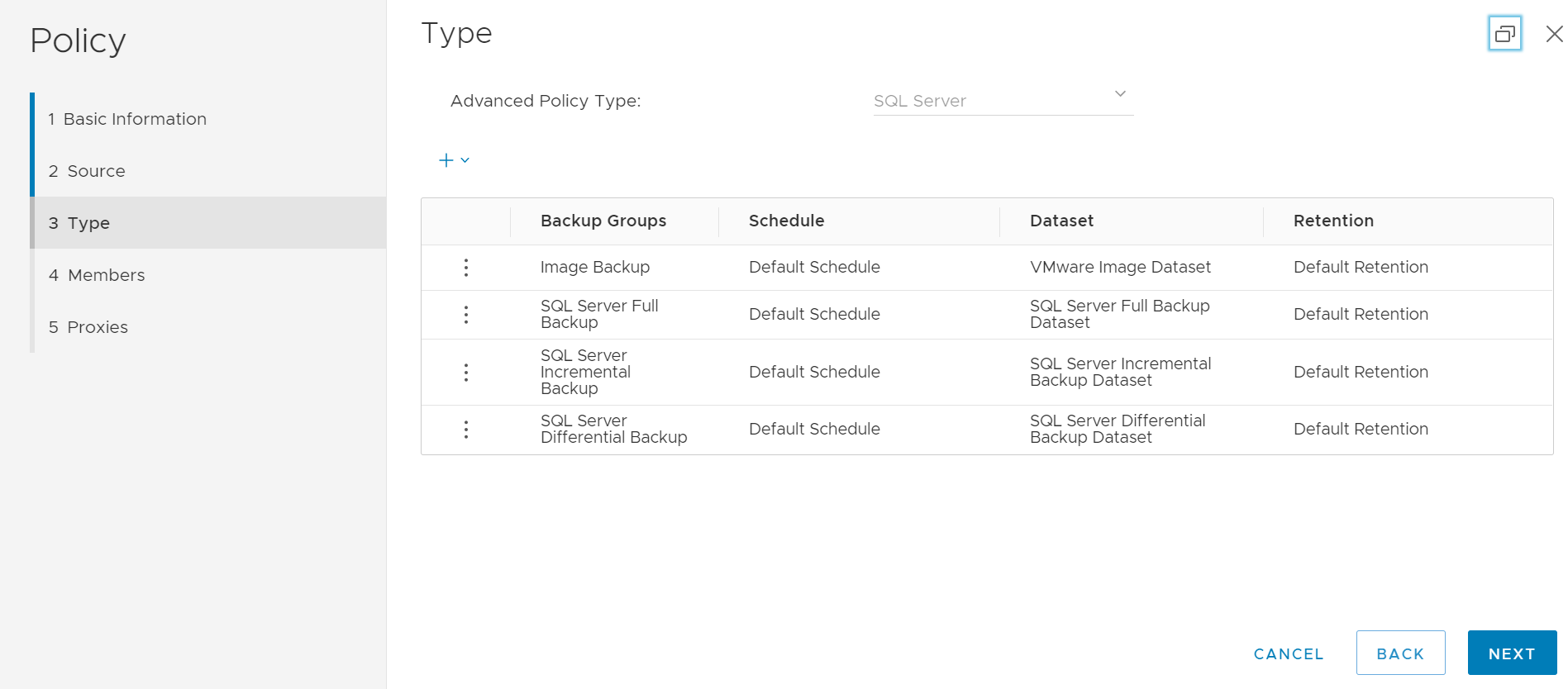
Členové virtuálního počítače se přidávají podle pravidel vytvořených virtuálních počítačů v systému Avamar.
Můžeme nainstalovat agenta Windows a modul plug-in SQL a automaticky zaregistrovat klienty na serveru Avamar pro zjištěné virtuální počítače:
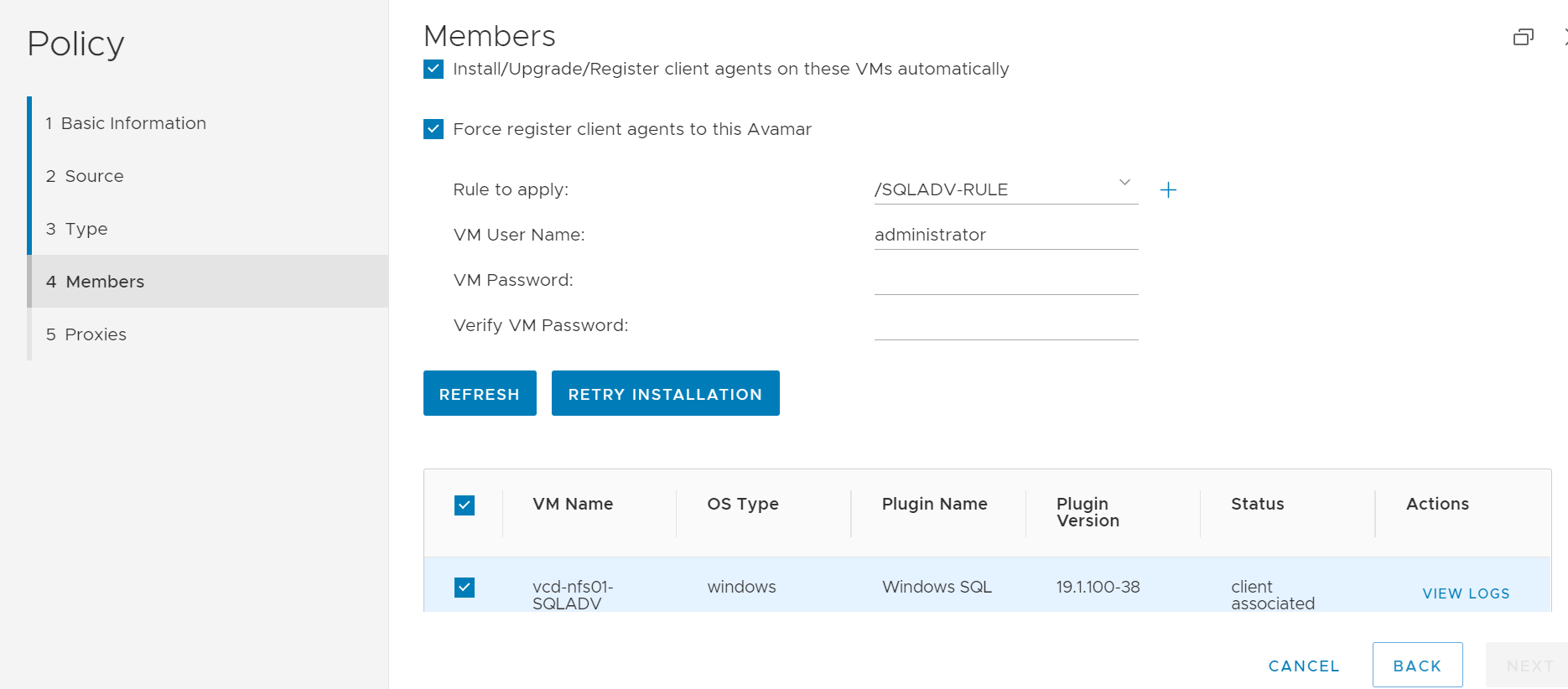
Požadavky:
- Na serveru Avamar musí být nainstalován balíček UpgradeClientDownloads-VERSION.avp<>.
- Pokyny k instalaci správného klientského balíčku naleznete v článku společnosti Dell 67225 Avamar: Jak stáhnout a nainstalovat nejnovější balíčky klienta Avamar (.avp).
- Pravidlo virtuálního počítače vytvořené v systému Avamar pro automatické zjišťování virtuálního počítače SQL.
- Možnosti automatického zjišťování jsou podrobně popsány v uživatelské příručce k softwaru Avamar VMware.
POZNÁMKA: Pravidla virtuálního počítače by měla být vytvořena v doméně Avamar / (kořenové) doméně, nikoli pomocí žádné jiné funkce založené na pravidlech.
Služby:
Příkazy VABM služby Avamar (nutný uživatel root) Zde je několik příkladů syntaxe:
root@ave191:/home/admin/#: service VABM status
VABM Info: VABM Service is running.

root@ave191:/home/admin/#: service VABM stop
VABM Info: Stopping VABM daemon...
VABM Info: VABM daemon stopped.

root@ave191:/home/admin/#: service VABM start
VABM Info: VABM daemon started.

root@ave191:/home/admin/#: service VABM restart
VABM Info: Stopping VABM daemon...
VABM Info: VABM daemon stopped.
VABM Info: VABM daemon started.
Konfigurační soubor VABM:
root@ave191:/home/admin/#: cat  /usr/local/avamar/bin/vabm/vabm.cfg

#############log configuration###############
log_Max_Size=5
log_dir=/usr/local/avamar/var/vabm/log
#############vabm configuration##############
vabm_port=17926
#vabm_esxi_throttling:max vabm job running simultaneously per esxi
vabm_esxi_throttling=10
#vabm_vcenter_throttling:max vcenter requets running simultaneously per vcenter
vabm_vcenter_throttling=100
vabm_cmd_timeout=3600
vabm_clients_dir=/space/avamar/src/downloads/
vabm_cache_timeout=60
vabm_fips=true
Umístění protokolu:
Protokoly serveru Avamar pro úlohy pokročilých zásad (služba VABM, instalace agenta a registrace):
System logs: /usr/local/avamar/var/vabm/log/daemon/Podrobný protokol pro každý virtuální počítač:
/usr/local/avamar/var/vabm/log/<vm-uuid>/<vm-uuid.log>
Kde<vm-uuid je instance nástroje vCenterUuid>pro virtuální počítač.
Chcete-li získat instanceUuid, použijte jednu z následujících metod:
- Z klienta vSphere stáhněte soubor vmx virtuálního počítače a zkontrolujte tento řádek.
vc.uuid = "50 22 db e0 18 26 e8 8e-ae 68 20 84 bf 8c c2 af"
- Pomocí nástroje pro odstraňování problémů "goav" vyhledejte název virtuálního počítače nebo uuid.
Stáhněte a nainstalujte nástroj Goav
Viz článek společnosti Dell 192151 Avamar: Goav ke stažení a instalaci nástroje Avamar Goav.
-
Spusťte jeden z následujících příkazů goav.
Vyhledejte a získejte UUID virtuálního počítače pro prostředky, které NEJSOU přidány do softwaru Avamar. Můžeme použít testovací funkci goav vCenter.
admin@ave191:~/>: ./goav vcenter test --name vcenter.example.lab --show-inventory  |grep -A1 teamvm1
VM : teamvm1
InstanceUUID : 502296db-7ea5-61a0-6e37-0983173225fa
V tomto příkladu vcenter.example.lab je vCenter a teamvm1 je název virtuálního počítače.
- Vyhledejte a získejte UUID virtuálního počítače pro prostředky, které byly přidány na server Avamar. Můžeme použít funkci goav VM show.
admin@ave191:~/>: ./goav vm show --fields vmName,instanceUuid   | grep teamvm1
teamvm1                                     | 5022dbe0-1826-e88e-ae68-2084bf8cc2af
Protokoly na úrovni hosta se nacházejí na virtuálním počítači umístěném v adresáři C:\Program Files\avs\var.
avagent.log
<Schedule name>-<Group name>-label-sql.log
<Schedule name>-<Group name>-label-sql.avtar.log
<Schedule name>-<Group name>-label-sql.alg
- Viz článek společnosti Dell 81546 Avamar: Jak shromáždit protokoly pro odstraňování problémů se zálohováním a obnovením
- Viz článek společnosti Dell 21590 Doplněk Avamar VMware: Články o počátečním odstraňování problémů se všemi problémy souvisejícími se zálohováním a obnovením bitové kopie.
受影响的产品
Avamar产品
Avamar Plug-in for SQL文章属性
文章编号: 000184101
文章类型: How To
上次修改时间: 28 2月 2024
版本: 5
从其他戴尔用户那里查找问题的答案
支持服务
检查您的设备是否在支持服务涵盖的范围内。