Avamar: Avanceret politik for SQL Virtual Machines
摘要: Avanceret politik for sikkerhedskopiering af SQL virtual machine (VM) afbildning ved hjælp af Avamar User Interface (AUI)
本文适用于
本文不适用于
本文并非针对某种特定的产品。
本文并非包含所有产品版本。
说明
Indledning:
Advanced Policy for SQL er en funktion, der blev introduceret fra AUI version 18.2. Denne funktion kan automatisk installere, opgradere eller registrere klientagenter på SQL Virtual Machines og inkludere dem til sikkerhedskopiering.Den opretter automatisk sikkerhedskopieringspolitikker for de tilføjede VM-medlemmer:
- Sikkerhedskopiering på afbildningsniveau for VM'en
- Politik for komplet sikkerhedskopiering på SQL-gæsteniveau
- Politik for trinvis sikkerhedskopiering på SQL gæsteniveau
- SQL politik om gæsteniveauforskel i sikkerhedskopiering
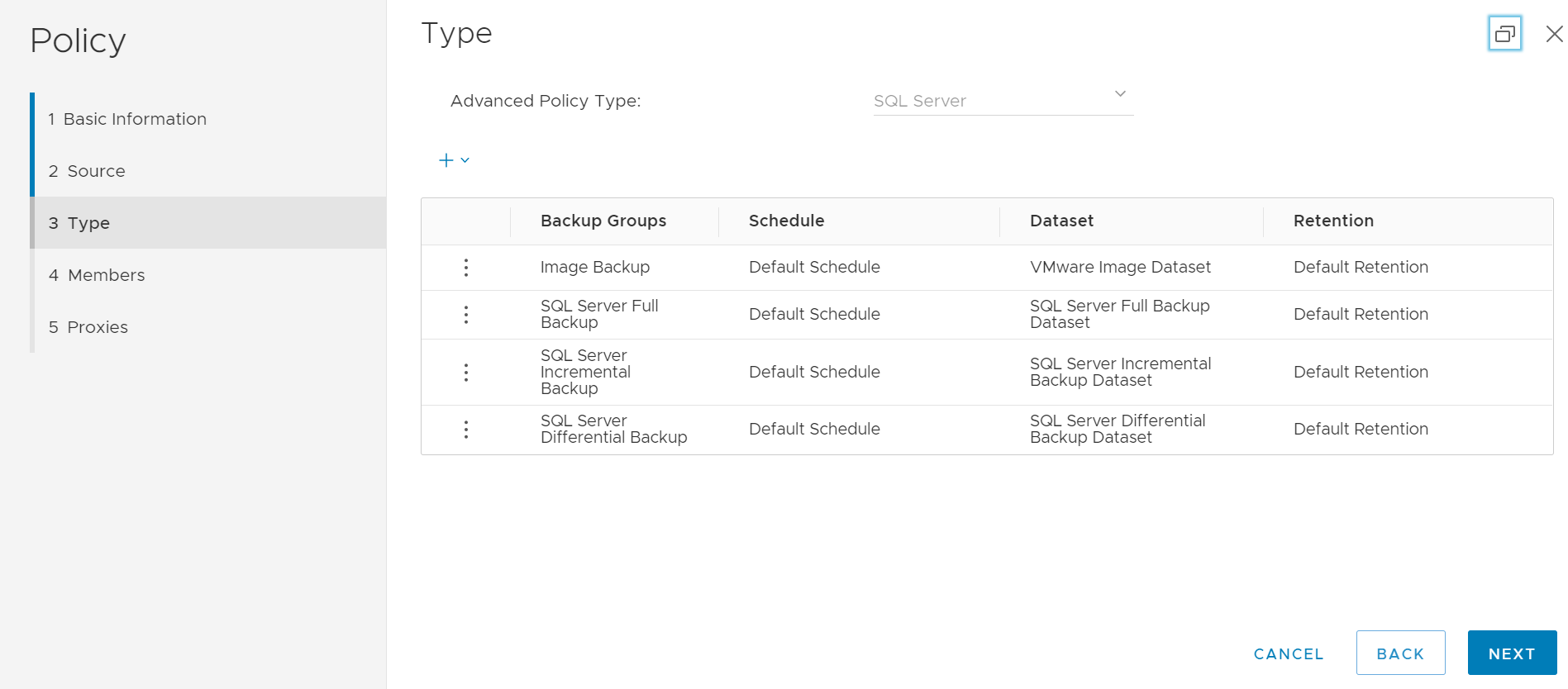
VM-medlemmer tilføjes i henhold til de oprettede VM-regler på Avamar.
Vi kan installere Windows Agent og SQL-plug-in og automatisk registrere klienterne på Avamar-serveren for de registrerede VM er:
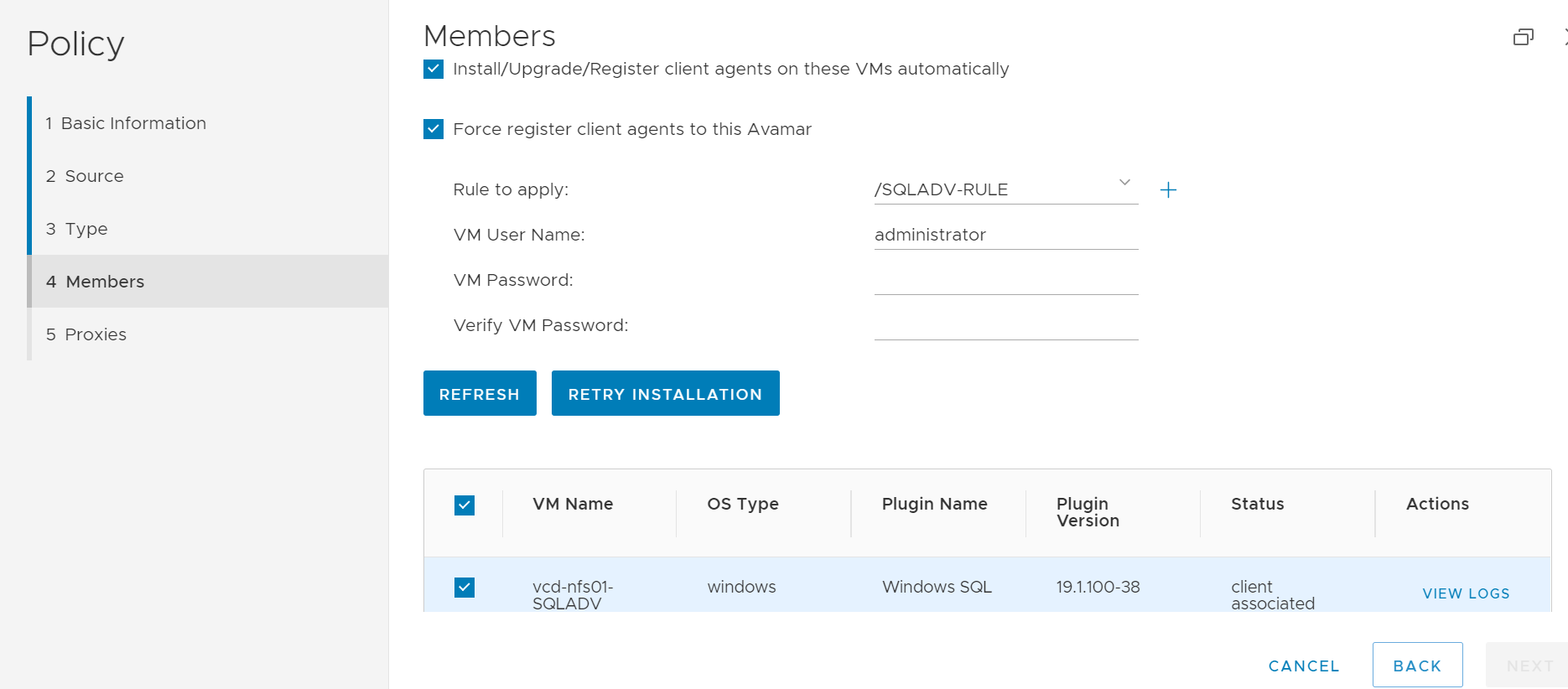
Forudsætninger:
- Pakken UpgradeClientDownloads-VERSION.avp> skal være installeret på Avamar-serveren<.
- Du kan finde instruktioner til at installere den korrekte klientpakke i Dell-artiklen 67225, Avamar: Sådan downloader og installerer du de nyeste Avamar-klientpakker (.avp).
- En VM-regel, der er oprettet på Avamar for automatisk at finde SQL VM'en.
- Indstillingerne for automatisk registrering er beskrevet i Avamar VMware-brugervejledningen.
BEMÆRK: VM-reglerne skal oprettes i Avamar/(rod)domænet og IKKE med nogen anden regelbaseret funktion.
Tjenester:
Avamar-tjeneste VABM-kommandoer (root-bruger påkrævet) Her er nogle eksempler på syntaks:
root@ave191:/home/admin/#: service VABM status
VABM Info: VABM Service is running.

root@ave191:/home/admin/#: service VABM stop
VABM Info: Stopping VABM daemon...
VABM Info: VABM daemon stopped.

root@ave191:/home/admin/#: service VABM start
VABM Info: VABM daemon started.

root@ave191:/home/admin/#: service VABM restart
VABM Info: Stopping VABM daemon...
VABM Info: VABM daemon stopped.
VABM Info: VABM daemon started.
VABM-konfigurationsfil:
root@ave191:/home/admin/#: cat  /usr/local/avamar/bin/vabm/vabm.cfg

#############log configuration###############
log_Max_Size=5
log_dir=/usr/local/avamar/var/vabm/log
#############vabm configuration##############
vabm_port=17926
#vabm_esxi_throttling:max vabm job running simultaneously per esxi
vabm_esxi_throttling=10
#vabm_vcenter_throttling:max vcenter requets running simultaneously per vcenter
vabm_vcenter_throttling=100
vabm_cmd_timeout=3600
vabm_clients_dir=/space/avamar/src/downloads/
vabm_cache_timeout=60
vabm_fips=true
Log placering:
Avamar-serverlogfiler for de avancerede politikopgaver (VABM-tjeneste, agentinstallation og registrering):
System logs: /usr/local/avamar/var/vabm/log/daemon/Detaljeret log for hver virtuel maskine:
/usr/local/avamar/var/vabm/log/<vm-uuid>/<vm-uuid.log>
Hvor<vm-uuid er vCenter instanceUuid>for VM'en.
Hvis du vil hente forekomstenUuid, skal du bruge en af følgende metoder:
- Download VM's vmx-fil fra vSphere-klienten, og gennemse denne linje
vc.uuid = "50 22 db e0 18 26 e8 8e-ae 68 20 84 bf 8c c2 af"
- Brug fejlfindingsværktøjet "goav" til at søge ved hjælp af enten VM-navn eller uuid.
Download og installer Goav-værktøj
Se Dell-artikel 192151, Avamar: Goav-værktøj til at downloade og installere Avamar Goav-værktøjet.
-
Kør en af følgende goav-kommandoer.
Søg efter og hent VM UUID for aktiver, der IKKE er føjet til Avamar Vi kan bruge goav vCenter-testfunktionen.
admin@ave191:~/>: ./goav vcenter test --name vcenter.example.lab --show-inventory  |grep -A1 teamvm1
VM : teamvm1
InstanceUUID : 502296db-7ea5-61a0-6e37-0983173225fa
I dette eksempel er vcenter.example.lab vCenter, og teamvm1 er VM-navn.
- Søg efter og hent UUID for VM-enheder for aktiver, der er føjet til Avamar-serveren. Vi kan bruge goav VM show funktion.
admin@ave191:~/>: ./goav vm show --fields vmName,instanceUuid   | grep teamvm1
teamvm1                                     | 5022dbe0-1826-e88e-ae68-2084bf8cc2af
Logfiler på gæsteniveau findes på VM'en i mappen C:\Program Files\avs\var
avagent.log
<Schedule name>-<Group name>-label-sql.log
<Schedule name>-<Group name>-label-sql.avtar.log
<Schedule name>-<Group name>-label-sql.alg
- Se Dell-artikel 81546, Avamar: Sådan indsamler du logfiler til fejlfinding af problemer med sikkerhedskopiering og gendannelse
- Se Dell-artikel 21590, Avamar VMware-plugin: Indledende fejlfindingsartikler om alle problemer med sikkerhedskopiering og gendannelse af afbildning
受影响的产品
Avamar产品
Avamar Plug-in for SQL文章属性
文章编号: 000184101
文章类型: How To
上次修改时间: 28 2月 2024
版本: 5
从其他戴尔用户那里查找问题的答案
支持服务
检查您的设备是否在支持服务涵盖的范围内。