Avamar: Policy avanzata per le macchine virtuali SQL
摘要: Policy avanzata per il backup dell'immagine della macchina virtuale (VM) SQL utilizzando l'interfaccia utente Avamar (AUI)
本文适用于
本文不适用于
本文并非针对某种特定的产品。
本文并非包含所有产品版本。
说明
Introduzione:
Advanced Policy for SQL è una funzione introdotta a partire da AUI versione 18.2. Questa funzionalità può installare, aggiornare o registrare automaticamente gli agent client sulle macchine virtuali SQL e includerli per il backup.Crea automaticamente le policy di backup per i membri della VM aggiunti:
- Backup a livello di immagine per la macchina virtuale
- Policy di backup completo a livello guest SQL
- Policy di backup incrementale a livello guest SQL
- Policy di backup differenziale a livello guest SQL

I membri delle VM vengono aggiunti in base alle regole delle VM create su Avamar.
È possibile installare l'agent Windows e il plug-in SQL e registrare automaticamente i client su Avamar Server per le macchine virtuali rilevate:
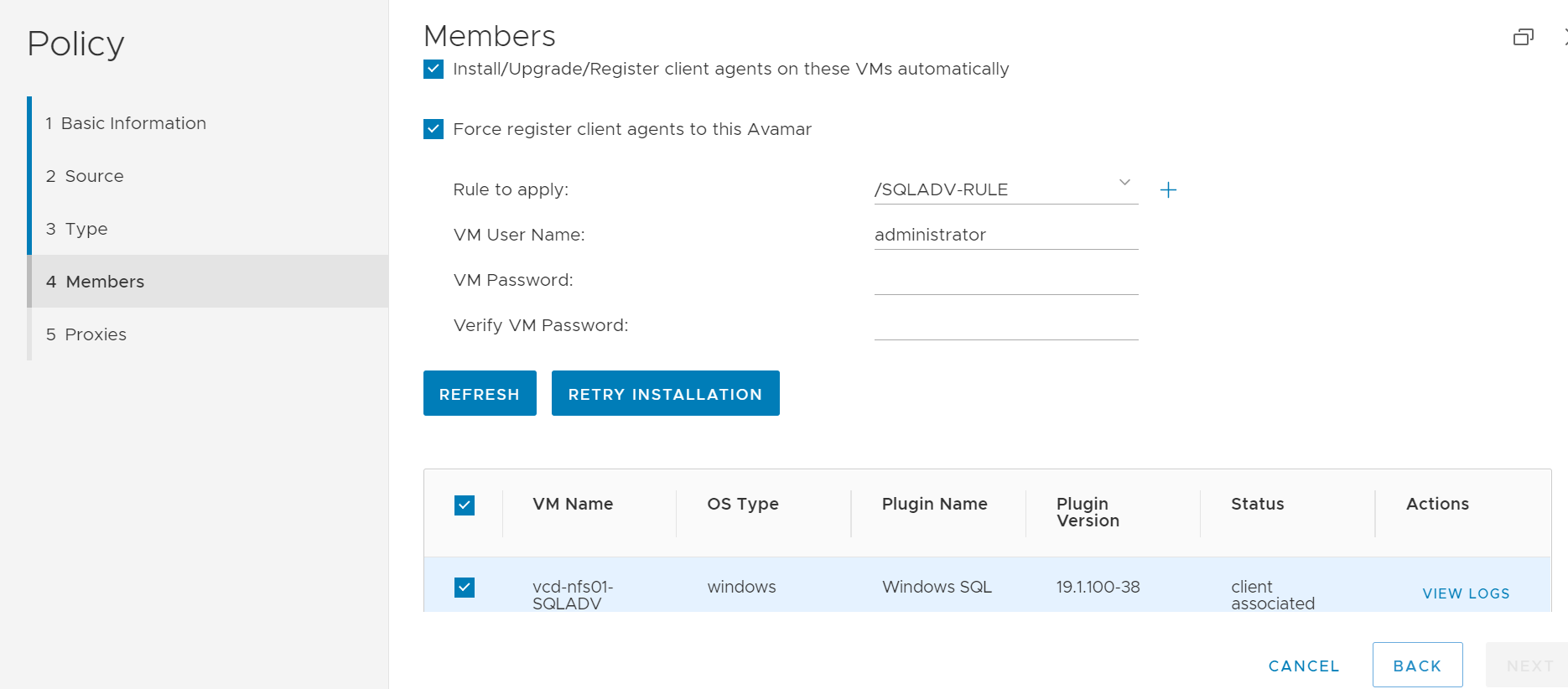
Prerequisiti:
- Il pacchetto UpgradeClientDownloads-VERSION.avp<> deve essere installato sull'Avamar Server.
- Per istruzioni su come installare il pacchetto client corretto, consultare l'articolo Dell 67225, Avamar: Come scaricare e installare i pacchetti Avamar Client (.avp) più recenti.
- Una regola VM creata in Avamar per individuare automaticamente la VM SQL.
- Le opzioni di rilevamento automatico sono descritte in dettaglio nella Guida utente di Avamar VMware.
NOTA: Le regole della VM devono essere create nel dominio Avamar/(root) e NON con altre funzionalità basate su regole.
Servizi:
Comandi VABM del servizio Avamar (è richiesto l'utente root) Di seguito sono riportati alcuni esempi di sintassi:
root@ave191:/home/admin/#: service VABM status
VABM Info: VABM Service is running.

root@ave191:/home/admin/#: service VABM stop
VABM Info: Stopping VABM daemon...
VABM Info: VABM daemon stopped.

root@ave191:/home/admin/#: service VABM start
VABM Info: VABM daemon started.

root@ave191:/home/admin/#: service VABM restart
VABM Info: Stopping VABM daemon...
VABM Info: VABM daemon stopped.
VABM Info: VABM daemon started.
File di configurazione VABM:
root@ave191:/home/admin/#: cat  /usr/local/avamar/bin/vabm/vabm.cfg

#############log configuration###############
log_Max_Size=5
log_dir=/usr/local/avamar/var/vabm/log
#############vabm configuration##############
vabm_port=17926
#vabm_esxi_throttling:max vabm job running simultaneously per esxi
vabm_esxi_throttling=10
#vabm_vcenter_throttling:max vcenter requets running simultaneously per vcenter
vabm_vcenter_throttling=100
vabm_cmd_timeout=3600
vabm_clients_dir=/space/avamar/src/downloads/
vabm_cache_timeout=60
vabm_fips=true
Posizione del registro:
Registri di Avamar Server per le attività avanzate delle policy (servizio VABM, installazione dell'agent e registrazione):
System logs: /usr/local/avamar/var/vabm/log/daemon/Registro dettagliato per ogni macchina virtuale:
/usr/local/avamar/var/vabm/log/<vm-uuid>/<vm-uuid.log>
Dove<vm-uuid è l'instanceUuid> di vCenter per la VM.
Per ottenere l'instanceUuid, utilizzare uno dei seguenti metodi:
- Da vSphere Client, scaricare il file vmx della VM ed esaminare questa riga
vc.uuid = "50 22 db e0 18 26 e8 8e-ae 68 20 84 bf 8c c2 af"
- Utilizzare lo strumento di risoluzione dei problemi "goav" per eseguire la ricerca utilizzando il nome o l'uuid della macchina virtuale.
Scarica e installa lo strumento Goav
Consultare l'articolo Dell 192151, Avamar: Goav per scaricare e installare lo strumento Goav Avamar.
-
Eseguire uno dei seguenti comandi goav.
Cercare e ottenere l'UUID della VM per gli asset che NON vengono aggiunti ad Avamar; è possibile utilizzare la funzione di test goAV vCenter.
admin@ave191:~/>: ./goav vcenter test --name vcenter.example.lab --show-inventory  |grep -A1 teamvm1
VM : teamvm1
InstanceUUID : 502296db-7ea5-61a0-6e37-0983173225fa
In questo esempio, vcenter.example.lab è vCenter e teamvm1 è il nome della VM.
- Cercare e ottenere l'UUID della VM per gli asset che sono stati aggiunti all'Avamar Server. È possibile utilizzare la funzione goav VM show.
admin@ave191:~/>: ./goav vm show --fields vmName,instanceUuid   | grep teamvm1
teamvm1                                     | 5022dbe0-1826-e88e-ae68-2084bf8cc2af
I log di livello guest si trovano sulla macchina virtuale nella directory C:\Program Files\avs\var
avagent.log
<Schedule name>-<Group name>-label-sql.log
<Schedule name>-<Group name>-label-sql.avtar.log
<Schedule name>-<Group name>-label-sql.alg
- Consultare l'articolo Dell 81546, Avamar: Come raccogliere i registri per risolvere i problemi di backup e ripristino
- Consultare l'articolo Dell 21590, Avamar VMware Plugin: Articoli sulla risoluzione dei problemi iniziali di tutti i problemi correlati al backup e al ripristino dell'immagine
受影响的产品
Avamar产品
Avamar Plug-in for SQL文章属性
文章编号: 000184101
文章类型: How To
上次修改时间: 28 2月 2024
版本: 5
从其他戴尔用户那里查找问题的答案
支持服务
检查您的设备是否在支持服务涵盖的范围内。