在“活动用户”页面中逐个添加用户
摘要: 在域设置完成后,可以轻松地逐个添加用户。
本文适用于
本文不适用于
本文并非针对某种特定的产品。
本文并非包含所有产品版本。
说明
这样做可避免在生成新电子邮件地址后通过添加自定义域触发登录问题。
 开始吧
开始吧
要添加用户,请按照下列步骤操作:
-
登录到 Microsoft 在线门户
 。
。 -
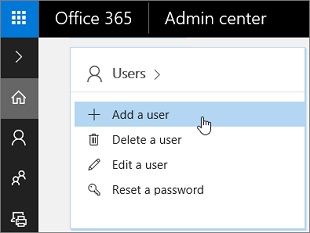
选择 UserAdd>a user。
-
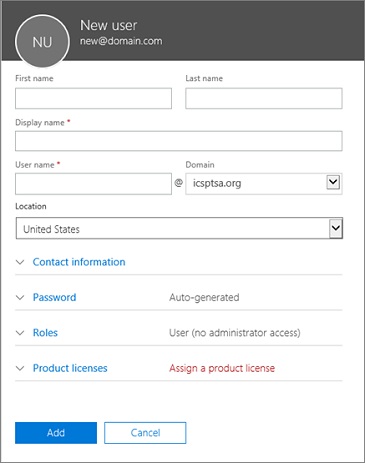
填写用户的信息。
-
完成后选择 Add (添加 )。
添加用户后,您将看到其新用户信息。这包括其显示名称、用户名和密码。
您可以选择:
-
通过电子邮件将详细信息发送给自己
-
通过电子邮件将详细信息发送给该用户的备用登录名,因为尚未配置新创建的登录名
-
打印出确认页
-
 配置文件字段
|
Field |
内容 |
|
名称 |
填写名字、姓氏、显示名称(输入名字和姓氏后会自动填充显示名称,但仍可编辑)和用户名(用户名在整个组织中必须是唯一的)。 |
|
域 |
例如,如果用户的用户名是 Jakob,并且他的域是 contoso.com,则他通过键入 jakob@contoso.com 登录到 Office 365。 |
|
联系信息 |
可选信息: 展开以填写手机号码、地址等。 |
|
密码 |
使用自动生成的密码,或将其展开,为用户指定强密码。他们必须在 90 天后更改密码。或者,您可以选择让用户在首次登录时更改密码。 |
|
角色 |
以下是各种用户选项:
|
|
许可证 |
展开此部分并选择相应的许可证。如果您没有任何可用的许可证,您仍然可以添加用户并购买额外的许可证。 |
其它资源:

受影响的产品
Microsoft 365 from Dell文章属性
文章编号: 000184378
文章类型: How To
上次修改时间: 08 5月 2026
版本: 10
从其他戴尔用户那里查找问题的答案
支持服务
检查您的设备是否在支持服务涵盖的范围内。