在 Office 365 中找到您唯一的 DNS 值
摘要: 若要在域注册机构或 DNS 主机上为 Office 365 服务创建所需的 DNS 记录,必须对记录使用特定值。
本文适用于
本文不适用于
本文并非针对某种特定的产品。
本文并非包含所有产品版本。
说明
受影响的产品:
- Office 365
如果您在 Office 365 域设置向导中,则会在向导页面上看到 DNS 值。但是,如果您已关闭向导,则可以按照此处的步骤查找值。
域和 DNS:设置自定义域名
- 查找用于验证域所有权的 TXT 记录值
- 登录到 Microsoft 在线门户
。
- 转至域。
- 登录到 Microsoft 在线门户
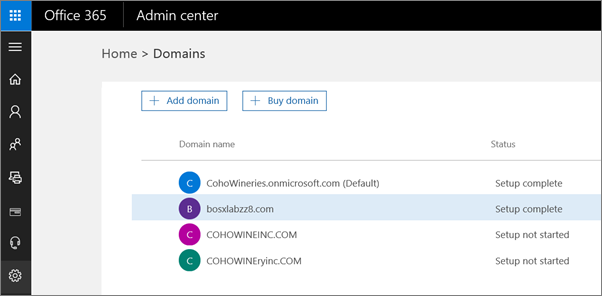
图 1:(仅限英文)转至域
- 在 Domains 页面中,单击您的域。
- 选择 Start setup (开始设置)。您可以返回到“域设置”向导,以查看必须添加的特定值。

图 2:(仅限英文)选择开始设置
- 在 “添加此 TXT record”页面上,您可以找到添加 TXT 记录以验证域的分步说明。
提醒:如果您的 DNS 主机不允许您添加 TXT 记录,您会看到 MX 记录 而不是 TXT 记录。
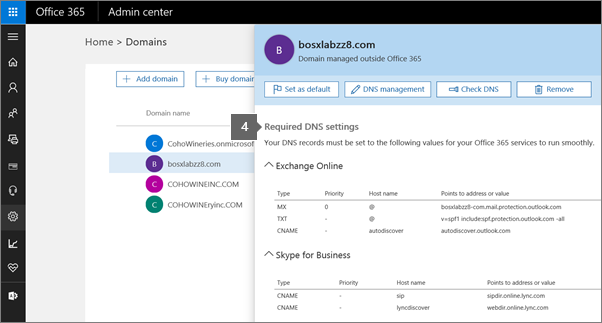
图 3:(仅限英文)所需的 DNS 设置
- 复制页面上显示的 MS=msXXXXXXXX 值(包括 MS= 部分)。
- 更新 DNS 记录,以获取添加门户的分步说明。
- 查找所有其他值以设置 Office 365
若要找到所有其他 DNS 值以设置 Office 365(包括电子邮件的 MX 记录值),请按照以下步骤操作。
- 登录到 Microsoft 在线门户
- 选择 域。
- 在 “域” 页面上,选择您的域。
- 单击 Domain settings 以查看要添加的 DNS 记录。

图 4:(仅限英文)单击 Domain settings
- 更新您的 DNS 记录(内部链接),以获取添加门户的分步说明。
提醒:
- 您希望在更新 DNS 主机时保持此信息可用,以便您可以复制和粘贴这些值。
- 页面上列出的 DNS 记录组取决于您在 域用途下列出的选择。
受影响的产品
Microsoft 365 from Dell产品
Microsoft 365 from Dell文章属性
文章编号: 000184778
文章类型: How To
上次修改时间: 19 3月 2024
版本: 5
从其他戴尔用户那里查找问题的答案
支持服务
检查您的设备是否在支持服务涵盖的范围内。