Slik installerer du CyberLink PowerDirector og PhotoDirector fra Dell
摘要: Denne artikkelen inneholder fremgangsmåten for å laste ned og installere CyberLink PowerDirector og PhotoDirector via Dell Digital Delivery.
本文适用于
本文不适用于
本文并非针对某种特定的产品。
本文并非包含所有产品版本。
说明
Berørte produkter:
- CyberLink PowerDirector
- CyberLink PhotoDirector
- CyberLink PowerDirector 365
- CyberLink PhotoDirector 365
CyberLink PowerDirector/PhotoDirector kan kjøpes hos Dell:
- Når du kjøper en Dell-enhet:
- Programvaren er tilgjengelig via Dell Optimizer Purchased Apps Module, eller via Dell-kjøpte apper på Alienware-enheter.
- Kjøpt via Dell, men atskilt fra en Dell-enhet:
- Programvaren lagres i Min konto. Hvis du vil ha mer informasjon, kan du se Slik får du tilgang til programvarelisenser og digitale abonnementer fra Dell .
Du får tilgang til CyberLink Power Director / Photo Director fra alfanumerisk SKU fra Dell (for eksempel 634-BYCS) i Min konto med e-postadressen som ble brukt på kjøpstidspunktet.
- Programvaren lagres i Min konto. Hvis du vil ha mer informasjon, kan du se Slik får du tilgang til programvarelisenser og digitale abonnementer fra Dell .
Denne artikkelen dekker bare metoden Dell Optimizer eller Dell Purchased Apps.
Merk: Før du installerer CyberLink PowerDirector/PhotoDirector:
- Logg på Windows med en konto som har administratorrettigheter.
- Kontroller at du har en konsekvent Internett-tilkobling.
- Installer enten Dell Optimizer eller Dell-kjøpte apper.
Slik installerer du programvaren:
- I startmenyen i Windows finner du og velger Dell Optimizer eller Dell-kjøpte apper (I Dell Optimizer velger du modulen Kjøpte apper.
- Finn enten:
- CyberLink Power Director/Photo Director-pakke
- Dette er en evigvarende (engangs) lisens.

- Dette er en evigvarende (engangs) lisens.
- CyberLink Director Suite 365
- Dette er en evigvarende (pågående) lisens.

- Dette er en evigvarende (pågående) lisens.
- CyberLink PowerDirector og PhotoDirector 365
- Dette er en abonnementslisens (pågående).

- Dette er en abonnementslisens (pågående).
- CyberLink Power Director/Photo Director-pakke
Velg riktig lisenstype for ytterligere trinn.
Merk: En innløsningskode for CyberLink PowerDirector/PhotoDirector 365 tilbys gjennom Dell Digital Delivery. En ny bruker kan løse inn koden i ett år eller få tilgang til CyberLink PowerDirector/PhotoDirector 365-produktet. Etter innløsning kan eksisterende brukere administrere produkttilgang og abonnement direkte med CyberLink.
Advarsel: Innløsingen av CyberLink PowerDirector/Photo Director 365 kan bare brukes én gang. Flere forsøk på å bruke innløsningskoden resulterer i en feil.
- Til høyre for Cyberlink Power Director/Photo Director-pakken klikker du på Last ned.
 Merk:
Merk:- Hvis CyberLink PowerDirector/PhotoDirector ikke står oppført, kan det tyde på tilkoblingsproblemer eller at programvaren ikke er knyttet til Dell Digital Delivery-kontoen din.
- Hvis du trenger hjelp til å løse dette problemet, får du støtte for CyberLink-produkter som selges hos Dell.
- Lisensnøkkelen er utelatt på skjermbildene ovenfor.
- Hvis CyberLink PowerDirector/PhotoDirector ikke står oppført, kan det tyde på tilkoblingsproblemer eller at programvaren ikke er knyttet til Dell Digital Delivery-kontoen din.
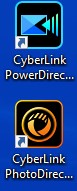
- Kjøpte apper laster automatisk ned og installerer programvaren. Etter installasjonen kan du få tilgang til CyberLink PowerDirector eller CyberLink PhotoDirector via startmenyen i Windows eller snarveien på skrivebordet.
- Alternativt kan du logge på CyberLink medlemssone
.
- Gå til Løs inn, og skriv inn produktnøkkelen du har fått i appene Dell Optimizer eller Dell-kjøpte.
- Klikk på Send-knappen , og løs inn den digitale kopien.
- Klikk på Last ned nå i delen Registrerte produkter for å laste ned produktet.
- Til høyre for Cyberlink PowerDirector og PhotoDirector 365 klikker du på Løs inn.

- Klikk på Registrer deg nå i nettleseren.

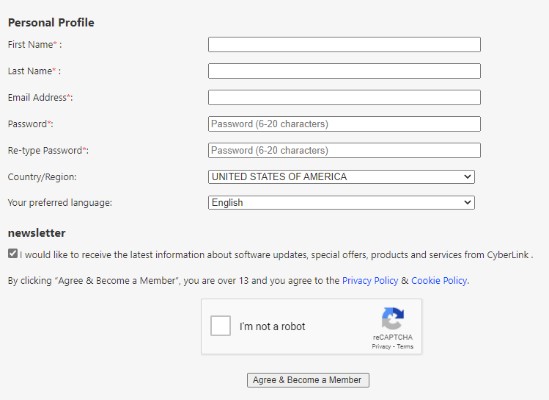
- I den personlige profilen:
- Fylle ut fornavn
- Fyll ut etternavn
- Fyll ut e-postadressen
- Fyll ut og skriv inn passordet på nytt .
- Sjekk at jeg ikke er en robot.
- Klikk på Godta & Bli medlem.
- Lukk fanen CyberLink Members Zone nettleser.
- Gå til e-posten din (trinn 5c) og åpne deretter bekreftelses-e-posten for CyberLink-medlemskap.
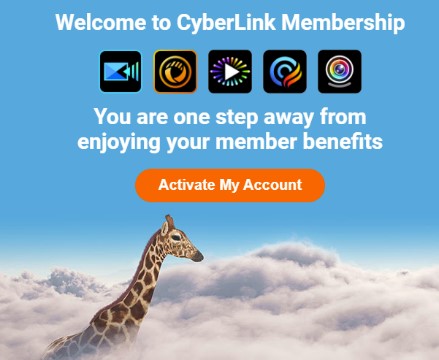
- Klikk på Aktiver kontoen min.
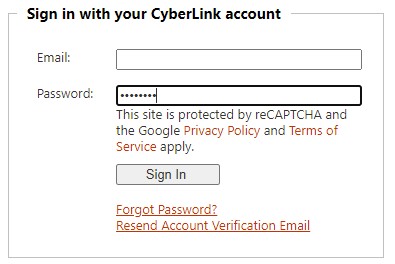
- Logg på CyberLink-kontoen din for å aktivere.
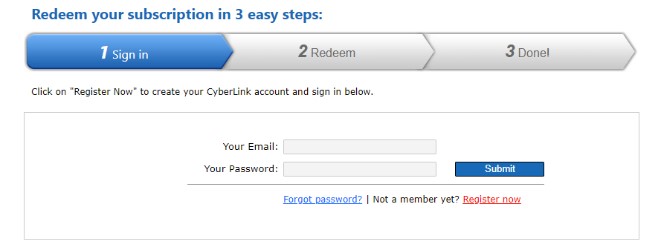
- Gå tilbake til fanen Innløsingsnettleser og:
- Fyll ut e-posten din (trinn 5c).
- Fyll ut passordet ditt (trinn 5d).
- Klikk på Send inn.
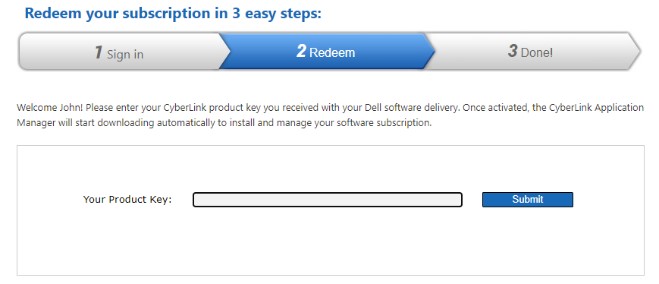
- Fyll ut produktnøkkelen som er oppført i Dell Digital Delivery-portalen (trinn 3), og klikk deretter på Send inn.
 Merk:
Merk:- Produktnøkkelen er merket som en lisensnøkkel i Dell Digital Delivery-portalen.
- Ved feil: Produktnøkkelen gjenkjennes ikke, er utdatert eller er allerede aktivert, kan du forsøke å gå gjennom aktiveringen av eksisterende brukere som er oppført ovenfor.
- Hvis du trenger mer hjelp, dokumenterer du produktnøkkelen og viser Slik får du støtte for CyberLink-produkter som selges hos Dell.
- CyberLink Application Manager lastes ned automatisk. Ved nedlasting klikker du på ApplicationManager_[Versjon].exe for å installere applikasjonen automatisk.
Merk:
- [VERSJON] = Produktversjon av installasjonsprogrammet
- CyberLink Application Manager er nødvendig for å få tilgang til alle abonnementsbaserte produkter.
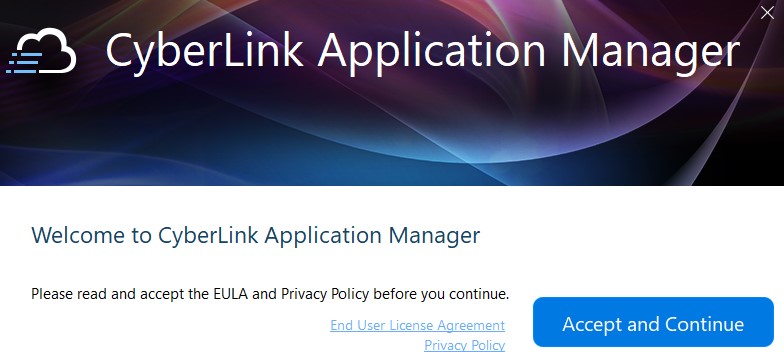
- CyberLink Application Manager starter automatisk ved installasjonen. Klikk på Godta og fortsett.
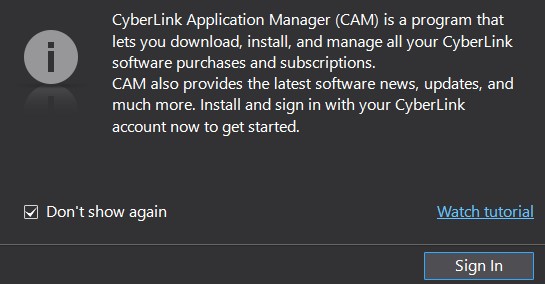
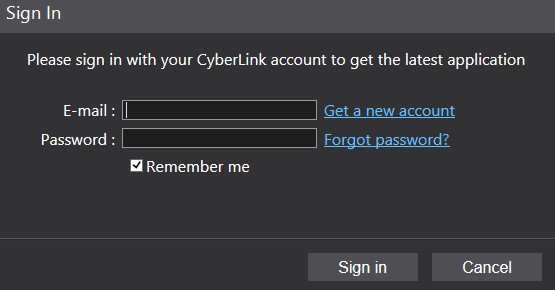
- Klikk Logg inn.
- Fyll ut e-postmeldingen (trinn 5c), passordet (trinn 5d), og klikk deretter Logg på.
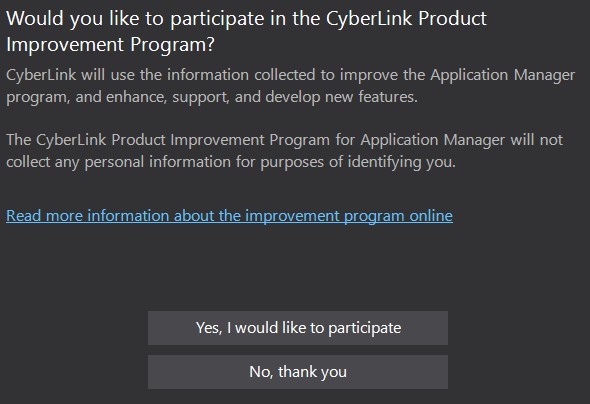
- Bestem om du vil delta i CyberLinks forbedringsprogram.
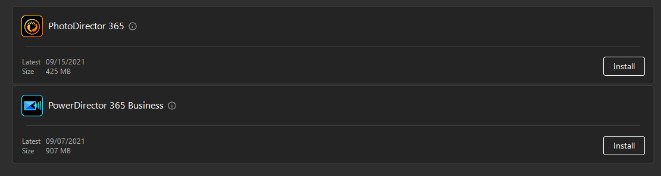
- Installer ønsket produkt.
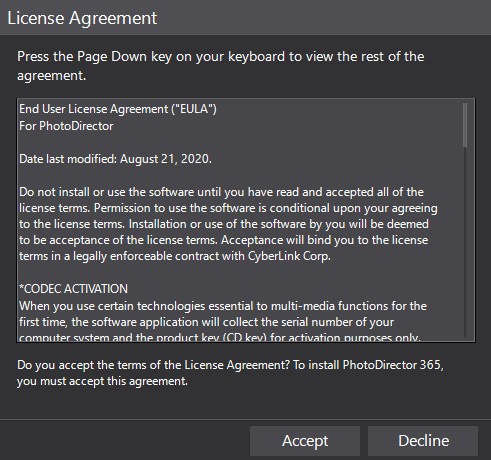
- Godta lisensavtalen.
- Produktet lastes ned og installeres automatisk. Klikk på Åpne under installasjonen.

- Gjenta trinn 17 til 19 for hvert produkt du vil installere.
- Gå til https://www.cyberlink.com/
- Klikk på Bruker-ikonet øverst til høyre.

- Logg på med e-postadressen og passordet.
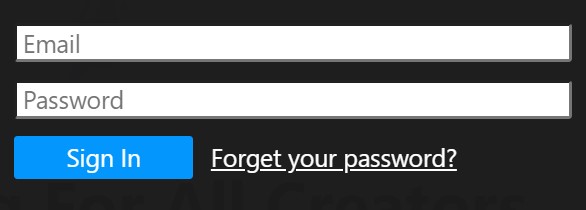 Merk: Dell kan ikke hjelpe deg med e-post- eller passordproblemer med CyberLink. For CyberLink-kontoassistanse, kontakt CyberLink Support på https://www.cyberlink.com/support/index.html
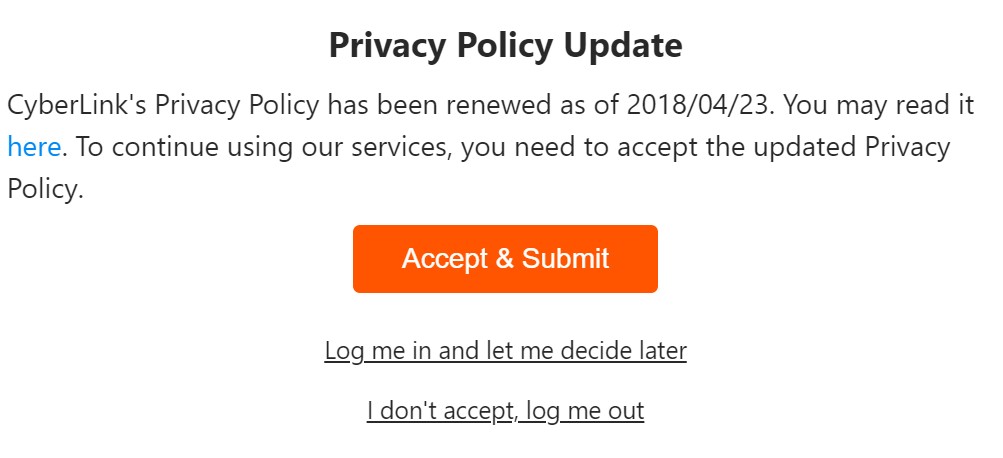
 - Godta og send inn oppdateringen av personvernerklæringen.
- I toppmenyen klikker du på Nedlastinger.
- I menyen til venstre klikker du på Last ned CyberLink Application Manager for 365-abonnementet ditt.
- Klikk på Last ned nå.
- Dobbeltklikk på ApplicationManager.exe for å installere CyberLink Application Manager.
Merk:
- [VERSJON] = Produktversjon av installasjonsprogrammet
- CyberLink Application Manager er nødvendig for å få tilgang til alle abonnementsbaserte produkter.
- Ved installasjon starter CyberLink Application Manager automatisk. Klikk på Godta og fortsett.
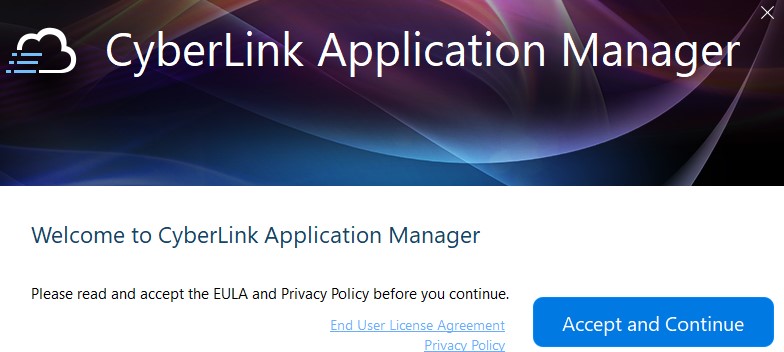
- Klikk Logg inn.
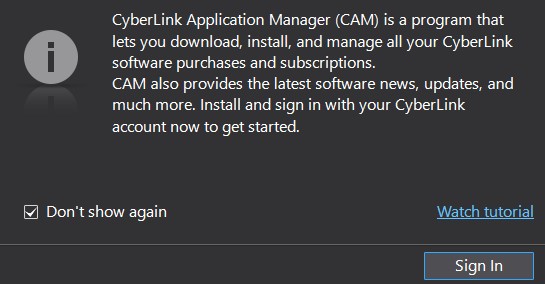
- Fyll ut e-postmeldingen (trinn 5c), passordet (trinn 5d), og klikk deretter Logg på.
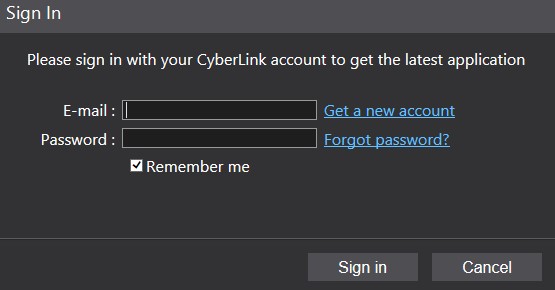
- Bestem om du vil delta i CyberLinks forbedringsprogram.
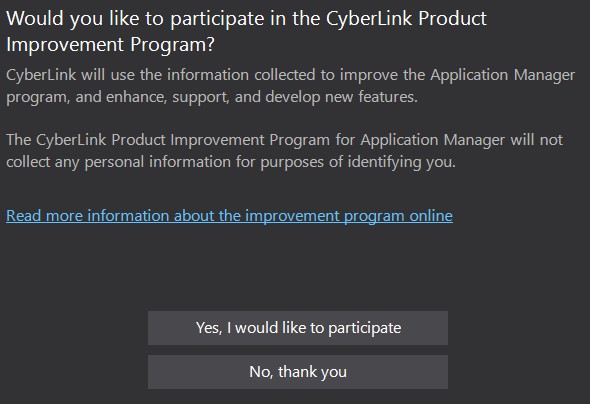
- Installer produktet.

- Godta lisensavtalen.
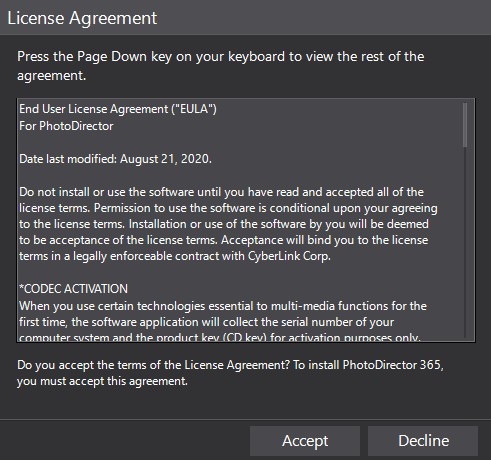
- Produktet lastes ned og installeres automatisk. Klikk på Åpne under installasjonen.

- Gjenta trinn 15 til 17 for hvert produkt du vil installere.
其他信息
视频
受影响的产品
PC & Tablet Accessories文章属性
文章编号: 000185038
文章类型: How To
上次修改时间: 03 11月 2025
版本: 16
从其他戴尔用户那里查找问题的答案
支持服务
检查您的设备是否在支持服务涵盖的范围内。