Jak zainstalować program CyberLink PowerDirector i PhotoDirector firmy Dell
摘要: Ten artykuł opisuje, w jaki sposób pobrać i zainstalować oprogramowanie CyberLink PowerDirector i PhotoDirector za pomocą Dell Digital Delivery.
本文适用于
本文不适用于
本文并非针对某种特定的产品。
本文并非包含所有产品版本。
说明
Dotyczy produktów:
- CyberLink PowerDirector
- CyberLink PhotoDirector
- CyberLink PowerDirector 365
- CyberLink PhotoDirector 365
Oprogramowanie PowerDirector/PhotoDirector można kupić od firmy Dell:
- Przy zakupie urządzenia firmy Dell:
- Oprogramowanie jest dostępne w module zakupionych aplikacji Dell Optimizer lub za pośrednictwem zakupionych aplikacji firmy Dell na urządzeniach Alienware.
- Zakupione za pośrednictwem firmy Dell, ale niezależnie od urządzenia firmy Dell:
- Oprogramowanie jest przechowywane na Moim koncie. Więcej informacji można znaleźć w sekcji Jak uzyskać dostęp do licencji na oprogramowanie i subskrypcji cyfrowych firmy Dell .
Dostęp do oprogramowania Cyberlink Power Director/Photo Director zakupionego od alfanumerycznego SKU firmy Dell (na przykład 634-BYCS) można uzyskać na stronie Moje konto za pomocą adresu e-mail użytego w momencie zakupu.
- Oprogramowanie jest przechowywane na Moim koncie. Więcej informacji można znaleźć w sekcji Jak uzyskać dostęp do licencji na oprogramowanie i subskrypcji cyfrowych firmy Dell .
Niniejszy artykuł dotyczy wyłącznie metody korzystania z aplikacji Dell Optimizer lub aplikacji zakupionych przez firmę Dell.
Uwaga: Przed zainstalowaniem programu CyberLink PowerDirector/PhotoDirector:
- Zaloguj się od systemu Windows, używając konta z uprawnieniami administratora.
- Upewnij się, że masz stałe połączenie z Internetem.
- Zainstaluj program Dell Optimizer lub aplikacje zakupione od firmy Dell.
Aby zainstalować oprogramowanie:
- W menu Start systemu Windows znajdź i wybierz program Dell Optimizer lub aplikacje zakupione od firmy Dell (w programie Dell Optimizer wybierz moduł Zakupione aplikacje.
- Zlokalizuj albo:
- Pakiet Cyberlink Power Director/Photo Director
- Jest to licencja wieczysta (jednorazowa).

- Jest to licencja wieczysta (jednorazowa).
- Pakiet CyberLink Director 365
- Jest to licencja wieczysta (bieżąca).

- Jest to licencja wieczysta (bieżąca).
- Cyberlink PowerDirector i PhotoDirector 365
- Jest to licencja subskrypcyjna (bieżąca).

- Jest to licencja subskrypcyjna (bieżąca).
- Pakiet Cyberlink Power Director/Photo Director
Wybierz odpowiedni typ licencji, aby wykonać dalsze kroki.
Uwaga: Kod realizacji CyberLink PowerDirector/PhotoDirector 365 jest oferowany poprzez Dell Digital Delivery. Nowy użytkownik może zrealizować kod na 1 rok lub dostęp do produktu CyberLink PowerDirector/PhotoDirector 365. Po realizacji istniejący użytkownicy mogą zarządzać swoim dostępem do produktu i subskrypcją bezpośrednio w firmie CyberLink.
Ostrzeżenie: Realizacja CyberLink PowerDirector/Photo Director 365 może być wykorzystana tylko raz. Kolejne próby użycia kodu realizacji skutkują błędem.
- Po prawej stronie pakietu Cyberlink Power Director/Photo Director kliknijprzycisk Pobierz.
 Uwaga:
- Jeśli CyberLink PowerDirector/PhotoDirector nie znajduje się na liście, może to oznaczać problemy z łącznością lub oprogramowanie nie jest powiązane z kontem Dell Digital Delivery.
- Pomoc w rozwiązaniu tego problemu można uzyskać w witrynie Jak uzyskać pomoc techniczną dotyczącą produktów firmy CyberLink sprzedawanych przez firmę Dell.
- Na powyższych zrzutach ekranu klucz licencyjny został usunięty.
- Jeśli CyberLink PowerDirector/PhotoDirector nie znajduje się na liście, może to oznaczać problemy z łącznością lub oprogramowanie nie jest powiązane z kontem Dell Digital Delivery.
- Zakupione aplikacje automatycznie pobiera i instaluje oprogramowanie. Po zakończeniu instalacji dostęp do oprogramowania CyberLink PowerDirector lub CyberLink PhotoDirector można uzyskać z menu Start systemu Windows lub skrótu na pulpicie.
- Alternatywnie możesz zalogować się do Strefy
Członkowskiego CyberLink.
- Przejdź do sekcji Zrealizuj i wprowadź klucz produktu uzyskany w programie Dell Optimizer lub zakupionych aplikacjach firmy Dell.
- Kliknij przycisk Prześlij i zrealizuj kopię cyfrową.
- Kliknij przycisk Pobierz teraz w sekcji Zarejestrowane produkty , aby pobrać produkt.
- Po prawej stronie Cyberlink PowerDirector i PhotoDirector 365 kliknij przycisk Zrealizuj.

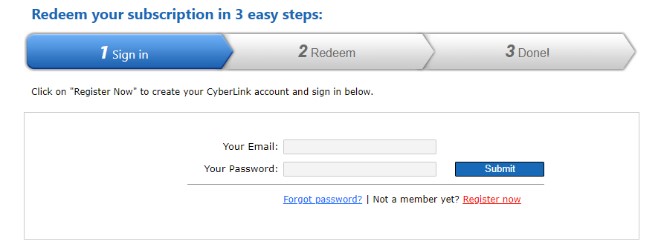
- W przeglądarce internetowej kliknij przycisk Zarejestruj teraz.
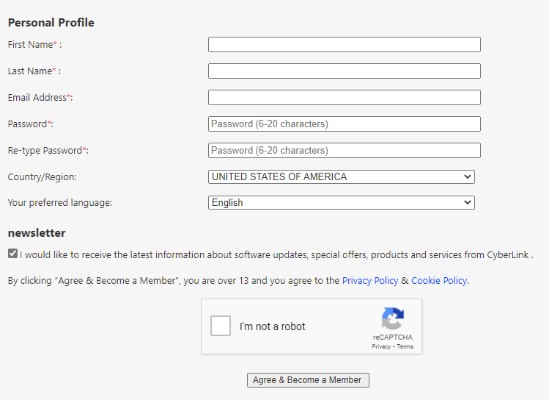
- W profilu osobistym:
- Podaj imię.
- Podaj nazwisko.
- Podaj adres e-mail.
- Podaj i wpisz ponownie hasło.
- Zaznacz opcję Nie jestem robotem.
- Kliknij przycisk Zgadzam się i zostaję członkiem.
- Zamknij kartę przeglądarki internetowej Strefa członków CyberLink.
- Przejdź do swojej poczty elektronicznej (krok 5c), a następnie otwórz wiadomość potwierdzającą członkostwo w CyberLink.
- Kliknij przycisk Aktywuj moje konto.

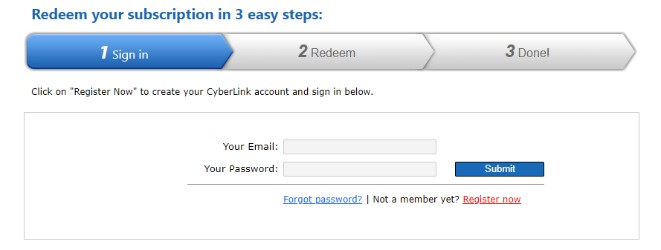
- Aby aktywować, zaloguj się na swoje konto CyberLink.
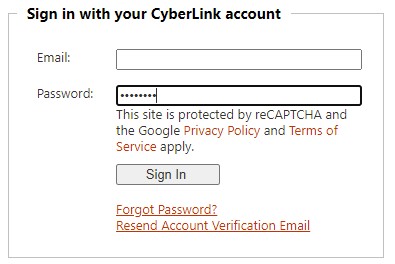
- Wróć do karty przeglądarki internetowej Realizacja i:
- Wypełnij swój adres e-mail (krok 5c).
- Wpisz swoje hasło (krok 5d).
- Kliknij przycisk Prześlij.
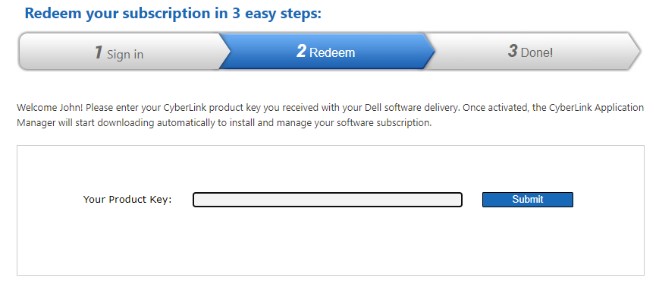
- Wprowadź klucz produktu wymieniony w portalu Dell Digital Delivery (krok 3), a następnie kliknij przycisk Prześlij.
 Uwaga:
- Klucz produktu jest oznaczony jako klucz licencyjny w portalu Dell Digital Delivery.
- W przypadku błędu: Twój klucz produktu nie został rozpoznany, jest nieaktualny lub został już aktywowany, spróbuj przejść przez aktywację istniejącego użytkownika opisaną powyżej.
- Jeśli potrzebna jest dalsza pomoc, należy udokumentować klucz produktu, a następnie odwołać się do informacji Jak uzyskać pomoc techniczną dotyczącą produktów firmy CyberLink sprzedawanych przez firmę Dell.
- Program CyberLink Application Manager zostanie pobrany automatycznie. Po pobraniu kliknij ApplicationManager_[Wersja].exe, aby automatycznie zainstalować aplikację.
Uwaga:
- [WERSJA] = Wersja produktu instalatora
- Program CyberLink Application Manager jest wymagany do uzyskania dostępu do wszystkich produktów opartych na subskrypcji.
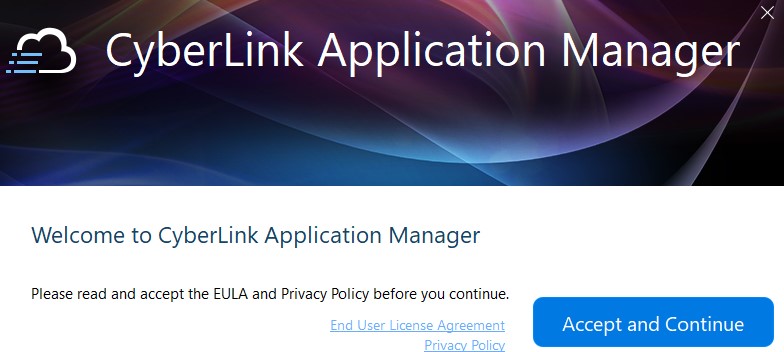
- Program CyberLink Application Manager uruchamia się automatycznie podczas instalacji. Kliknij przycisk Zaakceptuj i kontynuuj.
- Kliknij przycisk Zaloguj się.
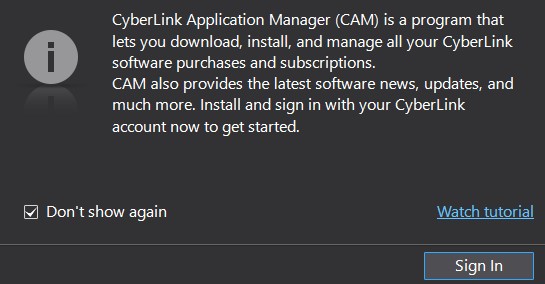
- Wypełnij pola Adres e-mail (krok 5c), Hasło (krok 5d), a następnie kliknij Zaloguj się.

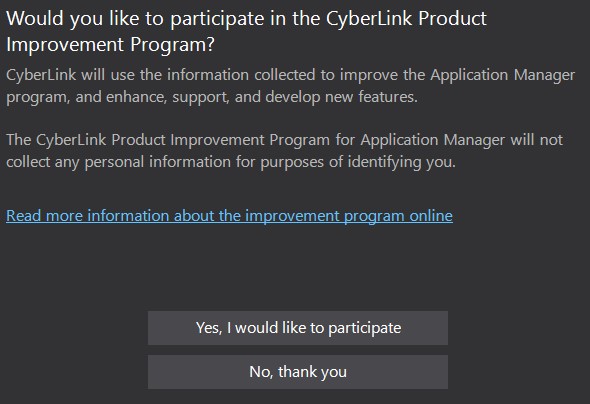
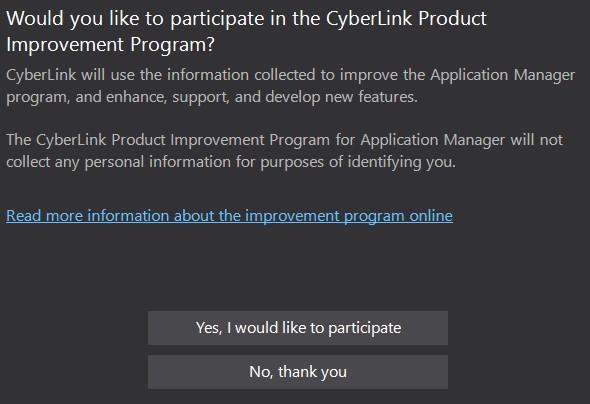
- Określ, czy chcesz wziąć udział w Programie doskonalenia CyberLink.
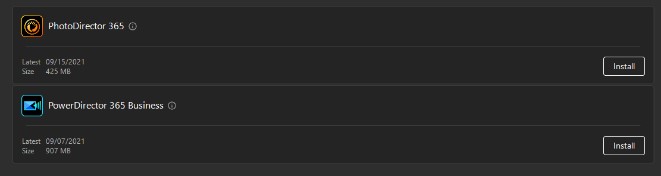
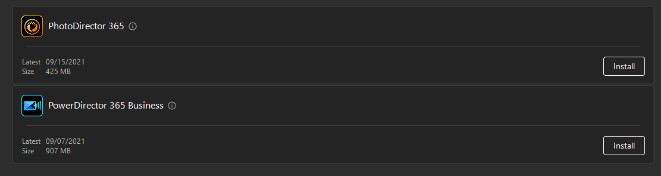
- Zainstaluj żądany produkt.
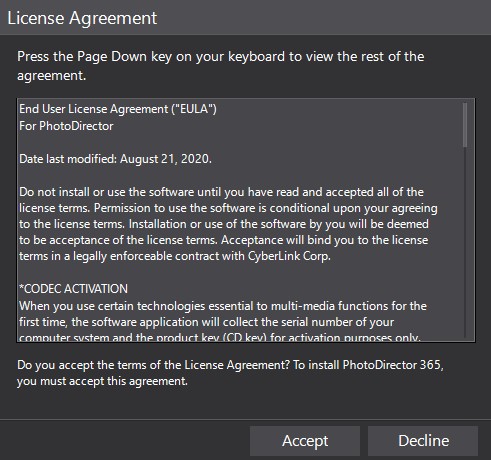
- Zaakceptuj umowę licencyjną.

- Produkt zostanie automatycznie pobrany i zainstalowany. Po zainstalowaniu kliknij przycisk Otwórz.

- Powtórz kroki od 17 do 19 dla każdego produktu, który chcesz zainstalować.
- W przeglądarce internetowej przejdź do https://www.cyberlink.com/
- W prawym górnym rogu kliknij ikonę Użytkownik .

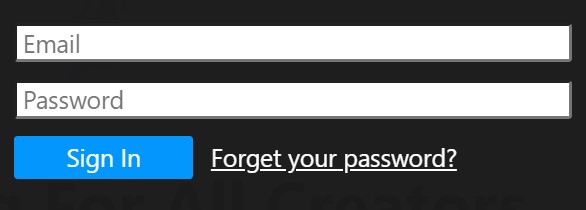
- Zaloguj się przy użyciu adresu e-mail i hasła.
 Uwaga: Firma Dell nie może udzielić pomocy w przypadku problemów z pocztą elektroniczną lub hasłem firmy CyberLink. Aby uzyskać pomoc dotyczącą konta CyberLink, skontaktuj się z działem pomocy technicznej firmy CyberLink pod numerem https://www.cyberlink.com/support/index.html
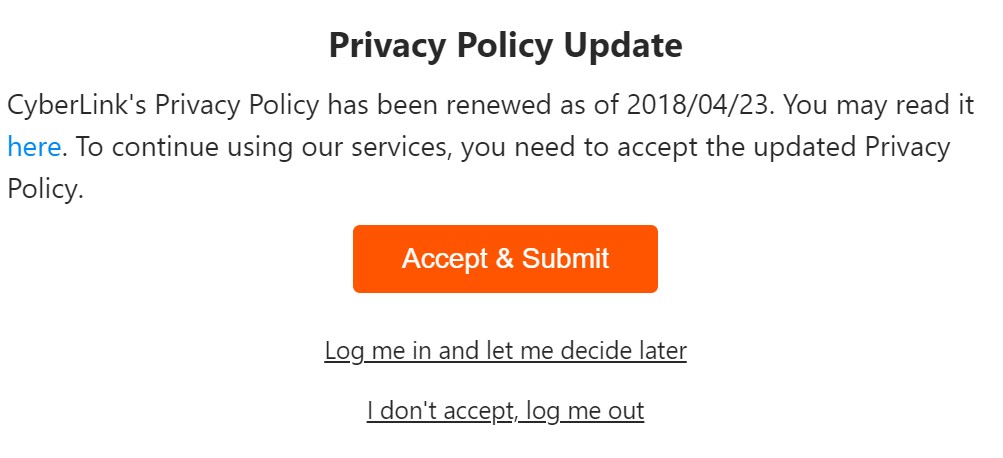
 - Zaakceptuj i prześlij aktualizację polityki prywatności.
- W górnym menu kliknij opcję Pobrane.
- W lewym menu kliknij opcję Pobierz aplikację CyberLink Application Manager dla subskrypcji 365.
- Kliknij przycisk Pobierz teraz.

- Kliknij dwukrotnie plik ApplicationManager.exe, aby zainstalować program CyberLink Application Manager.
Uwaga:
- [WERSJA] = Wersja produktu instalatora
- Program CyberLink Application Manager jest wymagany do uzyskania dostępu do wszystkich produktów opartych na subskrypcji.
- Podczas instalacji automatycznie uruchamia się program CyberLink Application Manager. Kliknij przycisk Zaakceptuj i kontynuuj.
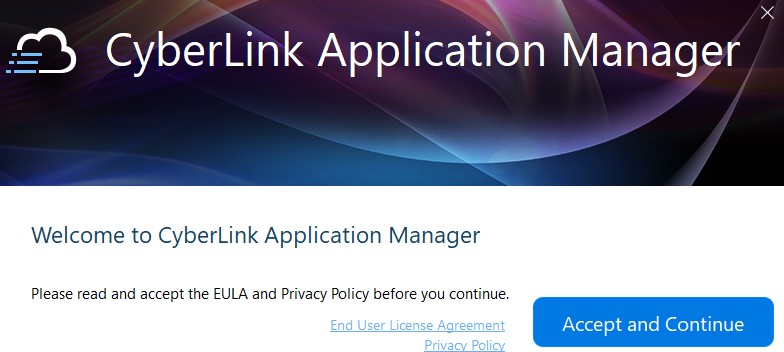
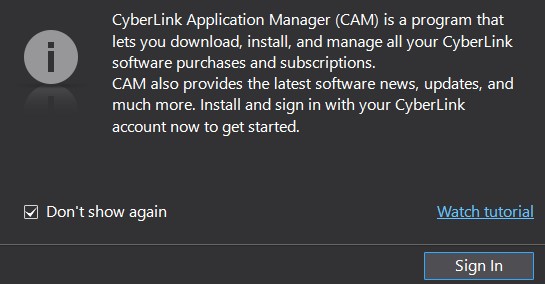
- Kliknij przycisk Zaloguj się.
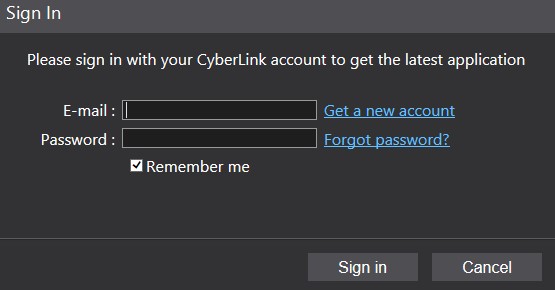
- Wypełnij pola Adres e-mail (krok 5c), Hasło (krok 5d), a następnie kliknij Zaloguj się.
- Określ, czy chcesz wziąć udział w Programie doskonalenia CyberLink.
- Zainstaluj produkt.
- Zaakceptuj umowę licencyjną.
- Produkt zostanie automatycznie pobrany i zainstalowany. Po zainstalowaniu kliknij przycisk Otwórz.

- Powtórz kroki od 15 do 17 dla każdego produktu, który chcesz zainstalować.
其他信息
视频
受影响的产品
PC & Tablet Accessories文章属性
文章编号: 000185038
文章类型: How To
上次修改时间: 03 11月 2025
版本: 16
从其他戴尔用户那里查找问题的答案
支持服务
检查您的设备是否在支持服务涵盖的范围内。