Как установить CyberLink PowerDirector и PhotoDirector через Dell
摘要: В этой статье рассказывается о том, как скачать и установить CyberLink PowerDirector и PhotoDirector через Dell Digital Delivery.
本文适用于
本文不适用于
本文并非针对某种特定的产品。
本文并非包含所有产品版本。
说明
Затронутые продукты:
- CyberLink PowerDirector
- CyberLink PhotoDirector
- CyberLink PowerDirector 365
- CyberLink PhotoDirector 365
CyberLink PowerDirector/PhotoDirector можно приобрести у Dell.
- При покупке устройства Dell выполните следующие действия.
- Программное обеспечение доступно через модуль приобретенных приложений Dell Optimizer или через приобретенные Dell приложения на устройствах Alienware.
- Приобретается через Dell, но отдельно от устройства Dell:
- Программное обеспечение хранится в учетной записи. Дополнительные сведения см. в разделе Как получить доступ к лицензиям и цифровым подпискам на программное обеспечение Dell .
CyberLink Power Director / Photo Director, приобретенные у Dell с буквенно-цифровым номером SKU (например, 634-BYCS), можно открыть в разделе «Моя учетная запись» по электронной почте, которая использовалась во время покупки.
- Программное обеспечение хранится в учетной записи. Дополнительные сведения см. в разделе Как получить доступ к лицензиям и цифровым подпискам на программное обеспечение Dell .
В этой статье рассматривается только метод с использованием Dell Optimizer или приобретенных Dell приложений.
Примечание. Перед установкой CyberLink PowerDirector/PhotoDirector выполните следующие действия.
- Войдите в учетную запись Windows с правами администратора.
- Убедитесь, что у вас есть надежное подключение к Интернету.
- Установите Dell Optimizer или приобретенные Dell приложения.
Чтобы установить программное обеспечение, выполните следующие действия.
- В меню «Пуск» Windows найдите и выберите Dell Optimizer или Приобретенные Dell приложения (в Dell Optimizer выберите модуль Приобретенные приложения.
- Найдите один из следующих вариантов:
- Пакет CyberLink Power Director/Photo Director
- Это бессрочная (единовременная ) лицензия.

- Это бессрочная (единовременная ) лицензия.
- CyberLink Director Suite 365
- Это бессрочная (бессильная ) лицензия.

- Это бессрочная (бессильная ) лицензия.
- Cyberlink PowerDirector и PhotoDirector 365
- Это лицензия по подписке (текущая).

- Это лицензия по подписке (текущая).
- Пакет CyberLink Power Director/Photo Director
Выберите нужный тип лицензии для дальнейших действий.
Примечание. Код активации CyberLink PowerDirector/PhotoDirector 365 доступен в Dell Digital Delivery. Новый пользователь может использовать код в течение 1 года или получить доступ к продукту CyberLink PowerDirector/PhotoDirector 365. После получения существующие пользователи могут управлять доступом к продукту и подпиской непосредственно через CyberLink.
Предупреждение! Получить код CyberLink PowerDirector/Photo Director 365 можно только один раз. Дальнейшие попытки получения кода активации приводят к ошибке.
- Справа от пакета Cyberlink Power Director/Photo Director нажмитеDownload.
 Примечание.
- Если в списке нет CyberLink PowerDirector/PhotoDirector, это может указывать на проблемы с подключением или на то, что программное обеспечение не связано с вашей учетной записью Dell Digital Delivery.
- Для получения помощи в решении этой проблемы см. как получить поддержку по продуктам CyberLink, продаваемым через Dell.
- Лицензионный ключ не указан на приведенных выше снимках экрана.
- Если в списке нет CyberLink PowerDirector/PhotoDirector, это может указывать на проблемы с подключением или на то, что программное обеспечение не связано с вашей учетной записью Dell Digital Delivery.
- Приобретенные приложения автоматически загружают и устанавливают программное обеспечение. После установки CyberLink PowerDirector или CyberLink PhotoDirector можно открыть через меню «Пуск» Windows или ярлык на рабочем столе.
- Кроме того, вы можете войти в CyberLink Member Zone
.
- Перейдите в раздел Активировать и введите ключ продукта, полученный в Dell Optimizer или приобретенных Dell приложениях.
- Нажмите кнопку «Отправить » и активируйте цифровую копию.
- Нажмите «Загрузить сейчас» в разделе «Зарегистрированные продукты», чтобы загрузить продукт.
- Справа от Cyberlink PowerDirector и PhotoDirector 365 нажмите Redeem.

- В браузере нажмите Register Now.

- В личном профиле выполните следующие действия.
- Заполните поле First Name.
- Заполните поле Last Name.
- Введите адрес электронной почты.
- Заполните и повторно введите пароль.
- Установите флажок I’m not a robot.
- Нажмите Agree & Become a Member.

- Закройте вкладку браузера CyberLink Members Zone.
- Перейдите в свою электронную почту (шаг 5в) и откройте электронное письмо с подтверждением участия в программе CyberLink.
- Нажмите Activate My Account.

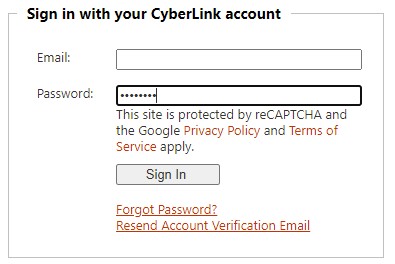
- Для активации войдите в свою учетную запись CyberLink.
- Вернитесь на вкладку браузера «Redemption» и выполните следующие действия.
- Введите свой адрес электронной почты (шаг 5в).
- Введите свой пароль (шаг 5г).
- Нажмите кнопку Submit.

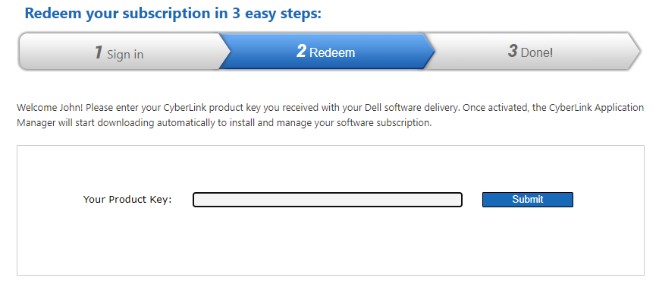
- Введите ключ продукта, указанный на портале Dell Digital Delivery (шаг 3), и нажмите Submit.
 Примечание.
- Ключ продукта обозначен как лицензионный ключ на портале Dell Digital Delivery.
- При появлении ошибки Your Product Key is not recognized, is out of date or has already been activated, попробуйте выполнить активацию существующего пользователя, как указано выше.
- Если требуется дополнительная помощь, запишите свой ключ продукта, а затем см. раздел как получить поддержку по продуктам CyberLink, продаваемым через Dell.
- Программа CyberLink Application Manager скачивается автоматически. Когда скачивание завершено, нажмите ApplicationManager_[Version].exe, чтобы автоматически установить приложение.
Примечание.
- [VERSION] = Версия установщика
- Для доступа ко всем продуктам на основе подписки требуется CyberLink Application Manager.
- Программа CyberLink Application Manager запускается автоматически при установке. Нажмите Accept and Continue.

- Нажмите кнопку Sign In (Вход).

- Заполните поля Email (шаг 5в), Password (шаг 5г), затем нажмите Sign in.

- Определите, хотите ли вы принять участие в программе улучшения CyberLink.

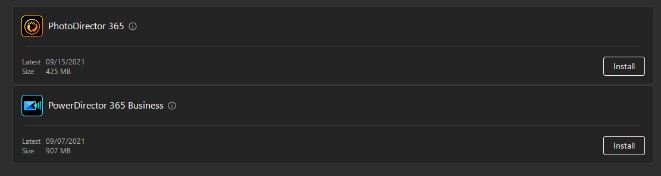
- Установите нужный продукт.
- Примите лицензионное соглашение.

- Продукт автоматически скачивается и устанавливается. После установки нажмите Open.

- Повторите шаги 17–19 для каждого продукта, который необходимо установить.
- В браузере перейдите в раздел https://www.cyberlink.com/
- В правом верхнем углу нажмите на значок Пользователь .

- Войдите в систему, используя свой адрес электронной почты и пароль.
 Примечание. Dell не может помочь в устранении проблем с электронной почтой или паролем CyberLink. Для получения помощи по учетной записи CyberLink обратитесь в службу поддержки CyberLink по адресу https://www.cyberlink.com/support/index.html
 - Нажмите Accept & Submit для обновления политики конфиденциальности.

- В верхнем меню нажмите Downloads.
- В левом меню нажмите Download CyberLink Application Manager for Your 365 Subscription.
- Нажмите кнопку Загрузить сейчас.

- Дважды нажмите на файл ApplicationManager.exe, чтобы установить программу CyberLink Application Manager.
Примечание.
- [VERSION] = Версия установщика
- Для доступа ко всем продуктам на основе подписки требуется CyberLink Application Manager.
- После установки программа CyberLink Application Manager запустится автоматически. Нажмите Accept and Continue.
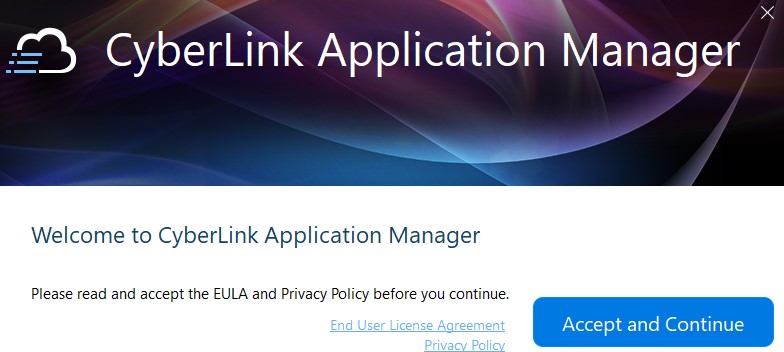
- Нажмите кнопку Sign In (Вход).
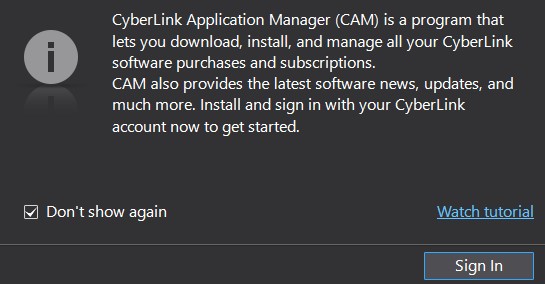
- Заполните поля Email (шаг 5в), Password (шаг 5г), затем нажмите Sign in.

- Определите, хотите ли вы принять участие в программе улучшения CyberLink.

- Установите продукт.
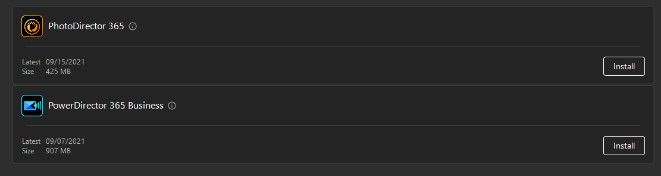
- Примите лицензионное соглашение.

- Продукт автоматически скачивается и устанавливается. После установки нажмите Open.

- Повторите шаги 15–17 для каждого продукта, который необходимо установить.
其他信息
视频
受影响的产品
PC & Tablet Accessories文章属性
文章编号: 000185038
文章类型: How To
上次修改时间: 03 11月 2025
版本: 16
从其他戴尔用户那里查找问题的答案
支持服务
检查您的设备是否在支持服务涵盖的范围内。