如何在 Outlook 中添加 Gmail
摘要: 本文介绍将 Gmail 添加到 Outlook 账户的步骤。
本文适用于
本文不适用于
本文并非针对某种特定的产品。
本文并非包含所有产品版本。
说明
在 Outlook 中添加 Gmail 帐户时,需要从 Gmail 网站生成的应用程序密码。应用密码是一次性密码,用于让 Gmail 知道您是访问您电子邮件的人。您可以通过在 Gmail 中激活双重身份验证来获取应用密码。
将 Gmail 帐户添加到 Outlook 取决于您拥有的版本。
将 Gmail 添加到新 Outlook
- 打开 Outlook
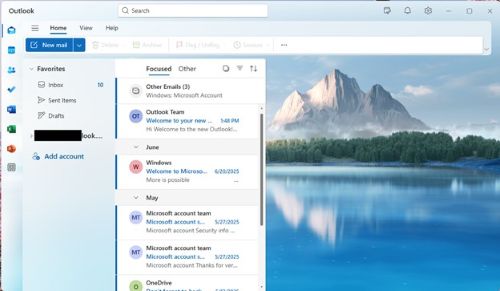
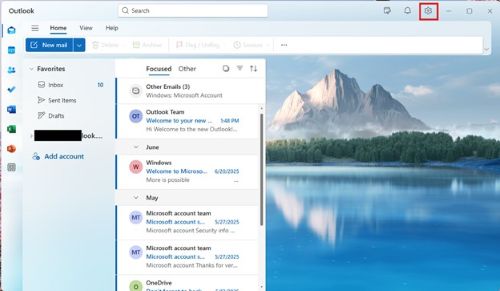
- 单击 齿轮符号 以打开 设置
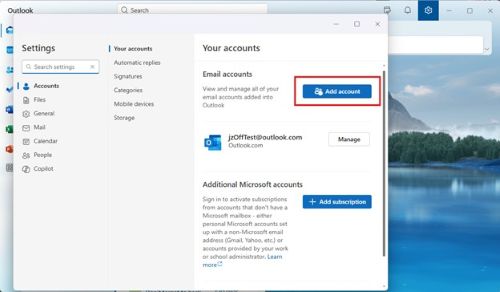
- 在“设置”中,转至 “帐户 >”您的帐户, 然后单击 “添加帐户 ”按钮。
- 在提供的文本框中输入 Gmail 地址 。
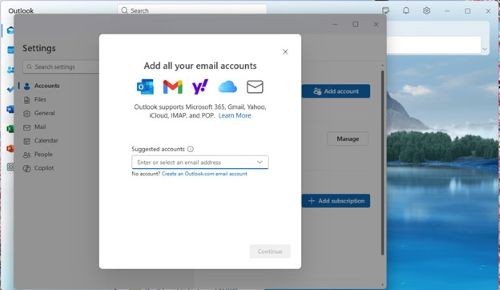
- 单击 “继续 ”以同步您的 Gmail 帐户
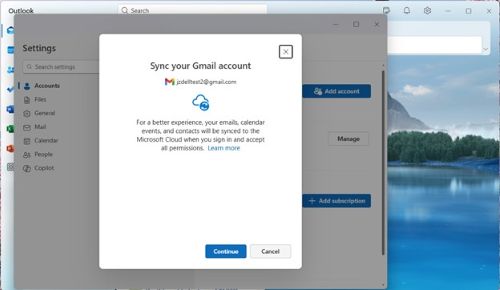
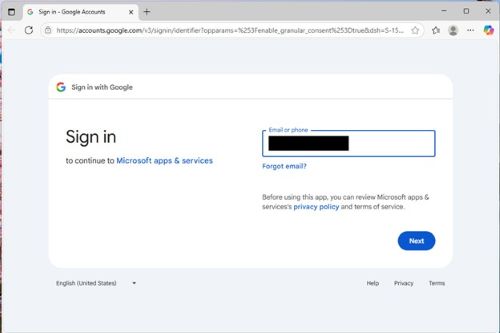
- 浏览器将启动,您必须 登录 Gmail。
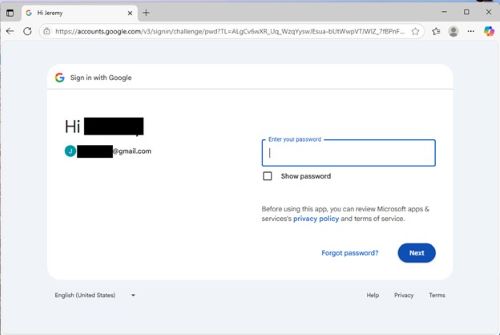
- 在出现提示时提供密码
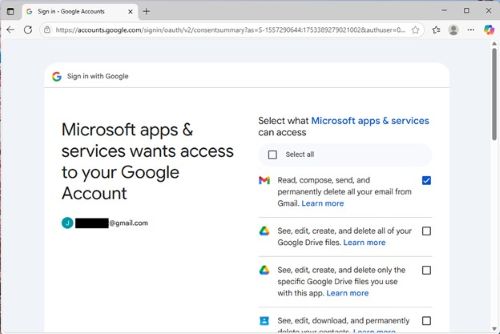
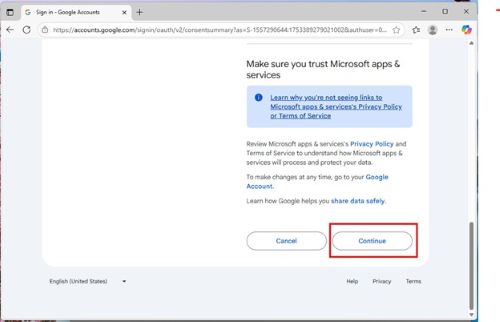
- 通过单击“继续”,允许 Microsoft 应用和服务访问你的帐户
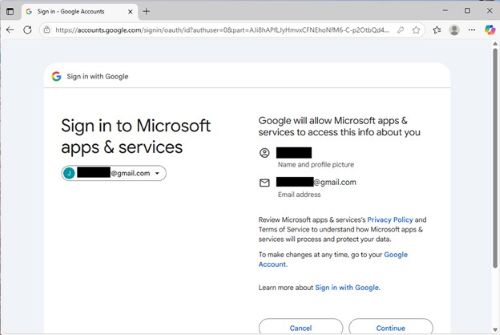
- 通过选中复选框(至少具有 Gmail 访问权限)并点击 继续,选择 Microsoft 可以访问哪些 Google 服务。
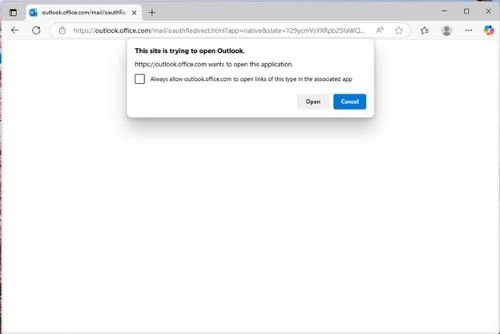
- 浏览器会提示您打开 Outlook。单击打开。
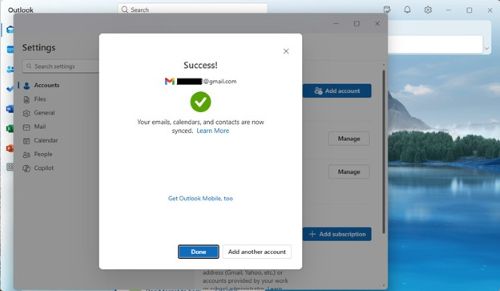
- 前景应该预示着成功。(这可能在某些屏幕后面。)单击 Done。
在 Outlook 2016 中添加 Gmail
要在 Outlook 2016 中添加 Gmail,请执行以下步骤:
- 打开 Outlook 2016。
- 选择文件 > 添加账户。
- 此时将显示“欢迎使用 Outlook”窗口。
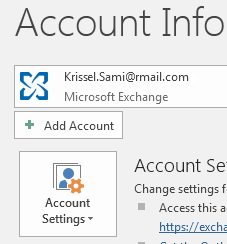
- 此时将显示“欢迎使用 Outlook”窗口。
- 输入 Gmail 电子邮件地址,然后单击连接。
- 如果您的屏幕看起来与此处不同,请输入您的姓名、Gmail 地址和应用程序密码。作为 Windows 安全中心的一部分,系统可能会提示您重新输入生成的密码。
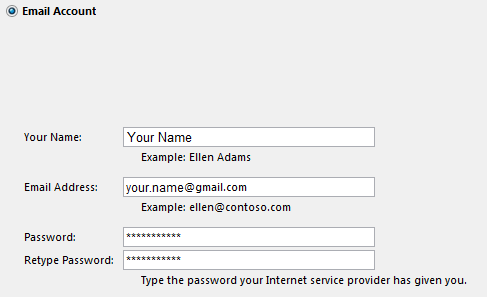
- 如果您的屏幕看起来与此处不同,请输入您的姓名、Gmail 地址和应用程序密码。作为 Windows 安全中心的一部分,系统可能会提示您重新输入生成的密码。
- 单击下一步 > 完成。
受影响的产品
Microsoft 365 from Dell文章属性
文章编号: 000186185
文章类型: How To
上次修改时间: 30 7月 2025
版本: 2
从其他戴尔用户那里查找问题的答案
支持服务
检查您的设备是否在支持服务涵盖的范围内。