PowerFlex:将 PowerFlex 系统载入 Dell AIOps 的一般过程
摘要: 本文介绍 PowerFlex 系统向 Dell AIOps 的加入流程。
本文适用于
本文不适用于
本文并非针对某种特定的产品。
本文并非包含所有产品版本。
说明
戴尔 AIOps 概述
Dell AIOps 是一款基于云的应用程序,它利用机器学习,通过智能、全面的预测性分析主动监视和衡量戴尔 IT 基础架构系统的整体运行状况。
本文介绍以下各项的戴尔 AIOps 连接:
- 使用 PowerFlex Manager 的 PowerFlex 设备、PowerFlex 机架或 PowerFlex 软件 (v4.0+)
- PowerFlex 软件 (v3.6) 或使用 PowerFlex 网关的就绪型节点解决方案
入门 — PowerFlex 4.0 及更高版本
提醒:对于较早的 PowerFlex 版本,请参阅下面的下一个过程。
前提条件 — 使用 PowerFlex 设备、PowerFlex 机架或 PowerFlex 软件(使用 PowerFlex Manager)
- 一般要求:
- 登录 Dell AIOps 的用户必须具有戴尔支持凭据
请参阅 如何注册以访问 Dell Technologies 在线支持或升级现有帐户一般要求 - 与 Dell AIOps 配合使用的所有设备都必须签订 ProSupport(或更高级别)合同,才能成功将数据发送到 Dell AIOps
要检查 ProSupport 覆盖范围,请在“支持服务和保修”页面上输入设备的服务编号 - 具有 PowerFlex 管理员凭据的用户
- 登录 Dell AIOps 的用户必须具有戴尔支持凭据
- 以下选项之一:
- PowerFlex 设备
- PowerFlex 机架
- PowerFlex 软件
- 安全连接网关
- 最低 PowerFlex 版本 — 4.0
- 最低 PowerFlex Manager - 4.0
- 配置
- PowerFlex 系统许可证已配置
- 系统已向安全连接网关注册
过程 — 使用 PowerFlex Appliance、PowerFlex 机架或使用 PowerFlex Manager 的 PowerFlex 软件
- 在浏览器中输入设备的 IP 地址,然后使用管理员凭据登录到 PowerFlex Manager。
- 从 PowerFlex Manager中,转至 SettingsEvents>and Alerts。

- 单击 Notification Policies。

- 单击 SupportAssist (适用于低于 4.8 的 PowerFlex Manager 版本)或 Dell Technologies Connectivity Services (适用于版本 4.8 及更高版本)。
提醒:如果使用 Dell Technologies Connectivity Services,您可以继续使用此过程,因为界面与 SupportAssist 几乎完全相同。不过,它指的是 Dell Technologies Connectivity Services,此处的屏幕截图和说明指的是 SupportAssist。

- 在概览屏幕上,单击 下一步。

- 在许可协议屏幕上,接受 许可协议 和 遥测协议 ,然后单击下一步。

- 在连接类型屏幕上,选择直接连接 (如果使用嵌入式服务启用程序 (ESE))或使用 网关服务器连接 (如果使用集中式安全连接网关)。
选择使用网关服务器连接时,输入安全连接网关 IP 地址。

- 确保已选择 连接到 Dell AIOps ,然后单击 下一步。
提醒:对于 v4.8 之前的 PowerFlex Manager,此选项称为 连接到 CloudIQ。
- 在身份验证屏幕上,输入 您的访问密钥 和 PIN,然后选择您的设备 类型。
从Type列表中选择您的配置:
- PowerFlex 设备
- PowerFlex 机架
- PowerFlex 软件
对于 PowerFlex 设备和 PowerFlex 机架,需要以下信息:ELMS 软件唯一 ID、解决方案序列号和站点 ID。
PowerFlex 软件只需要访问密钥和 PIN。

要获取显示的信息,请执行以下作:
- 生成访问密钥和 PIN。请参阅 为戴尔产品生成访问密钥和 PIN
- 查找您的 eSWUID:
在 PowerFlex Manager中,转至SettingsLicensesManagementPowerFlex >> LicenseProduction>License。
eSWUID 采用以下格式:
PowerFlex Software = ELMSIOxxx
PowerFlex Appliance = ELMVXFxxx
PowerFlex Rack = ELMVXRxxx
PowerFlex Appliance = ELMVXFxxx
PowerFlex Rack = ELMVXRxxx
- 查找您的解决方案序列号:
查看 PowerFlex 机架或设备的背面。该数字采用以下格式显示:
PowerFlex 设备 = ELMVXFxxx
PowerFlex 机架 = ELMVXRxxx
如果您不知道站点 ID,则必须联系戴尔支持。
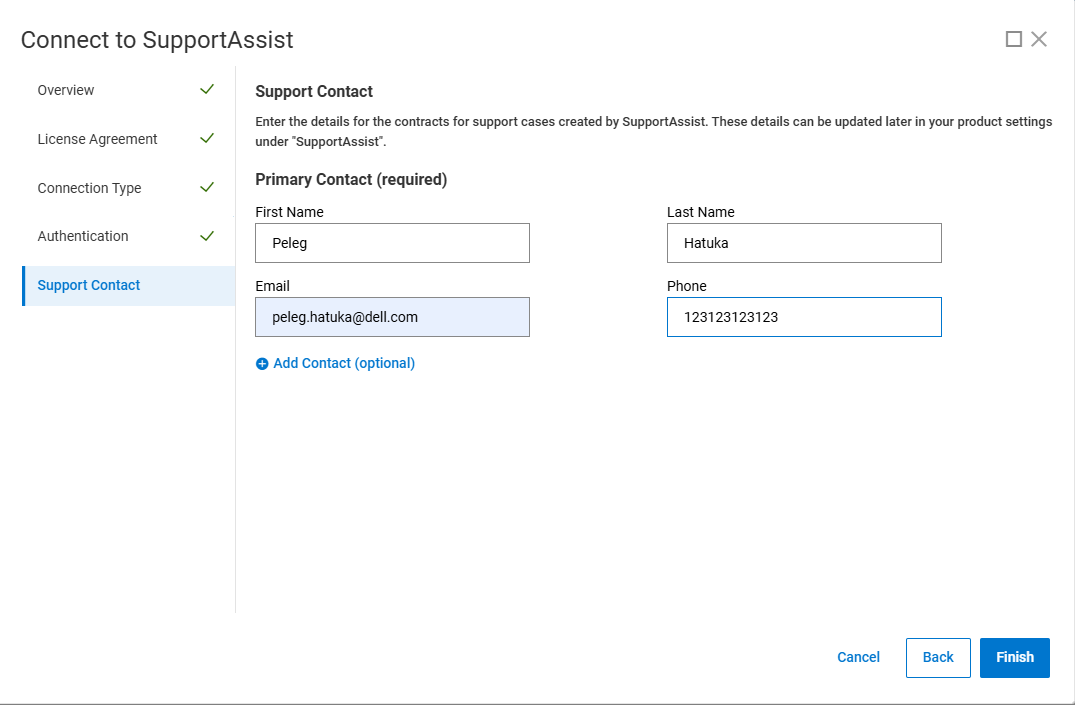
- 在支持联系人屏幕上,输入主要支持联系人的联系信息。
-
等待更改应用,然后单击 Finish 以完成配置。
访问 Dell AIOps
- 使用您的 Dell ProSupport 凭据 https://aiops.dell.com/ 登录 Dell AIOps。
新用户登录 Dell AIOps 将通过以下启用屏幕逐步完成:


- Dell AIOps 根据用户的支持凭据检索与用户站点 ID 关联的系统,并在该过程完成后显示成功消息。


- 登录 Dell AIOps 后,用户会看到所有成功向 Dell AIOps 发送数据的系统。如果用户尚未成功配置系统以将数据发送到 Dell AIOps,则会将其定向到 Dell AIOps UI 中的 Connectivity页面。在 Connectivity 页面中,他们可以看到与戴尔 AIOps 兼容的系统。

入门 — PowerFlex 3.6.x
前提条件 — 使用 PowerFlex 软件或使用 PowerFlex 网关的就绪节点
提醒:Dell AIOps 不支持具有较旧版本 PowerFlex 软件组件的 PowerFlex 3.6.0 网关。要获得 Dell AIOps 支持,PowerFlex作系统必须是 3.6 或更高版本。
- 一般要求
- 登录 Dell AIOps 的用户必须具有戴尔支持凭据
请参阅 如何注册以访问 Dell Technologies 在线支持或升级现有帐户 - 与 Dell AIOps 配合使用的所有设备都必须签订 ProSupport(或更高级别)合同,才能成功将数据发送到 Dell AIOps
要检查 ProSupport 覆盖范围,请在“支持服务和保修”页面上输入设备的服务编号 - 具有 PowerFlex 管理员凭据的用户
- 登录 Dell AIOps 的用户必须具有戴尔支持凭据
- 最低 Secure Remote Services 版本 - 3.46.00.04
- 最低 PowerFlex 版本 — 3.6.0
- 作系统软件包
- 不使用 Dell AIOps 的网关使用的作系统依赖性相同
- 用于创建 .zip 文件的作系统软件包
- 所需配置
- 已配置 PowerFlex 网关密码箱
- PowerFlex 系统许可证已配置
- 系统已向 Secure Remote Services 网关注册
- 支持上传大文件
- 某些较旧的系统仅使用单个 1 GbE 网络接口进行网关管理连接。根据系统的规模,上传 Dell AIOps 数据可能会抑制或减慢其他网关作。
- 建议使用 10 GbE 或绑定的 1 GbE 接口。
过程 — 使用 PowerFlex 软件或使用 PowerFlex 网关的就绪节点
- 从 Web 浏览器中,输入 PowerFlex Gateway的 IP 地址,然后登录到 PowerFlex 安装程序。
- 转至 Maintain 选项卡,然后输入以下信息:
提醒:请参阅 此页面以获得帮助。
- 主元数据管理器 (MDM) IP 地址
- MDM 管理员用户名和密码
- LIA 身份验证类型
- LIA 密码
- 单击 检索系统拓扑。

- 在维护选项卡上,选择 系统日志和分析。
- 验证 PowerFlex 是否已注册到 Secure Remote Services。
如果不是,请单击 将 PowerFlex 系统注册到 Secure Remote Services ,然后输入 Secure Remote Services 网关信息。
提醒:戴尔用户帐户密码不能包含特殊字符。由于这是一次性事件,因此您可以在向 Secure Remote Services 注册 PowerFlex 系统后临时设置简单密码并恢复为安全密码。
填写以下信息以向 Secure Remote Services 注册 PowerFlex:

- 向 Secure Remote Services 注册 PowerFlex 后,验证是否已选中将数据发送到 CloudIQ 选项。此选项默认已启用。|

- 继续进入 Dell AIOps UI。请参阅上文“访问 Dell AIOps”。
文章属性
文章编号: 000187624
文章类型: How To
上次修改时间: 29 10月 2025
版本: 19
从其他戴尔用户那里查找问题的答案
支持服务
检查您的设备是否在支持服务涵盖的范围内。