Jak povolit funkci bezpečného spouštění na zařízeních Dell pro systém Windows 11
摘要: Zjistěte, jak na zařízení Dell povolit funkci bezpečného spouštění a spustit systém v zabezpečeném režimu. Tato příručka popisuje bezpečné spouštění UEFI, postup kontroly, zda je zabezpečené spouštění povoleno v systému BIOS a postup zapnutí zabezpečeného spouštění pro systémy Windows 10 a 11. ...
本文适用于
本文不适用于
本文并非针对某种特定的产品。
本文并非包含所有产品版本。
说明
Co je funkce Secure Boot?
Funkce Secure Boot chrání proces spouštění před útoky ze strany škodlivých kódů, jako je malware a ransomware. Funkce Secure Boot závisí na firmwaru a vyžaduje, aby byl systém BIOS počítače nastaven do režimu UEFI.
Povolení zabezpečeného spouštění
Délka: 1:55
Pomocí ikony nastavení nebo CC v tomto přehrávači videa si můžete vybrat jazyk titulků, pokud jsou k dispozici.
Jak ověřit, zda je funkce Secure Boot povolena.
- V levé dolní části obrazovky klikněte na tlačítko Windows nebo stiskněte klávesu Windows.
- Do pole pro vyhledávání zadejte výraz:
msinfo32 - Stiskněte Enter.
- Otevře se okno System Information, kde by ve výchozím nastavení měla být vybrána možnost System Summary.
- Na pravé straně této obrazovky vyhledejte položku Režim systému BIOS a Stav zabezpečeného spouštění.
- Pokud je funkce Secure Boot povolena, v poli BIOS Mode bude uvedena možnost „UEFI“ a stav Secure Boot se zobrazí jako „On“.
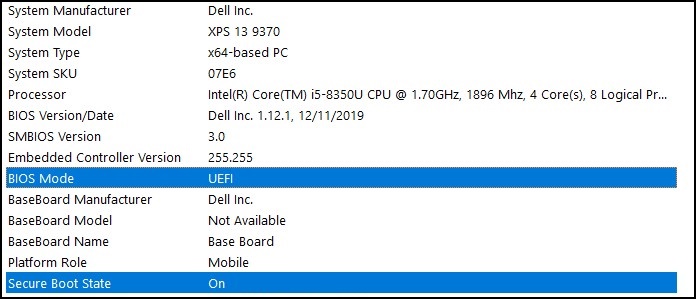
Pokud je v poli BIOS Mode počítače uvedena hodnota „Legacy“, je nutné ji přepnout z hodnoty Legacy na hodnotu UEFI.
Než budete pokračovat, ověřte, zda byl počítač testován pro upgrade na systém Windows 11, jelikož starší počítače nemusí splňovat systémové požadavky na tento systém.
Počítače Dell testované pro upgrade na systém Windows 11
Poznámka: Po přepnutí režimu spouštění z hodnoty Legacy na UEFI nebude možné spustit aktuální instalaci systému Windows a bude třeba systém přeinstalovat. Než budete pokračovat v této akci, nezapomeňte si zálohovat svá osobní data.
Poznámka: Obrazovky systému Dell BIOS se mohou u jednotlivých modelů počítače lišit. Níže je uveden obecný příklad přepnutí do režimu UEFI a povolení funkce Secure Boot.
Přepnutí režimu Legacy na UEFI
- Spusťte počítač.
- Jakmile se zobrazí logo Dell, stiskněte klávesu F2 a přejděte do systému BIOS.
- Jakmile vstoupíte do systému BIOS, vyhledejte možnost Boot nebo Boot Sequence.
- Měla by se zobrazit možnost Boot List.
- Změňte možnost z hodnoty Legacy na UEFI.
- V závislosti na počítači vyberte možnost Apply nebo Save and Exit.
Povolení funkce Secure Boot
- Spusťte počítač.
- Jakmile se zobrazí logo Dell, stiskněte klávesu F2 a přejděte do systému BIOS.
- Jakmile vstoupíte do systému BIOS, vyhledejte možnost Secure Boot.
- Změňte možnost Secure Boot na hodnotu Enabled.
- V závislosti na počítači vyberte možnost Apply nebo Save and Exit.
Počítač se restartuje a spustí se zpět na plochu systému Windows.
Další informace o systému BIOS naleznete v příručce k systému pro váš počítač v části Zdroje podpory.
其他信息
Doporučené články
Zde je několik doporučených článků týkajících se tohoto tématu, které by vás mohly zajímat.
受影响的产品
Alienware, Dell All-in-One, Dell Pro All-in-One, Dell Pro Max Micro, Dell Pro Max Slim, Dell Pro Max Tower, Dell Pro Micro, Dell Pro Slim, Dell Pro Tower, Dell Slim, Dell Tower, Inspiron, OptiPlex, Vostro, XPS, G Series, G Series, Alienware
, Dell Plus, Dell Pro, Dell Pro Max, Dell Pro Plus, Dell Pro Premium, Inspiron, Latitude, Dell Pro Rugged, Vostro, XPS, Fixed Workstations, Mobile Workstations, Dell Pro Max Micro XE FCM2250, Dell Pro Max Slim XE FCS1250, Dell Pro Max Tower T2 XE FCT2250, Dell Pro Max 16 XE MC16250, Dell Pro Micro Plus XE QBM1250, Dell Pro Slim Plus XE5 QBS1250, Dell Pro Tower Plus XE5 QBT1250
...
文章属性
文章编号: 000190116
文章类型: How To
上次修改时间: 30 5月 2025
版本: 10
从其他戴尔用户那里查找问题的答案
支持服务
检查您的设备是否在支持服务涵盖的范围内。