Włączanie bezpiecznego rozruchu na urządzeniach firmy Dell z systemem Windows 11
摘要: Dowiedz się, jak włączyć bezpieczny rozruch i uruchomić urządzenie Dell w trybie bezpiecznym. W tym przewodniku opisano funkcje bezpiecznego rozruchu UEFI, sprawdzania, czy funkcja bezpiecznego rozruchu jest włączona w systemie BIOS oraz włączania tej funkcji w systemie Windows 10 i 11. ...
本文适用于
本文不适用于
本文并非针对某种特定的产品。
本文并非包含所有产品版本。
说明
Co to jest bezpieczny rozruch?
Funkcja bezpiecznego rozruchu chroni proces rozruchu przed atakami złośliwego kodu, takiego jak złośliwe oprogramowanie i oprogramowanie wymuszające okup. Bezpieczny rozruch jest zależny od oprogramowania wewnętrznego i wymaga, aby system BIOS komputera był ustawiony w tryb UEFI.
Jak włączyć Secure Boot
Czas trwania: 01:55
Gdy to możliwe, ustawienia języka podpisów (napisów) można wybrać przy użyciu ikony Ustawienia lub CC w tym odtwarzaczu wideo.
Sprawdzanie, czy funkcja bezpiecznego rozruchu jest włączona.
- Kliknij przycisk Windows w lewym dolnym rogu ekranu lub naciśnij klawisz Windows.
- Na pasku wyszukiwania wpisz:
msinfo32 - Naciśnij klawisz Enter.
- Gdy otwarte zostanie okno Informacje o systemie, domyślnie zaznaczona powinna być opcja Podsumowanie systemu.
- Po prawej stronie tego ekranu odszukaj opcje Tryb systemu BIOS i Stan bezpiecznego rozruchu.
- Jeśli opcja Bezpieczny rozruch jest włączona, w opcji Tryb systemu BIOS wyświetlany jest tryb „UEFI”, a w opcji Stan bezpiecznego rozruchu wyświetlana jest informacja „Włączono”.
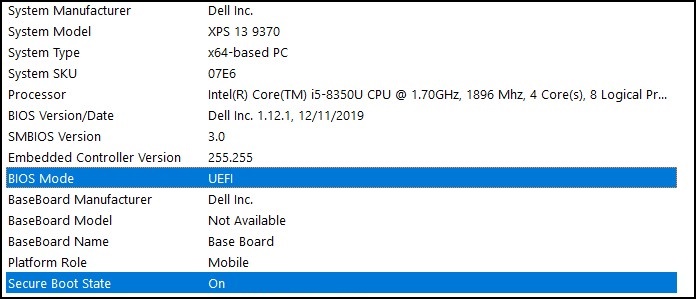
Jeśli w opcji Tryb systemu BIOS wyświetlany jest tryb „Starsza wersja”, należy ją przełączyć z trybu Starsza wersja na tryb UEFI.
Sprawdź, czy komputer został przetestowany pod kątem aktualizacji do systemu Windows 11, zanim przejdziesz dalej, ponieważ starsze komputery mogą nie spełniać wymagań systemu Windows 11.
Komputery firmy Dell przetestowane pod kątem aktualizacji do systemu Windows 11
Uwaga: Przełączenie trybu rozruchu z trybu Starsza wersja na UEFI sprawi, że nie będzie możliwości przeprowadzenia rozruchu bieżącej instalacji systemu Windows i wymagana będzie ponowna instalacja systemu Windows. Przed wykonaniem tej czynności należy utworzyć kopię zapasową danych.
Uwaga: Ekrany systemu BIOS Dell mogą się różnić w zależności od modelu komputera. Poniżej przedstawiono ogólny przykład przełączania się na tryb UEFI i włączania funkcji Secure Boot.
Przełączenie z trybu Starsza wersja na tryb UEFI
- Uruchom komputer.
- Gdy pojawi się ekran z logo firmy Dell naciśnij klawisz F2, aby przejść do systemu BIOS.
- Po wejściu do systemu BIOS poszukaj opcji Rozruch lub Sekwencja startowa.
- Powinna zostać wyświetlona opcja Lista startowa.
- Zmień opcję ze Starsza wersja na UEFI.
- Wybierz opcję Zastosuj lub Zapisz i zamknij, w zależności od komputera.
Włączanie bezpiecznego rozruchu
- Uruchom komputer.
- Gdy pojawi się ekran z logo firmy Dell naciśnij klawisz F2, aby przejść do systemu BIOS.
- Po wejściu do systemu BIOS poszukaj opcji Bezpieczny rozruch.
- Ustaw dla opcji Bezpieczny rozruch wartość Włączony.
- Wybierz opcję Zastosuj lub Zapisz i zamknij, w zależności od komputera.
Komputer zostanie uruchomiony ponownie oraz zostanie przeprowadzony rozruch przywracający pulpit systemu Windows.
Więcej informacji na temat systemu BIOS można znaleźć w instrukcji obsługi komputera w sekcji Zasoby pomocy technicznej.
其他信息
Polecane artykuły
Poniżej przedstawiono niektóre polecane artykuły dotyczące tego tematu, które mogą Cię zainteresować.
- Komputery firmy Dell przetestowane pod kątem aktualizacji do kompilacji 22H2 systemu Windows 11 i poprzednich wersji systemu Windows 11
- Windows 11 — zakres wsparcia i wymagania systemowe
- Uaktualnienie do systemu Windows 11 — instrukcja dla komputerów firmy Dell
- Włączanie modułu TPM (Trusted Platform Module)
受影响的产品
Alienware, Dell All-in-One, Dell Pro All-in-One, Dell Pro Max Micro, Dell Pro Max Slim, Dell Pro Max Tower, Dell Pro Micro, Dell Pro Slim, Dell Pro Tower, Dell Slim, Dell Tower, Inspiron, OptiPlex, Vostro, XPS, G Series, G Series, Alienware
, Dell Plus, Dell Pro, Dell Pro Max, Dell Pro Plus, Dell Pro Premium, Inspiron, Latitude, Dell Pro Rugged, Vostro, XPS, Fixed Workstations, Mobile Workstations, Dell Pro Max Micro XE FCM2250, Dell Pro Max Slim XE FCS1250, Dell Pro Max Tower T2 XE FCT2250, Dell Pro Max 16 XE MC16250, Dell Pro Micro Plus XE QBM1250, Dell Pro Slim Plus XE5 QBS1250, Dell Pro Tower Plus XE5 QBT1250
...
文章属性
文章编号: 000190116
文章类型: How To
上次修改时间: 30 5月 2025
版本: 10
从其他戴尔用户那里查找问题的答案
支持服务
检查您的设备是否在支持服务涵盖的范围内。