Secure Boot inschakelen op Dell apparaten voor Windows 11
摘要: Informatie over het inschakelen van beveiligd opstarten en opstarten in de beveiligde modus op uw Dell apparaat. In deze handleiding wordt beschreven hoe u veilig opstarten via UEFI kunt uitvoeren, hoe u kunt controleren of veilig opstarten is ingeschakeld in het BIOS en hoe u veilig opstarten inschakelt voor Windows 10 en 11. ...
本文适用于
本文不适用于
本文并非针对某种特定的产品。
本文并非包含所有产品版本。
说明
Wat is Secure Boot?
Secure Boot beschermt het opstartproces tegen beveiligingsaanvallen van schadelijke code zoals malware en ransomware. Secure Boot is firmware-afhankelijk en vereist dat het BIOS van de computer is ingesteld op de UEFI-modus.
Secure Boot inschakelen
Duur: 01:55
Indien beschikbaar kunnen de taalinstellingen voor ondertiteling (ondertiteling) worden gekozen met behulp van het pictogram Instellingen of CC in deze videospeler.
Controleren of Secure Boot is ingeschakeld.
- Klik op de Windows-knop linksonder in het scherm of druk op de Windows-toets.
- Typ in de zoekbalk:
msinfo32 - Druk op Enter.
- Wanneer de systeeminformatie wordt geopend en Systeemoverzicht standaard moet zijn geselecteerd.
- Zoek aan de rechterkant van dit scherm naar BIOS Mode en Secure Boot State.
- Als Secure Boot is ingeschakeld, wordt in de BIOS-modus "UEFI" weergegeven en in de Secure Boot-status "On".
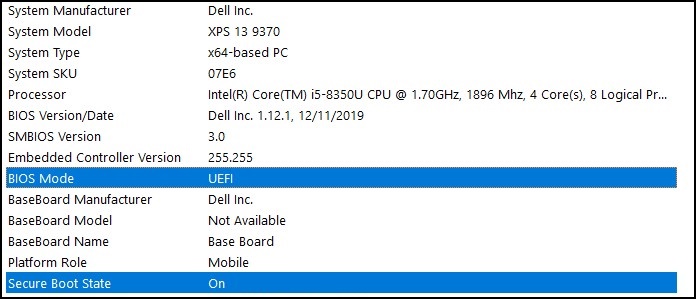
Als de BIOS-modus "Legacy" weergeeft in de opstartinstelling in het BIOS van de computer, moet deze worden overgeschakeld van de Legacy- naar de UEFI-modus .
Controleer of uw computer is getest voor de upgrade naar Windows 11 voordat u doorgaat, aangezien oudere computers mogelijk niet voldoen aan de systeemvereisten van Windows 11.
Dell computers getest voor upgrade naar Windows 11
Opmerking: Als u de opstartmodus overschakelt van Legacy naar UEFI, kan de huidige Windows-installatie niet meer worden opgestart en moet Windows opnieuw worden geïnstalleerd. Zorg ervoor dat u een back-up maakt van uw persoonlijke data voordat u doorgaat met deze actie.
Opmerking: Dell BIOS-schermen kunnen per computermodel verschillen. Hieronder vindt u een algemeen voorbeeld van het overschakelen naar de UEFI-modus en het inschakelen van Secure Boot.
Overschakelen van legacy- naar UEFI-modus
- Start uw computer op.
- Tik op de toets F2 wanneer het Dell logo verschijnt om het BIOS te openen.
- Zodra u het BIOS opent, zoekt u naar de optie Boot of Boot Sequence .
- Er zou een opstartlijstoptie moeten worden weergegeven.
- Wijzig de optie van Legacy in UEFI.
- Selecteer Apply of Save and Exit, afhankelijk van uw computer.
Secure Boot inschakelen
- Start uw computer op.
- Tik op de toets F2 wanneer het Dell logo verschijnt om het BIOS te openen.
- Zodra u het BIOS opent, zoekt u naar de optie Secure Boot .
- Wijzig Secure Boot in Enabled.
- Selecteer Apply of Save and Exit, afhankelijk van uw computer.
De computer start opnieuw op en start opnieuw op naar het Windows-bureaublad.
Raadpleeg voor meer informatie over het BIOS de Systeemhandleiding van uw computer onder Ondersteuningsbronnen.
其他信息
Aanbevolen artikelen
Hier zijn enkele aanbevolen artikelen met betrekking tot dit onderwerp die voor u interessant kunnen zijn.
受影响的产品
Alienware, Dell All-in-One, Dell Pro All-in-One, Dell Pro Max Micro, Dell Pro Max Slim, Dell Pro Max Tower, Dell Pro Micro, Dell Pro Slim, Dell Pro Tower, Dell Slim, Dell Tower, Inspiron, OptiPlex, Vostro, XPS, G Series, G Series, Alienware
, Dell Plus, Dell Pro, Dell Pro Max, Dell Pro Plus, Dell Pro Premium, Inspiron, Latitude, Dell Pro Rugged, Vostro, XPS, Fixed Workstations, Mobile Workstations, Dell Pro Max Micro XE FCM2250, Dell Pro Max Slim XE FCS1250, Dell Pro Max Tower T2 XE FCT2250, Dell Pro Max 16 XE MC16250, Dell Pro Micro Plus XE QBM1250, Dell Pro Slim Plus XE5 QBS1250, Dell Pro Tower Plus XE5 QBT1250
...
文章属性
文章编号: 000190116
文章类型: How To
上次修改时间: 30 5月 2025
版本: 10
从其他戴尔用户那里查找问题的答案
支持服务
检查您的设备是否在支持服务涵盖的范围内。