Como ativar a inicialização segura do Windows 11 em dispositivos Dell
摘要: Saiba como ativar a inicialização segura e inicializar o dispositivo Dell no modo de segurança. Este guia aborda a inicialização segura UEFI, como verificar se a inicialização segura está ativada no BIOS e como ativar a inicialização segura no Windows 10 e 11. ...
本文适用于
本文不适用于
本文并非针对某种特定的产品。
本文并非包含所有产品版本。
说明
O que é a inicialização segura?
A inicialização segura protege o processo de inicialização contra ataques de segurança provenientes de códigos mal-intencionados, como malware e ransomware. A inicialização segura depende do firmware e exige que o BIOS do computador esteja no modo UEFI.
Como ativar a inicialização segura
Duração: 01:55
Quando disponíveis, as configurações de idioma de legendas podem ser escolhidas usando o ícone de CC ou Configurações deste player de vídeo.
Como verificar se a inicialização segura está ativada.
- Clique no botão Windows na parte inferior esquerda da tela ou pressione a tecla Windows.
- Na barra de pesquisa, digite:
msinfo32 - Pressione Enter.
- Quando a janela Informações do sistema abrir, a opção Resumo do sistema deverá estar selecionada por padrão.
- Na lateral direita da tela, procure Modo da BIOS e Estado da Inicialização Segura.
- Se a opção Inicialização segura estiver ativada, o "Modo do BIOS" mostrará UEFI, e o "Estado da inicialização segura" exibirá Ativado.
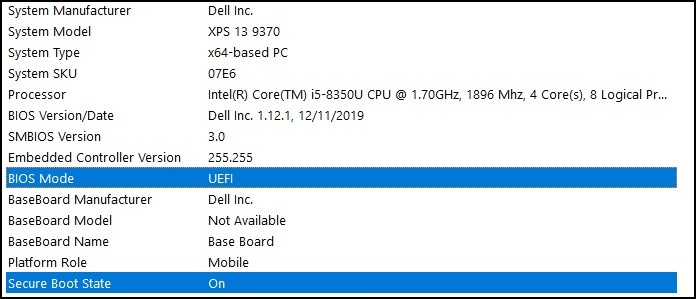
Se "Modo do BIOS" mostrar Herdado em "Configurações de inicialização" do BIOS do computador, será necessário alterar o modo Herdado para UEFI.
Antes de continuar, verifique se o seu computador está apto para fazer o upgrade para o Windows 11, pois computadores mais antigos podem não cumprir os requisitos do sistema do Windows 11.
Computadores Dell testados para o upgrade para o Windows 11
Nota: A alteração do modo Herdado para UEFI tornará a instalação atual do Windows não inicializável e exigirá a reinstalação do Windows. Certifique-se de fazer backup de seus dados pessoais antes de continuar.
Nota: As telas do BIOS da Dell podem variar de acordo com o modelo do computador. A seguir, há um exemplo geral de como alternar para o modo UEFI e Ativar a inicialização segura.
Alterar o modo Herdado para UEFI
- Inicialize o computador.
- Para entrar no BIOS, pressione a tecla F2 assim que o logotipo da Dell aparecer.
- Depois de entrar no BIOS, procure a opção Inicialização ou Sequência de boot.
- A opção Lista de inicialização deverá ser exibida.
- Altere a opção Herdado para UEFI.
- Selecione Aplicar ou Salvar e sair, dependendo do computador.
Habilitando a inicialização segura
- Inicialize o computador.
- Para entrar no BIOS, pressione a tecla F2 assim que o logotipo da Dell aparecer.
- Depois de entrar no BIOS, procure a opção Inicialização segura.
- Defina a opção Inicialização segura como Ativado.
- Selecione Aplicar ou Salvar e sair, dependendo do computador.
O computador será reiniciado e inicializará novamente na área de trabalho do Windows.
Para obter mais informações sobre o BIOS, consulte o Manual do sistema do computador em Recursos de suporte.
其他信息
Artigos recomendados
Aqui estão alguns artigos recomendados relacionados a este tópico que podem ser de seu interesse.
受影响的产品
Alienware, Dell All-in-One, Dell Pro All-in-One, Dell Pro Max Micro, Dell Pro Max Slim, Dell Pro Max Tower, Dell Pro Micro, Dell Pro Slim, Dell Pro Tower, Dell Slim, Dell Tower, Inspiron, OptiPlex, Vostro, XPS, G Series, G Series, Alienware
, Dell Plus, Dell Pro, Dell Pro Max, Dell Pro Plus, Dell Pro Premium, Inspiron, Latitude, Dell Pro Rugged, Vostro, XPS, Fixed Workstations, Mobile Workstations, Dell Pro Max Micro XE FCM2250, Dell Pro Max Slim XE FCS1250, Dell Pro Max Tower T2 XE FCT2250, Dell Pro Max 16 XE MC16250, Dell Pro Micro Plus XE QBM1250, Dell Pro Slim Plus XE5 QBS1250, Dell Pro Tower Plus XE5 QBT1250
...
文章属性
文章编号: 000190116
文章类型: How To
上次修改时间: 30 5月 2025
版本: 10
从其他戴尔用户那里查找问题的答案
支持服务
检查您的设备是否在支持服务涵盖的范围内。