Як увімкнути безпечне завантаження на пристроях Dell для Windows 11
摘要: Дізнайтеся, як увімкнути безпечне завантаження та завантажитися в безпечному режимі на пристрої Dell. У цьому посібнику описано безпечне завантаження UEFI, як перевірити, чи ввімкнено безпечне завантаження в BIOS, а також як увімкнути безпечне завантаження для Windows 10 і 11. ...
本文适用于
本文不适用于
本文并非针对某种特定的产品。
本文并非包含所有产品版本。
说明
Що таке безпечне завантаження?
Secure Boot захищає процес завантаження від атак на безпеку з боку шкідливого коду, такого як зловмисне програмне забезпечення та програми-вимагачі. Secure Boot залежить від прошивки і вимагає, щоб BIOS комп'ютера був переведений в режим UEFI.
Як увімкнути безпечне завантаження
Тривалість: 01:55
Якщо доступно, налаштування мови прихованих субтитрів (субтитрів) можна вибрати за допомогою Налаштувань або значка CC на цьому відеоплеєрі.
Як переконатися, що безпечне завантаження ввімкнено.
- Натисніть кнопку Windows у нижньому лівому куті екрана або натисніть клавішу Windows.
- У рядку пошуку введіть:
msinfo32 - Натисніть клавішу Enter.
- Коли відкриється вікно «Інформація про систему » та «Підсумок системи » має бути вибрано за замовчуванням.
- У правій частині цього екрана знайдіть Режим BIOS і Безпечний стан завантаження.
- Якщо ввімкнено функцію «Безпечне завантаження », у режимі BIOS відображається «UEFI», а в стані «Безпечне завантаження» — «Увімкнено».
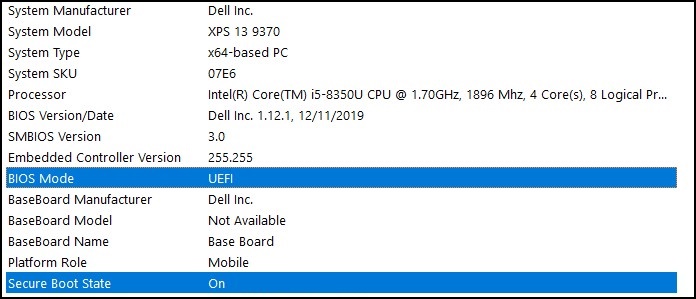
Якщо в режимі BIOS в настройці Boot в BIOS комп'ютера відображається «Legacy», його необхідно переключити з режиму Legacy в режим UEFI .
Перш ніж продовжити, переконайтеся, що ваш комп'ютер перевірено на оновлення до Windows 11, оскільки старіші комп'ютери можуть не відповідати системним вимогам Windows 11.
Комп'ютери Dell протестовані для оновлення до Windows 11
Примітка: Перемикання режиму завантаження з Legacy на UEFI робить поточну інсталяцію Windows непридатною для завантаження та вимагає повторної інсталяції Windows. Обов'язково створіть резервну копію своїх особистих даних, перш ніж продовжувати цю дію.
Примітка: Екрани BIOS Dell можуть відрізнятися залежно від моделі комп'ютера. Нижче наведено загальний приклад того, як перейти в режим UEFI і Включення безпечного завантаження.
Перехід від застарілого до режиму UEFI
- Завантажте комп'ютер.
- Торкніться клавіші F2 , коли з'явиться логотип Dell, щоб увійти в BIOS.
- Увійшовши в BIOS, знайдіть опцію «Завантаження » або «Послідовність завантаження ».
- Має бути показана опція Boot List .
- Змініть опцію з Legacy на UEFI.
- Виберіть «Застосувати » або «Зберегти та вийти», залежно від вашого комп'ютера.
Увімкнення безпечного завантаження
- Завантажте комп'ютер.
- Торкніться клавіші F2 , коли з'явиться логотип Dell, щоб увійти в BIOS.
- Увійшовши в BIOS, шукайте опцію Secure Boot .
- Змініть безпечне завантаження на Увімкнено.
- Виберіть «Застосувати » або «Зберегти та вийти», залежно від вашого комп'ютера.
Комп'ютер перезавантажиться і завантажиться назад на робочий стіл Windows.
Для отримання додаткових відомостей про BIOS перегляньте системний посібник для вашого комп'ютера в розділі «Ресурси підтримки».
其他信息
Рекомендовані статті
Ось кілька рекомендованих статей на цю тему, що можуть вас зацікавити.
受影响的产品
Alienware, Dell All-in-One, Dell Pro All-in-One, Dell Pro Max Micro, Dell Pro Max Slim, Dell Pro Max Tower, Dell Pro Micro, Dell Pro Slim, Dell Pro Tower, Dell Slim, Dell Tower, Inspiron, OptiPlex, Vostro, XPS, G Series, G Series, Alienware
, Dell Plus, Dell Pro, Dell Pro Max, Dell Pro Plus, Dell Pro Premium, Inspiron, Latitude, Dell Pro Rugged, Vostro, XPS, Fixed Workstations, Mobile Workstations, Dell Pro Max Micro XE FCM2250, Dell Pro Max Slim XE FCS1250, Dell Pro Max Tower T2 XE FCT2250, Dell Pro Max 16 XE MC16250, Dell Pro Micro Plus XE QBM1250, Dell Pro Slim Plus XE5 QBS1250, Dell Pro Tower Plus XE5 QBT1250
...
文章属性
文章编号: 000190116
文章类型: How To
上次修改时间: 30 5月 2025
版本: 10
从其他戴尔用户那里查找问题的答案
支持服务
检查您的设备是否在支持服务涵盖的范围内。