Observabilité de l’infrastructure APEX AIOps : Procédures générales d’intégration des systèmes PowerSwitch à l’observabilité de l’infrastructure APEX AIOps
摘要: APEX AIOps Infrastructure Observability est une application basée sur le Cloud qui utilise l’apprentissage automatique pour surveiller et mesurer proactivement l’intégrité globale de l’infrastructure Dell Technologies via une analytique prédictive, complète et intelligente. Cet article décrit les conditions requises pour activer APEX AIOps Infrastructure Observability sur les systèmes Dell Networking PowerSwitch. ...
本文适用于
本文不适用于
本文并非针对某种特定的产品。
本文并非包含所有产品版本。
说明
Méthodes d’intégration
Les appareils OS10 et SONiC Enterprise peuvent être intégrés à APEX AIOps Infrastructure Observability via APEX AIOps Infrastructure Observability Collector. APEX AIOps Infrastructure Observability Collector est pris en charge sur les systèmes PowerSwitch exécutant OS10 10.5.3.0 ou version ultérieure et Enterprise SONiC version 4.1.x et ultérieure. APEX AIOps Infrastructure Observability Collector a été validé sur les modes OS10 Commutateur entier et SmartFabric Services.
Remarque : APEX AIOps Infrastructure Observability Collector a remplacé la méthode SupportAssist d’intégration et de collecte des données pour les systèmes PowerSwitch. Les clients qui utilisent actuellement SupportAssist sont invités à migrer vers APEX AIOps Infrastructure Observability Collector.
Appareils pris en charge
-
Enterprise SONiC 4.1.x
N3248X-ON
N3248TE-ON
E3248P-ON
E3248PXE-ON
S5248F-ON
S5296F-ON
S5448F-ON
S5232F-ON S5224F-ON
S5212F-ON
Z9664F-ON
Z9264F-ON
Z9332F-ON
Z9432F-ON
Z9864-ON -
OS10 10.5.3.0 ou version ultérieure
N3248TE-ON
S3048-ON
S4048T
S4112F-ON
S4112T-ON
S4128F-ON
S4128T-ON
S4148F-ON S4148T-ON
S4148U
S5296F-ON
S5248F-ON
S5232F-ON
S5224F-ON
S5212F-ON
S5448F-ON
Z9100
Z9264F-ON
Z9332F-ON
Z9432F-ON
Z9664F-ON
E3224F-ON
Migration de SupportAssist vers APEX AIOps Infrastructure Observability Collector
Les clients SupportAssist OS10 existants peuvent migrer vers APEX AIOps Infrastructure Observability Collector sans perdre leurs données dans APEX AIOps Infrastructure Observability.
-
Supprimez la configuration de SupportAssist.
OS10# configure terminal
OS10(config)# eula-consent support-assist reject
This action will disable Support Assist and erase all configured data. Do you want to proceed ?
[yes/no(default)]:yes
OS10(config)#
-
Une fois la configuration de SupportAssist supprimée à l’étape 1, passez à la section 1 : Intégration des systèmes PowerSwitch à l’aide d’APEX AIOps Infrastructure Observability Collector.
Intégration de systèmes PowerSwitch à l’aide d’APEX AIOps Infrastructure Observability Collector
APEX AIOps Infrastructure Observability Collector
Le collecteur est une petite machine virtuelle distribuée sous la forme d’une vApp qui permet de collecter des données pour les systèmes PowerSwitch, Connectrix et VMware. Pour PowerSwitch, APEX AIOps Infrastructure Observability Collector communique avec les commutateurs individuels à l’aide de l’API REST. Vous ne pouvez utiliser qu’un seul collecteur pour les systèmes PowerSwitch, Connectrix et VMware. Avec le collecteur version 1.15.4 et ultérieure, une passerelle centralisée est utilisée pour se connecter à la passerelle de connexion sécurisée (SCG). Le déploiement d’une nouvelle passerelle intégrée (eVE) n’est plus pris en charge.
Voir l’article numéro : Observabilité AIOps APEX : Le déploiement d’une nouvelle passerelle intégrée (eVE) n’est plus pris en charge
Passerelle centralisée : APEX AIOps Infrastructure Observability Collector communique en se connectant à Internet via la passerelle de connexion sécurisée (installée indépendamment de CloudIQ Collector).
Graphique 1 : Passerelle centralisée
Configuration requise
Le client :
- PowerSwitch avec OS10 10.5.3.0 ou version ultérieure et Enterprise SONiC 4.1.x ou version ultérieure
- Possibilité de déployer une machine virtuelle VMware vApp qui agit en tant que contrôleur de données
- Un contrat ProSupport ou de niveau supérieur en cours de validité
- Inscription du client terminée sur le site de support Dell (pour chaque utilisateur)
- Ouvrez le port 9443 pour l’accès entre APEX AIOps Infrastructure Observability Collector et la passerelle de connexion sécurisée.
- Si la passerelle de connexion sécurisée réside derrière un pare-feu, ouvrez le port 443 sur le pare-feu pour une connexion sortante au serveur SupportAssist
https://esrs3-core.emc.com
Le collecteur d’observabilité de l’infrastructure Dell APEX AIOps :
- ne prend pas en charge IPv6 ;
- Doit exécuter au minimum la version 1.11.0 (OS10) ou la version 1.15.0 (SONiC 4.1.x)
- Nécessite un accès en lecture seule aux VMware vCenters
Remarque : Lorsqu’il est installé, APEX AIOps Infrastructure Observability Collector est configuré avec 1 processeur virtuel, 8 Go de RAM et un disque dur de 10 Go.
Pour obtenir une présentation vidéo de ce processus, voir : Intégration des périphériques PowerSwitch à CloudIQ à l’aide de CloudIQ Collector

Télécharger APEX AIOps Infrastructure Observability Collector
APEX AIOps Infrastructure Observability Collector peut être téléchargé à partir du site de support Dell ou de l’interface utilisateur APEX AIOps Infrastructure Observability.
Téléchargement à partir du site de support Dell :
- Se connecter à la page de support Dell
- Recherchez APEX AIOps Infrastructure Observability Collector
- Téléchargez la dernière version de l’application virtuelle APEX AIOps Infrastructure Observability Collector
Téléchargement à partir de l’interface utilisateur d’APEX AIOps Infrastructure Observability :
- Connectez-vous à l’interface utilisateur d’APEX AIOps Infrastructure Observability
- Sélectionnez Admin>Collecteurs
- Sélectionnez Download a Collector en haut de l’écran
- Sélectionnez Download Collector vApp

Figure 3 : Écran de téléchargement du collecteur.
Déploiement d’APEX AIOps Infrastructure Observability Collector
- Connectez-vous à vCenter
- Sélectionner le modèle OVF de déploiementde fichier>
- Sélectionnez Upload files sur la page Select an OVA template de la fenêtre Deploy OVF template, accédez au fichier OVA et sélectionnez-le, puis sélectionnez Next.
- Saisissez le nom de la machine virtuelle et sélectionnez l’emplacement où elle sera installée sur la page Sélectionner un nom et un dossier, puis cliquez sur Suivant.
- Sélectionnez la ressource de calcul de destination pour cette opération sur la page Select a compute resource, puis cliquez sur Next.
- Vérifiez les détails du modèle sur la page Review details, puis sélectionnez Next.
- Lisez et sélectionnez J’accepte tous les contrats de licence sur la page Contrats de licence, puis cliquez sur Suivant.
- Sélectionnez le stockage de la configuration sur la page Select storage, puis cliquez sur Next.
- Sélectionnez un réseau de destination pour chaque réseau source sur la page Select Networks, puis cliquez sur Next.
- Sur la page Modèle personnalisé , saisissez les informations suivantes, puis sélectionnez Suivant.
- Nom d’hôte
- Adresse IP au format CIDR (par exemple, XX.XX.XX.XX/24)
- Passerelle par défaut
- Serveur DNS 1
- Serveur DNS 2 (le cas échéant)
- Domaines de recherche (les domaines de recherche sont séparés par des espaces)
Remarque : Le fait de ne pas saisir l’adresse IP au format CIDR permet à la vApp de démarrer, mais elle n’est pas accessible.
Figure 4 : Écran Deployment - Vérifiez les informations sur l’hôte dans la page Prêt à terminer .
- Si c’est le cas, sélectionnez Terminer pour déployer la vApp.
- Une fois la vApp entièrement déployée, fermez la fenêtre Deployment Completed Successfully et mettez la machine virtuelle sous tension.
Remarque : Le déploiement initial prend plusieurs minutes au premier démarrage de la vApp.
Configurer l’APEX AIOPs Observability Collector
La dernière version du collecteur peut être connectée directement via SupportAssist ou via une passerelle SCG.
Voir les détails dans la base de connaissances suivante.
000275651-APEX AIOps Observability : Comment installer la nouvelle version 1.16.1 d’APEX AIOPs Observability Collector ? (Un compte de support Dell est requis pour afficher cet article)
Ajout de PowerSwitch à APEX AIOPs Observability Collector
Remarque : Les tests se sont basés sur 100 PowerSwitch ou 128 Connectrix ou une combinaison des deux, jusqu’à 100.
-
Assurez-vous que les commutateurs sont correctement configurés avant de tenter de les découvrir à l’aide d’APEX AIOPs Observability Collector
- Sonique
L’API RESTCONF est activée par défaut. Par conséquent, vous n’avez pas besoin d’exécuter de commandes. - OS10
- Activez le service API RESTCONF uniquement sur les commutateurs fonctionnant en mode commutateur complet.
- Pour vérifier le mode
OS10# show switch-operating-mode
Switch-Operating-Mode : Full Switch Mode
- Passez en mode configuration
OS10# configure terminal
OS10(config)#
- Activer l’API RESTCONF
OS10(config)# rest api restconf
OS10(config)# exit
- Pour vérifier le mode
- Le service API RESTCONF est activé par défaut sur les commutateurs fonctionnant en mode SmartFabric Services.
- Pour vérifier le mode
OS10# show switch-operating-mode
Switch-Operating-Mode : SmartFabric Mode
Remarque : L’API Rest RESTCONF n’apparaît pas dans la configuration en cours d’exécution en mode SmartFabric Services, car le service API RESTCONF est activé par défaut. - Pour vérifier que l’API RESTCONF est activée
show running -configuration | grep rest
Si cette option est activée, le résultat est rest api restconf
- Pour vérifier le mode
- Activez le service API RESTCONF uniquement sur les commutateurs fonctionnant en mode commutateur complet.
-
Créez un compte d’utilisateur rest pour Dell APEX AIOPs Observability Collector avec les privilèges appropriés (recommandé).
- SONiC
L’opérateur de rôle permet d’accéder au mode EXEC pour afficher la configuration actuelle. Un opérateur ne peut pas modifier les paramètres de configuration sur un commutateur.sonic(config)# username <username> password <password> role operator
- OS10
Le rôle netoperator permet d’accéder au mode EXEC pour afficher la configuration actuelle avec un accès limité.
Un opérateur réseau ne peut pas modifier les paramètres de configuration sur un commutateur.OS10(config)# username <username> password <password> role netoperator
- SONiC
-
Sélectionnez PowerSwitch dans le menu de gauche.

Figure 9 : Ajoutez PowerSwitch. -
Sélectionnez le bouton Add PowerSwitch pour configurer l’accès aux commutateurs individuellement.
-
Saisissez les détails du commutateur , puis sélectionnez Valider et ajouter
Remarque : Les informations d’identification pour RADIUS/TACACS+ peuvent être utilisées lors de l’ajout d’un système PowerSwitch si le commutateur OS10 est configuré avec l’un de ces services. Si le mot de passe change ou expire, le Collector ne peut pas se connecter aux commutateurs.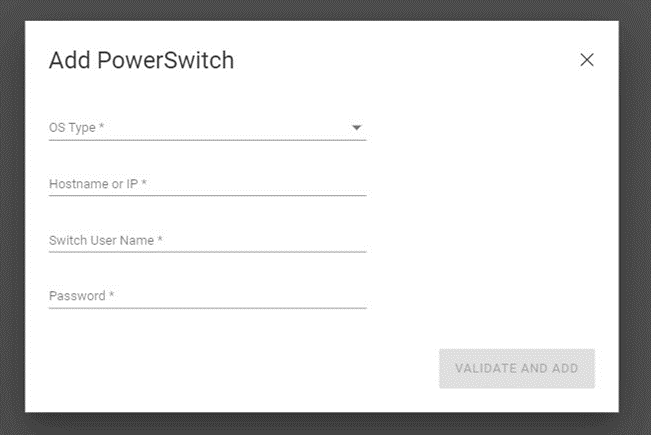

Figure 10 : Détails PowerSwitch
- Sonique
Remarque : Après l’ajout d’un système PowerSwitch, l’affichage de toutes les données système dans APEX AIOps Infrastructure Observability peut prendre jusqu’à 24 heures.
其他信息
En cas de problème, ouvrez une demande de service en indiquant la sortie de la commande « Show support-assist status » pour chaque PowerSwitch. Ces informations sont indispensables pour valider la connexion de vos commutateurs à SupportAssist.
受影响的产品
CloudIQ, CloudIQ, CloudIQ for PowerSwitch, Enterprise SONiC Distribution, PowerSwitch E3200-ON Series, Dell EMC Networking N3200-ON, PowerSwitch S5212F-ON, PowerSwitch S5224F-ON, PowerSwitch S5232F-ON, PowerSwitch S5248F-ON, PowerSwitch S5296F-ON
, PowerSwitch S5448F-ON, PowerSwitch Z9100-ON, PowerSwitch Z9264F-ON, PowerSwitch Z9332F-ON, PowerSwitch Z9432F-ON, SmartFabric OS10 Software
...
文章属性
文章编号: 000192029
文章类型: How To
上次修改时间: 19 3月 2025
版本: 53
从其他戴尔用户那里查找问题的答案
支持服务
检查您的设备是否在支持服务涵盖的范围内。