Windows 11 Taakbeheer starten
摘要: Leer stapsgewijze instructies voor het openen van Taakbeheer in Windows 11. Leer de sneltoetsen en sneltoetsen van Taakbeheer en hoe u Taakbeheer opent met het toetsenbord.
本文适用于
本文不适用于
本文并非针对某种特定的产品。
本文并非包含所有产品版本。
说明
Windows Taakbeheer wordt gebruikt om lopende processen weer te geven, taken te beëindigen, computerprestaties te controleren en meer. Met de release van Windows 11 zijn sommige snelkoppelingen voor toegang tot Taakbeheer mogelijk gewijzigd.
Betreffend besturingssysteem:
- Windows 11
Start Taakbeheer in Windows 11 met behulp van CTRL + ALT + Delete, klik met de rechtermuisknop op de Start-knop, CTRL + Shift + ESC, Windows-toets + X of de opdracht Uitvoeren. Klik op de gewenste methode voor meer informatie over het openen van Taakbeheer met een toetsenbord of zonder toetsenbord.
CTRL + ALT + Delete
- Houd de toetsen CTRL, ALT en Delete tegelijkertijd ingedrukt op uw toetsenbord. Zodra het menu wordt geopend, laat u alle drie de toetsen los.
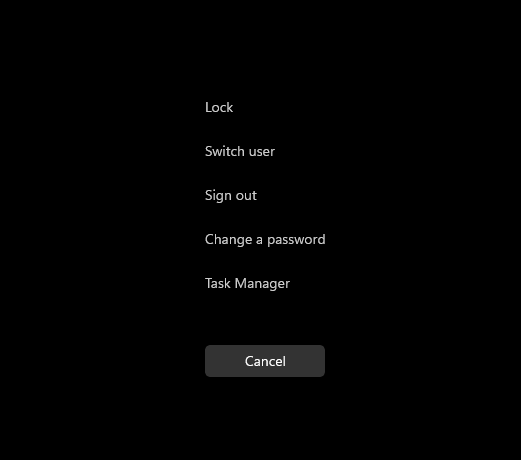
- Klik op Taakbeheer.

- Taakbeheer wordt gestart.
Klik met de rechtermuisknop op de knop Start
- Klik op de taakbalk met de rechtermuisknop op de knop Start.

- Klik in het rechtermenu op Taakbeheer.
- Taakbeheer wordt gestart.
CTRL + Shift + ESC
- Houd de toetsen CTRL, Shift en ESC tegelijkertijd ingedrukt op uw toetsenbord. Laat vervolgens alle drie de sleutels los.
- Taakbeheer wordt gestart.
Windows-toets + X
- Houd de Windows-toetsen de X-toets tegelijkertijd ingedrukt op uw toetsenbord. Zodra het Power User-menu wordt geopend, laat u beide toetsen los.
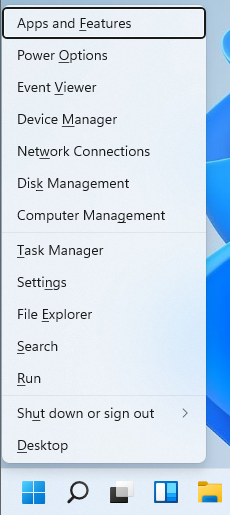
- Klik op Taakbeheer.
- Taakbeheer wordt gestart.
Opdracht uitvoeren
- Klik op de knop Start.
 Opmerking: U kunt ook met uw toetsenbord de Windows-toets en de R-toets tegelijkertijd ingedrukt houden om de opdracht Uitvoeren te starten. Zodra de opdracht Run wordt geopend, laat u de toetsen los.
 - Wanneer het menu Start wordt weergegeven, typt u
Run.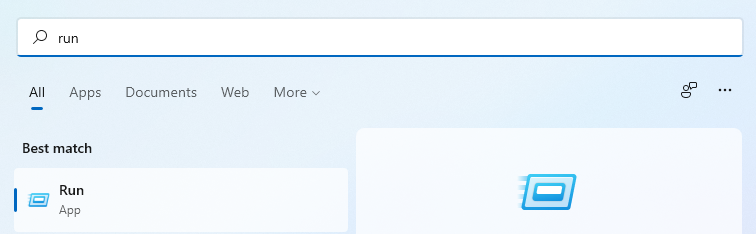
- Klik op Uitvoeren onder Meest geschikt.
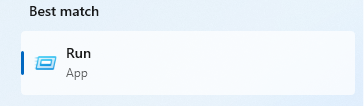
- Bevolken
taskmgrin het dialoogvenster Openen en klik vervolgens op OK.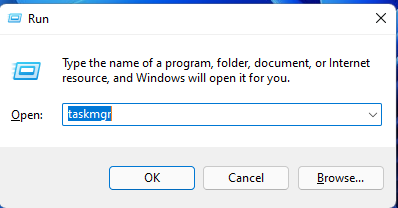
- Taakbeheer wordt gestart.
其他信息
Verwante informatie:
Windows 11 versnellen om de prestaties te verbeteren Windows 11 Taakbeheer (officiële Dell)

受影响的产品
Alienware, Dell All-in-One, Dell Pro All-in-One, Dell Pro Max Micro, Dell Pro Max Slim, Dell Pro Max Tower, Dell Pro Micro, Dell Pro Slim, Dell Pro Tower, Dell Slim, Dell Tower, Inspiron, OptiPlex, Vostro, XPS, G Series, G Series, Alienware
, Dell Plus, Dell Pro, Dell Pro Max, Dell Pro Plus, Dell Pro Premium, Inspiron, Latitude, Dell Pro Rugged, Vostro, XPS, Fixed Workstations, Mobile Workstations, Dell Pro Max Micro XE FCM2250, Dell Pro Max Slim XE FCS1250, Dell Pro Max Tower T2 XE FCT2250, Dell Pro Max 16 XE MC16250, Dell Pro Micro Plus XE QBM1250, Dell Pro Slim Plus XE5 QBS1250, Dell Pro Tower Plus XE5 QBT1250
...
文章属性
文章编号: 000192107
文章类型: How To
上次修改时间: 21 7月 2025
版本: 7
从其他戴尔用户那里查找问题的答案
支持服务
检查您的设备是否在支持服务涵盖的范围内。