Windows 11 -tehtävienhallinnan avaaminen
摘要: Lue vaiheittaiset ohjeet Tehtävienhallinnan avaamiseen Windows 11:ssä. Opi Tehtävienhallinnan pikanäppäimet, pikanäppäimet ja miten voit avata Tehtävienhallinnan näppäimistöllä.
本文适用于
本文不适用于
本文并非针对某种特定的产品。
本文并非包含所有产品版本。
说明
Windowsin Tehtävienhallinnassa voi esimerkiksi tarkastella käynnissä olevia prosesseja, lopettaa tehtäviä ja tarkastella tietokoneen suorituskykyä. Windows 11:ssä jotkin Tehtävienhallinnan avauspikavalinnat ovat ehkä muuttuneet.
Käyttöjärjestelmä, jota asia koskee:
- Windows 11
Käynnistä Tehtävienhallinta Windows 11:ssä joko näppäinyhdistelmällä CTRL + ALT + Delete, napsauta hiiren kakkospainikkeella Käynnistä-painiketta, Ctrl + Vaihto + ESC, Windows-näppäintä + X tai Suorita-komentoa. Napsauta sopivaa menetelmää saadaksesi lisätietoja tehtävähallinnan avaamisesta näppäimistöllä tai ilman näppäimistöä.
CTRL + ALT + Delete
- Pidä CTRL-, ALT- ja Delete-näppäimiä painettuna samanaikaisesti. Kun valikko avautuu, vapauta näppäimet.

- Valitse Tehtävienhallinta.

- Tehtävienhallinta käynnistyy.
Napsauta Käynnistä-painiketta hiiren kakkospainikkeella
- Napsauta tehtäväpalkin Käynnistä-painiketta hiiren kakkospainikkeella.

- Valitse pikavalikosta Tehtävienhallinta.

- Tehtävienhallinta käynnistyy.
CTRL + vaihto + ESC
- Pidä CTRL-, vaihto- ja ESC-näppäimiä painettuna samanaikaisesti. Vapauta näppäimet.
- Tehtävienhallinta käynnistyy.
Windows + X
- Pidä Windows-ja X-näppäimiä painettuna samanaikaisesti. Kun Tehokäyttäjät-valikko avautuu, vapauta näppäimet.

- Valitse Tehtävienhallinta.
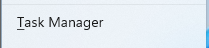
- Tehtävienhallinta käynnistyy.
Suorita-komento
- Napsauta Käynnistä-painiketta.
 Huomautus: Voit myös avata Suorita-komennon painamalla Windows- ja R-näppäintä samanaikaisesti. Kun Suorita-komento avautuu, vapauta näppäimet.
 - Kun Käynnistä-valikko tulee näkyviin, kirjoita
Run.
- Valitse Paras vastaavuus -kohdassa Suorita.

- Asuttaa
taskmgravoimessa valintaikkunassa ja valitse sitten OK.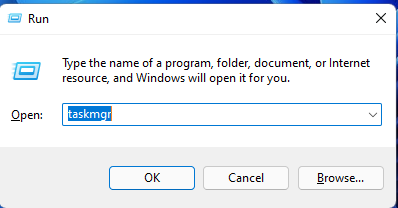
- Tehtävienhallinta käynnistyy.
其他信息
Aiheeseen liittyvät linkit:
Windows 11:n nopeuttaminen suorituskyvyn parantamiseksi Windows 11 Task Manager (virallinen Dell)

受影响的产品
Alienware, Dell All-in-One, Dell Pro All-in-One, Dell Pro Max Micro, Dell Pro Max Slim, Dell Pro Max Tower, Dell Pro Micro, Dell Pro Slim, Dell Pro Tower, Dell Slim, Dell Tower, Inspiron, OptiPlex, Vostro, XPS, G Series, G Series, Alienware
, Dell Plus, Dell Pro, Dell Pro Max, Dell Pro Plus, Dell Pro Premium, Inspiron, Latitude, Dell Pro Rugged, Vostro, XPS, Fixed Workstations, Mobile Workstations, Dell Pro Max Micro XE FCM2250, Dell Pro Max Slim XE FCS1250, Dell Pro Max Tower T2 XE FCT2250, Dell Pro Max 16 XE MC16250, Dell Pro Micro Plus XE QBM1250, Dell Pro Slim Plus XE5 QBS1250, Dell Pro Tower Plus XE5 QBT1250
...
文章属性
文章编号: 000192107
文章类型: How To
上次修改时间: 21 7月 2025
版本: 7
从其他戴尔用户那里查找问题的答案
支持服务
检查您的设备是否在支持服务涵盖的范围内。