Lancement du Gestionnaire des tâches de Windows 11
摘要: Découvrez les instructions étape par étape pour ouvrir le Gestionnaire des tâches dans Windows 11. Découvrez les raccourcis, les raccourcis et les raccourcis clavier du Gestionnaire des tâches, et comment ouvrir le Gestionnaire des tâches avec le clavier. ...
本文适用于
本文不适用于
本文并非针对某种特定的产品。
本文并非包含所有产品版本。
说明
Le Gestionnaire des tâches Windows est utilisé pour afficher les processus en cours d’exécution, fermer les tâches, vérifier les performances de l’ordinateur, etc. Avec la sortie de Windows 11, certains raccourcis pour accéder au Gestionnaire des tâches peuvent avoir changé.
Système d’exploitation concerné :
- Windows 11
Lancez le Gestionnaire des tâches sous Windows 11 en utilisant les touches CTRL + ALT + Suppr, cliquez avec le bouton droit de la souris sur le bouton Démarrer, CTRL + Maj + Échap, touche Windows + X ou la commande Exécuter. Cliquez sur la méthode appropriée pour plus d’informations sur la façon d’ouvrir le gestionnaire des tâches avec ou sans clavier.
CTRL + ALT + Suppr.
- Appuyez simultanément sur les touches CTRL, ALT et Suppr du clavier et maintenez-les enfoncées. Une fois le menu ouvert, relâchez les trois touches.
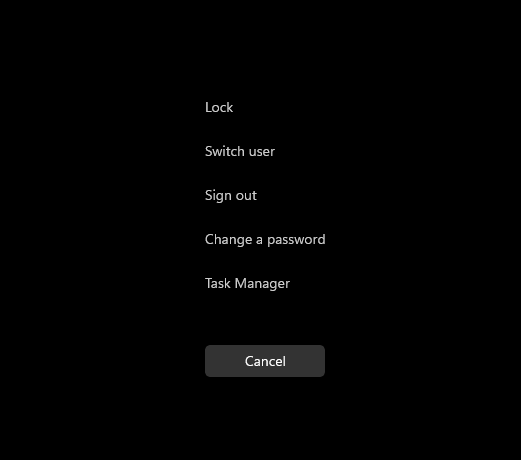
- Cliquez sur Gestionnaire des tâches.

- Le Gestionnaire des tâches démarre.
Cliquer avec le bouton droit de la souris sur le bouton Démarrer
- À partir de la barre des tâches, cliquez sur le bouton Démarrer.

- Dans le menu clic droit, cliquez sur Gestionnaire des tâches.
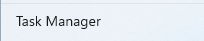
- Le Gestionnaire des tâches démarre.
CTRL + Maj + Échap
- Appuyez simultanément sur les touches CTRL, Maj et Échap du clavier et maintenez-les enfoncées. Relâchez ensuite les trois touches.
- Le Gestionnaire des tâches démarre.
Touche Windows + X
- Appuyez simultanément sur les touchesWindows et X du clavier et maintenez-les enfoncées. Une fois que le menu Utilisateur avancé s’ouvre, relâchez les deux touches.
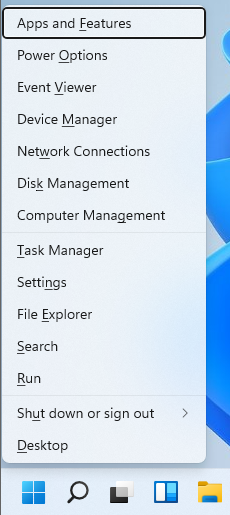
- Cliquez sur Gestionnaire des tâches.
- Le Gestionnaire des tâches démarre.
Commande Exécuter
- Cliquez sur le bouton Démarrer.
 Remarque : vous pouvez également appuyer simultanément sur les touches Windows et R à l’aide de votre clavier pour lancer la commande Exécuter. Une fois que la commande Exécuter s’ouvre, relâchez les touches.
 - Lorsque le menu Start s’affiche, saisissez
Run.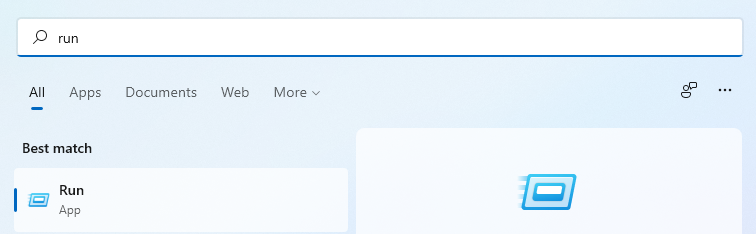
- Cliquez sur Run sous Best match.
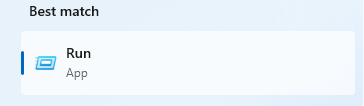
- Peupler
taskmgrdans la boîte de dialogue Ouvrir, puis cliquez sur OK.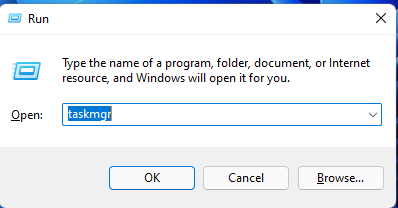
- Le Gestionnaire des tâches démarre.
其他信息
Liens associés :

受影响的产品
Alienware, Dell All-in-One, Dell Pro All-in-One, Dell Pro Max Micro, Dell Pro Max Slim, Dell Pro Max Tower, Dell Pro Micro, Dell Pro Slim, Dell Pro Tower, Dell Slim, Dell Tower, Inspiron, OptiPlex, Vostro, XPS, G Series, G Series, Alienware
, Dell Plus, Dell Pro, Dell Pro Max, Dell Pro Plus, Dell Pro Premium, Inspiron, Latitude, Dell Pro Rugged, Vostro, XPS, Fixed Workstations, Mobile Workstations, Dell Pro Max Micro XE FCM2250, Dell Pro Max Slim XE FCS1250, Dell Pro Max Tower T2 XE FCT2250, Dell Pro Max 16 XE MC16250, Dell Pro Micro Plus XE QBM1250, Dell Pro Slim Plus XE5 QBS1250, Dell Pro Tower Plus XE5 QBT1250
...
文章属性
文章编号: 000192107
文章类型: How To
上次修改时间: 21 7月 2025
版本: 7
从其他戴尔用户那里查找问题的答案
支持服务
检查您的设备是否在支持服务涵盖的范围内。