Come avviare Gestione attività di Windows 11
摘要: Scopri le istruzioni dettagliate per aprire Gestione attività in Windows 11. Informazioni sui tasti di scelta rapida, sui tasti di scelta rapida di Gestione attività e su come aprire Gestione attività con la tastiera. ...
本文适用于
本文不适用于
本文并非针对某种特定的产品。
本文并非包含所有产品版本。
说明
Gestione attività di Windows viene utilizzato per visualizzare i processi in esecuzione, terminare attività, esaminare le prestazioni del computer e altro ancora. Con il rilascio di Windows 11, alcuni collegamenti per accedere a Gestione attività potrebbero essere cambiati.
Sistema operativo interessato:
- Windows 11
Avviare Gestione attività in Windows 11 utilizzando CTRL + ALT + CANC, fare clic con il pulsante destro del mouse sul pulsante Start,CTRL + MAIUSC + ESC, tasto Windows + X o il comando Esegui. Fare clic sul metodo appropriato per ulteriori informazioni su come aprire Gestione attività con o senza tastiera.
CTRL + ALT + CANC
- Tenere premuti contemporaneamente i tasti CTRL, ALT e CANC sulla tastiera. Una volta aperto il menu, rilasciare tutti e tre i tasti.

- Cliccare su Gestione attività.

- Viene avviato Gestione attività .
Clic con il pulsante destro del mouse sul pulsante Start
- Dalla barra delle applicazioni cliccare con il pulsante destro del mouse sul pulsante Start.

- Dal menu di scelta rapida cliccare su Gestione attività.
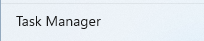
- Viene avviato Gestione attività .
CTRL + MAIUSC + ESC
- Tenere premuti contemporaneamente i tasti CTRL, MAIUSC ed ESC sulla tastiera. Rilasciare tutti e tre i tasti.
- Viene avviato Gestione attività .
Tasto Windows + X
- Tieni premuti contemporaneamente il tastoWindows e il tasto X sulla tastiera. Una volta aperto il menu Power User, rilasciare entrambi i tasti.

- Cliccare su Gestione attività.

- Viene avviato Gestione attività .
Comando Esegui
- Cliccare sul pulsante Start.
 Nota: in alternativa, tenere premuti contemporaneamente il tasto Windows e il tasto R per avviare il comando Esegui. Una volta aperto il comando Esegui, rilasciare i tasti.
 - Quando viene visualizzato il menu Start, digitare
Run.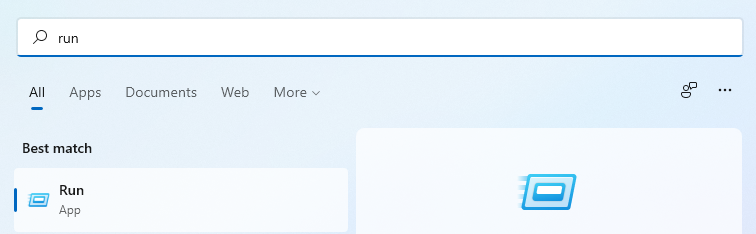
- Cliccare su Esegui in Corrispondenza migliore.

- Popolare
taskmgrnella finestra di dialogo che si apre, quindi fare clic su OK.
- Viene avviato Gestione attività .
其他信息
Collegamenti correlati:

受影响的产品
Alienware, Dell All-in-One, Dell Pro All-in-One, Dell Pro Max Micro, Dell Pro Max Slim, Dell Pro Max Tower, Dell Pro Micro, Dell Pro Slim, Dell Pro Tower, Dell Slim, Dell Tower, Inspiron, OptiPlex, Vostro, XPS, G Series, G Series, Alienware
, Dell Plus, Dell Pro, Dell Pro Max, Dell Pro Plus, Dell Pro Premium, Inspiron, Latitude, Dell Pro Rugged, Vostro, XPS, Fixed Workstations, Mobile Workstations, Dell Pro Max Micro XE FCM2250, Dell Pro Max Slim XE FCS1250, Dell Pro Max Tower T2 XE FCT2250, Dell Pro Max 16 XE MC16250, Dell Pro Micro Plus XE QBM1250, Dell Pro Slim Plus XE5 QBS1250, Dell Pro Tower Plus XE5 QBT1250
...
文章属性
文章编号: 000192107
文章类型: How To
上次修改时间: 21 7月 2025
版本: 7
从其他戴尔用户那里查找问题的答案
支持服务
检查您的设备是否在支持服务涵盖的范围内。