PowerEdge MXネットワーキングのSmartFabric導入でFibre Channelアップリンクを作成する方法
摘要: Dell EMC PowerEdge MXネットワーキングのSmartFabricインフラストラクチャでFibre Channelアップリンクを作成する方法について説明します。
本文适用于
本文不适用于
本文并非针对某种特定的产品。
本文并非包含所有产品版本。
说明
Fibre Channelアップリンクの作成
1.FC Direct Attached
2.FC Gateway
3.FCoE
FC Direct Attached
手順
1.OME-Mコンソールを開きます。
2.ナビゲーション メニューから、[Devices]>[Fabric]の順にクリックします。
3.SmartFabricファブリック名をクリックします。
4.[Fabric Details]パネルで、[Uplinks]をクリックし、[Add Uplinks]ボタンをクリックします。
5.[Add Uplinks]ウィンドウで、下の「使用された構成」セクションの情報を使用して、[Name]ボックスにアップリンク名を入力します。
6.必要に応じて、[Description]ボックスに説明を入力します。
7.[Uplink Type]リストから、[Type]を選択し、[Next]をクリックします。このビデオでは、[FC Direct Attach]がアップリンク タイプとして選択されています。[FC Gateway]、[FC Direct Attach]、または[FCoE]のオプションから、構成に応じてアップリンク タイプを選択します。
8.[Switch Ports]リストから、次の表に定義されているFCポートを選択します。接続されているアップリンクに適したポートを選択します。
9.[Tagged Networks]リストから、次の表で定義されているVLANを選択し、[Finish]をクリックします。SmartFabricによってアップリンク オブジェクトが作成され、
ファブリックのステータスが[OK]に変わります。
ビデオで使用された構成:
FC Direct Attached Uplink IOM-A1
スイッチ ポート:
Fibrechannel1/1/43:2
Fibrechannel1/1/43:3
タグ付きネットワーク:
FC A1 VLAN 30
Fibrechannel1/1/43:2
Fibrechannel1/1/43:3
タグ付きネットワーク:
FC A1 VLAN 30

FC Direct Attached Uplink IOM-A2
スイッチ ポート:
Fibrechannel1/1/43:2
Fibrechannel1/1/43:3
タグ付きネットワーク:
FC A2 VLAN 40
Fibrechannel1/1/43:2
Fibrechannel1/1/43:3
タグ付きネットワーク:
FC A2 VLAN 40

メモ: 両方のスイッチに同じFCoE VLANを割り当てないでください。これらは個別に保持する必要があります。
接続されたFCの[Topology]タブを示すスクリーンショット
ビデオで使用されたソフトウェア バージョン
- OME-Mバージョン1.30
- OS10バージョン10.5.2.4
FC Gateway
手順
1.OME-Mコンソールを開きます。
2.ナビゲーション メニューから、[Devices]>[Fabric]の順にクリックします。
3.SmartFabricファブリック名をクリックします。
4.[Fabric Details]パネルで、[Uplinks]をクリックし、[Add Uplinks]ボタンをクリックします。
5.[Add Uplinks]ウィンドウで、下の「使用された構成」セクションの情報を使用して、[Name]ボックスにアップリンク名を入力します。
6.必要に応じて、[Description]ボックスに説明を入力します。
7.[Uplink Type]リストから、[Type]を選択し、[Next]をクリックします。このビデオでは、[FC Gateway]がアップリンク タイプとして選択されています。[FC Gateway]、[FC Direct Attach]、または[FCoE]のオプションから、構成に応じてアップリンク タイプを選択します。
8.[Switch Ports]リストから、次の表に定義されているFCポートを選択します。接続されているアップリンクに適したポートを選択します。
9.[Tagged Networks]リストから、次の表で定義されているVLANを選択し、[Finish]をクリックします。SmartFabricによってアップリンク オブジェクトが作成され、
ファブリックのステータスが[OK]に変わります。
ビデオで使用された構成:
FC Gateway Uplink IOM-A1
スイッチ ポート:
Fibrechannel1/1/43:2
Fibrechannel1/1/43:3
タグ付きネットワーク:
FC A1 VLAN 30
Fibrechannel1/1/43:2
Fibrechannel1/1/43:3
タグ付きネットワーク:
FC A1 VLAN 30

FC Gateway Uplink A2
スイッチ ポート:
Fibrechannel1/1/43:2
Fibrechannel1/1/43:3
タグ付きネットワーク:
FC A2 VLAN 40
Fibrechannel1/1/43:2
Fibrechannel1/1/43:3
タグ付きネットワーク:
FC A2 VLAN 40

FC Gatewayの[Topology]タブを示すスクリーンショット
ビデオで使用されたソフトウェア バージョン
- OME-Mバージョン1.30
- OS10バージョン10.5.2.4
FCoE
手順
1.OME-Mコンソールを開きます。
2.ナビゲーション メニューから、[Devices]>[Fabric]の順にクリックします。
3.SmartFabricファブリック名をクリックします。
4.[Fabric Details]パネルで、[Uplinks]をクリックし、[Add Uplinks]ボタンをクリックします。
5.[Add Uplinks]ウィンドウで、下の「使用された構成」セクションの情報を使用して、[Name]ボックスにアップリンク名を入力します。
6.必要に応じて、[Description]ボックスに説明を入力します。
7.[Uplink Type]リストから、[Type]を選択し、[Next]をクリックします。このビデオでは、[FCoE]がアップリンク タイプとして選択されています。[FC Gateway]、[FC Direct Attach]、または[FCoE]のオプションから、構成に応じてアップリンク タイプを選択します。
8.[Switch Ports]リストから、次の表に定義されているEthernetポートを選択します。接続されているアップリンクに適したポートを選択します。
9.[Tagged Networks]リストから、次の表で定義されているVLANを選択し、[Finish]をクリックします。SmartFabricによってアップリンク オブジェクトが作成され、
ファブリックのステータスが[OK]に変わります。
ビデオで使用された構成:
最初のアップリンクはIOM-B1 (MX5108n)向けです。 これは、FCoE SAN A接続を提供します。
IOM-B1インターフェイスの割り当て:
Ethernet 1/1/11:2
タグ付きネットワークの割り当て:
VLAN 30 (FCoE)

2番目のアップリンクはIOM-B2 (MX5108n)向けです。 これは、FCoE SAN B接続を提供します。
IOM-B2インターフェイスの割り当て:
Ethernet 1/1/11:2
タグ付きネットワークの割り当て:
VLAN 40 (FCoE)
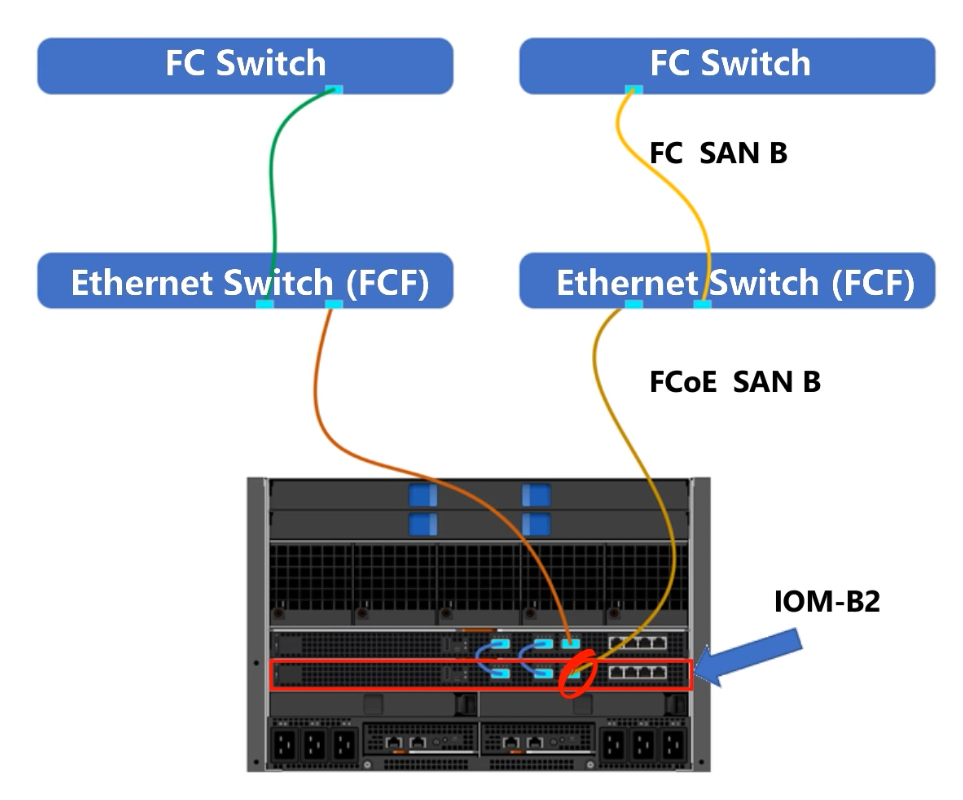
FCoEの[Topology]タブを示すスクリーンショット
ページのトップに戻る
関連した内容
詳細については、『Dell EMC PowerEdge MX Networking Deployment Guide』の「Create Fibre Channel Uplinks」セクションを参照してください
このシリーズの関連記事とハウツー ビデオが組み込まれている以下のリストを参照してください。
Dell EMC PowerEdge MX Networking SmartFabricの導入SmartFabricの作成方法
Dell EMC PowerEdge MXネットワーキングのSmartFabric導入VLANの定義方法
Dell EMC PowerEdge MXネットワーキングのSmartFabricの導入ポート ブレイクアウトの設定方法
Dell EMC PowerEdge MXネットワーキングのSmartFabricの導入アップリンクの作成方法
Dell EMC PowerEdge MXネットワーキングのSmartFabricの導入IDプールの作成方法
Dell EMC PowerEdge MXネットワーキングのSmartFabricの導入テンプレートの導入方法
Dell EMC PowerEdge MXネットワーキングのSmartFabricの導入Fibre Channelアップリンクの作成方法
ページトップへ戻る
受影响的产品
MX Series, Dell EMC Networking MX5108n, Dell EMC Networking MX7116n, Dell EMC Networking MX9116n, PowerEdge MX7000文章属性
文章编号: 000192295
文章类型: How To
上次修改时间: 05 6月 2025
版本: 6
从其他戴尔用户那里查找问题的答案
支持服务
检查您的设备是否在支持服务涵盖的范围内。