PowerEdge: 通过F10 Lifecycle Controller创建阵列的方法
摘要: 本文章提供通过F10 Lifecycle Controller创建阵列的方法。
本文适用于
本文不适用于
本文并非针对某种特定的产品。
本文并非包含所有产品版本。
说明
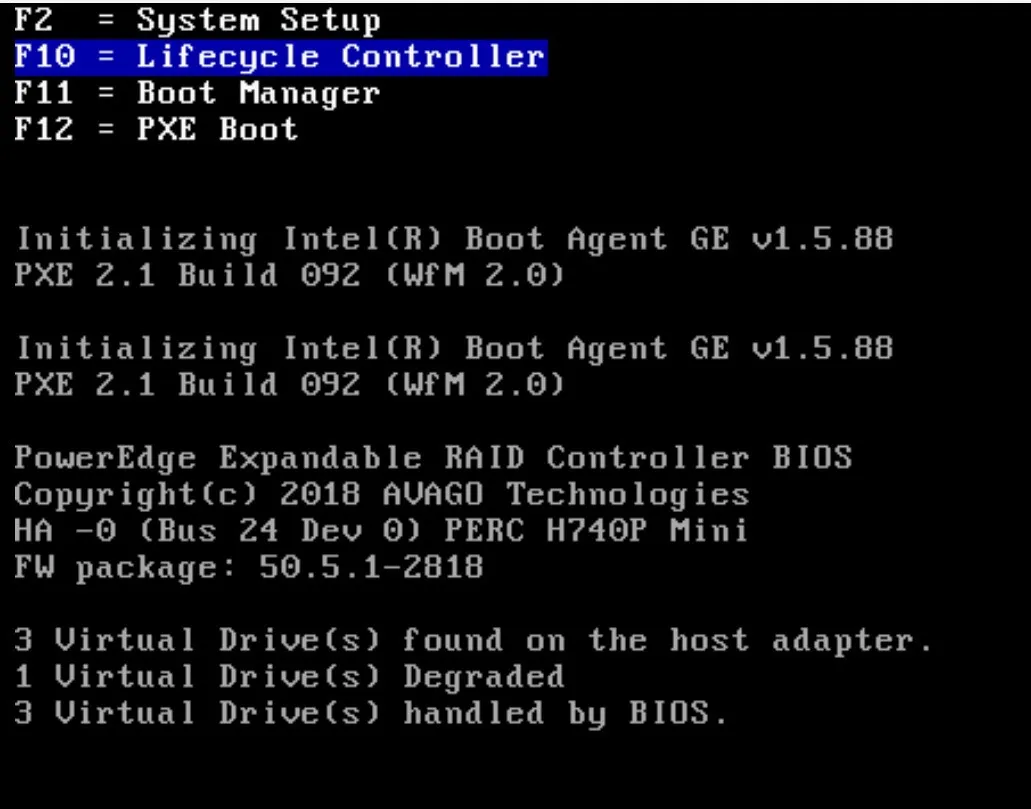
- 机器启动时在以下界面看到提示F10= Lifecycle Controller后敲F10键,敲击成功后可看到屏幕提示entering lifecycle controller。
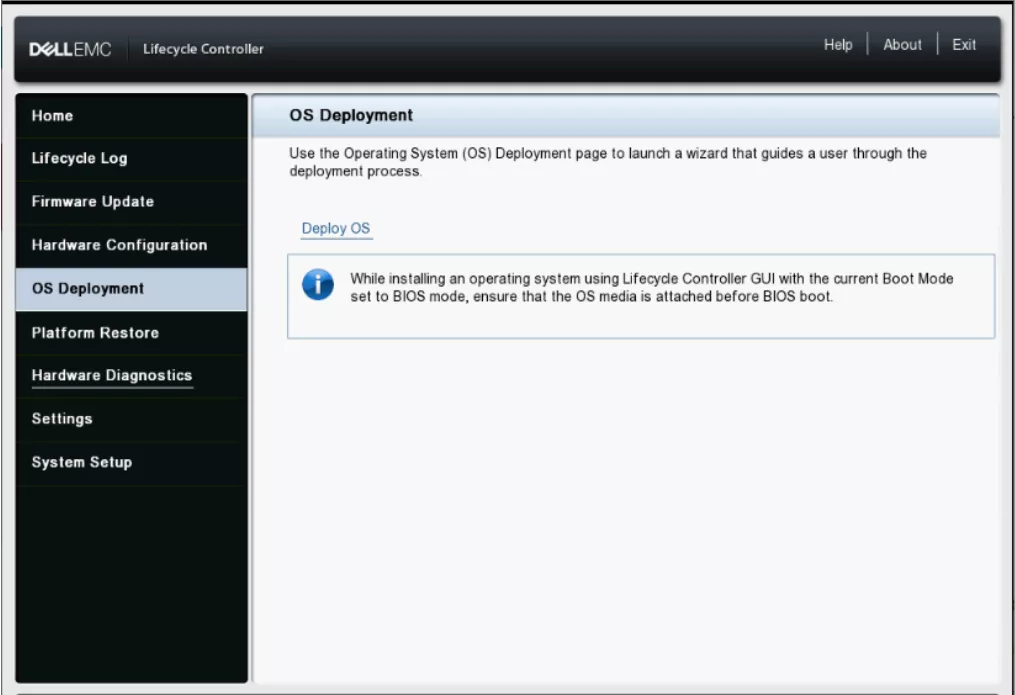
- 进入F10 Lifecycle Controller界面,左侧目录里选择OS Deployment。
- 进入系统安装引导界面后,选择Configure RAID First后点击Next。
注意:本操作仅适用于全新安装,如果只是添加阵列请勿在F10下配置,以免已经存在的阵列数据被清除。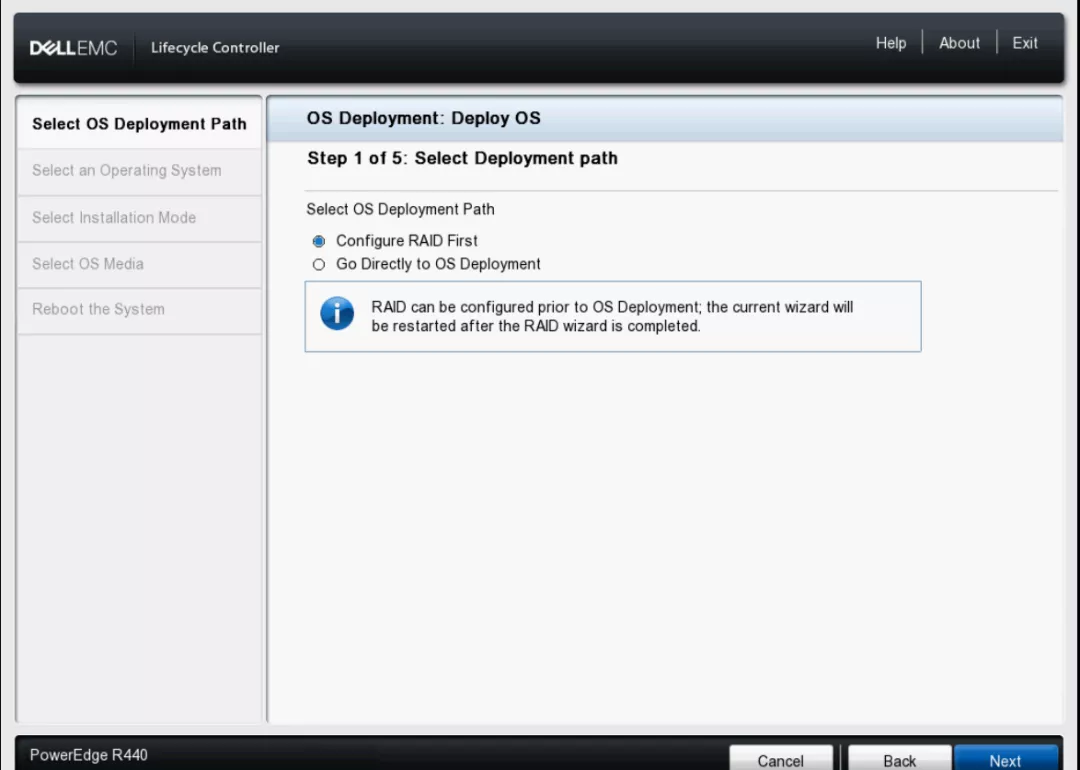
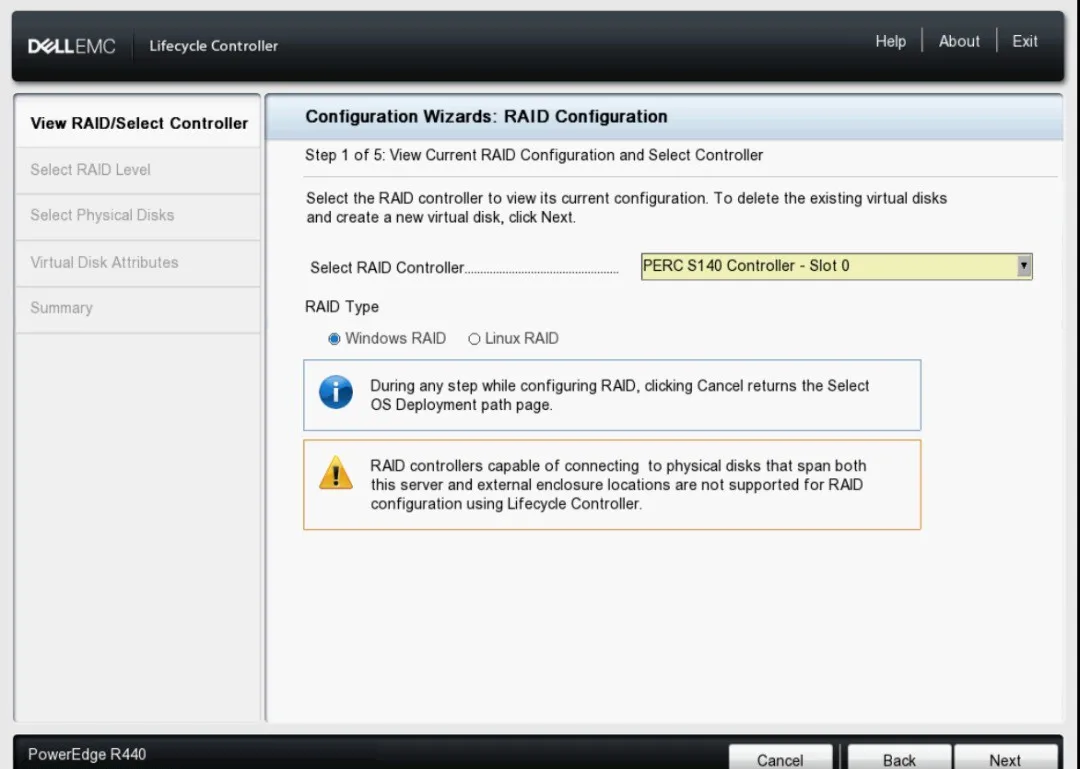
- 确认阵列卡,如果有两个阵列卡,可以通过下拉菜单选择对应的阵列卡后点击Next。
- 选择要创建的阵列级别后点击Next。
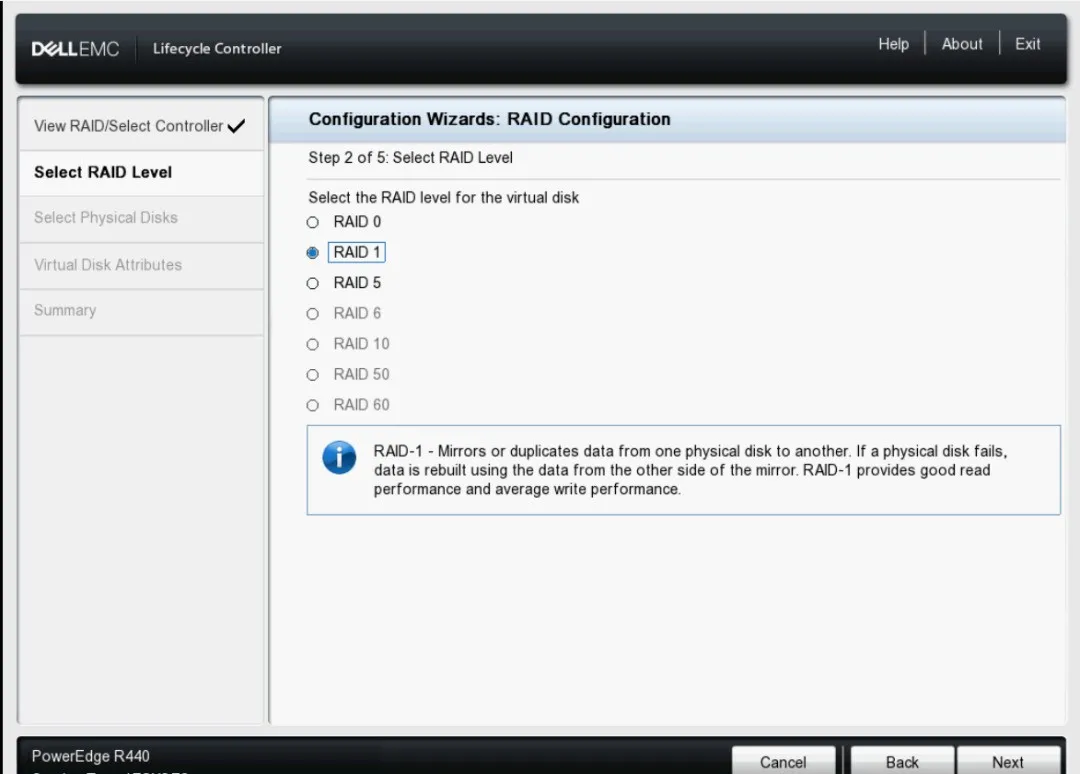
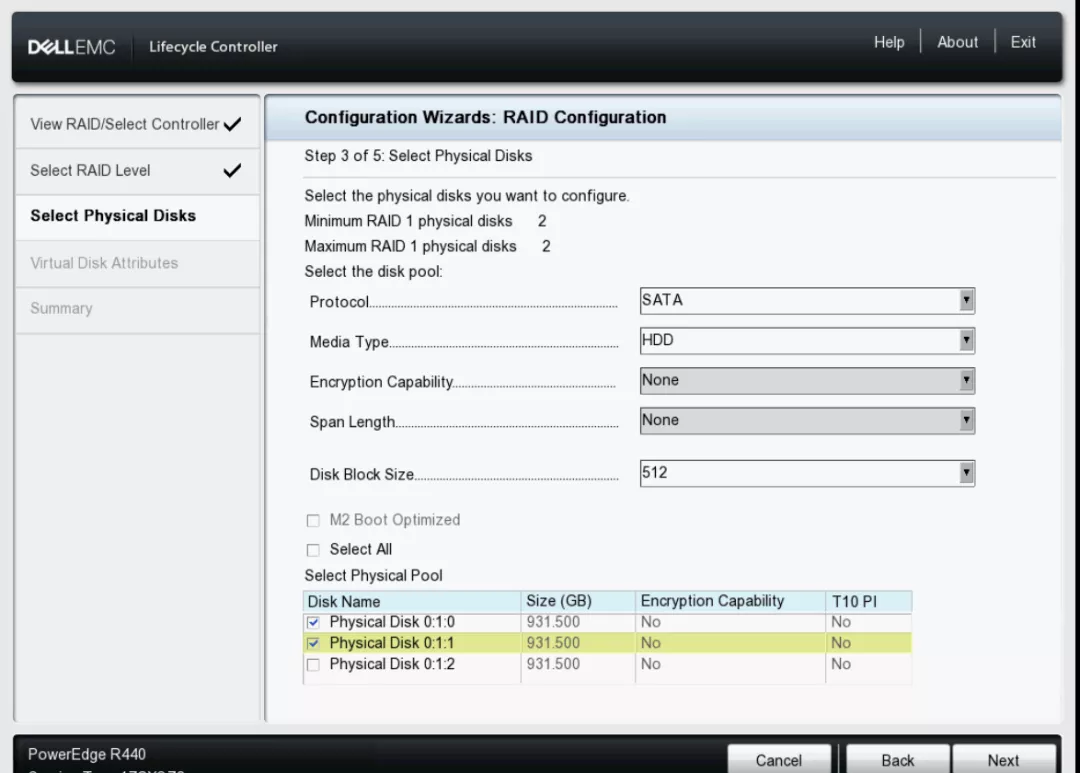
- 勾选要组建阵列的硬盘后点击Next。
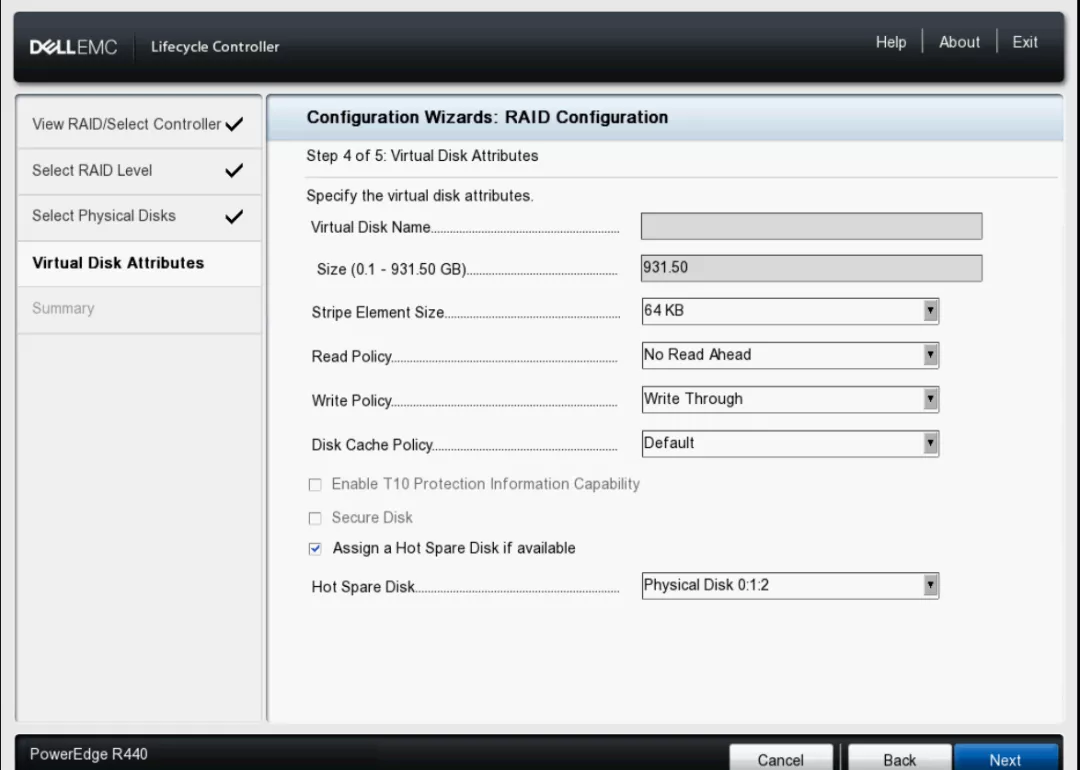
- 选择虚拟磁盘的属性(按默认选择即可);如需设置热备盘,请勾选复选框及对应槽位的硬盘;完成后点击Next。
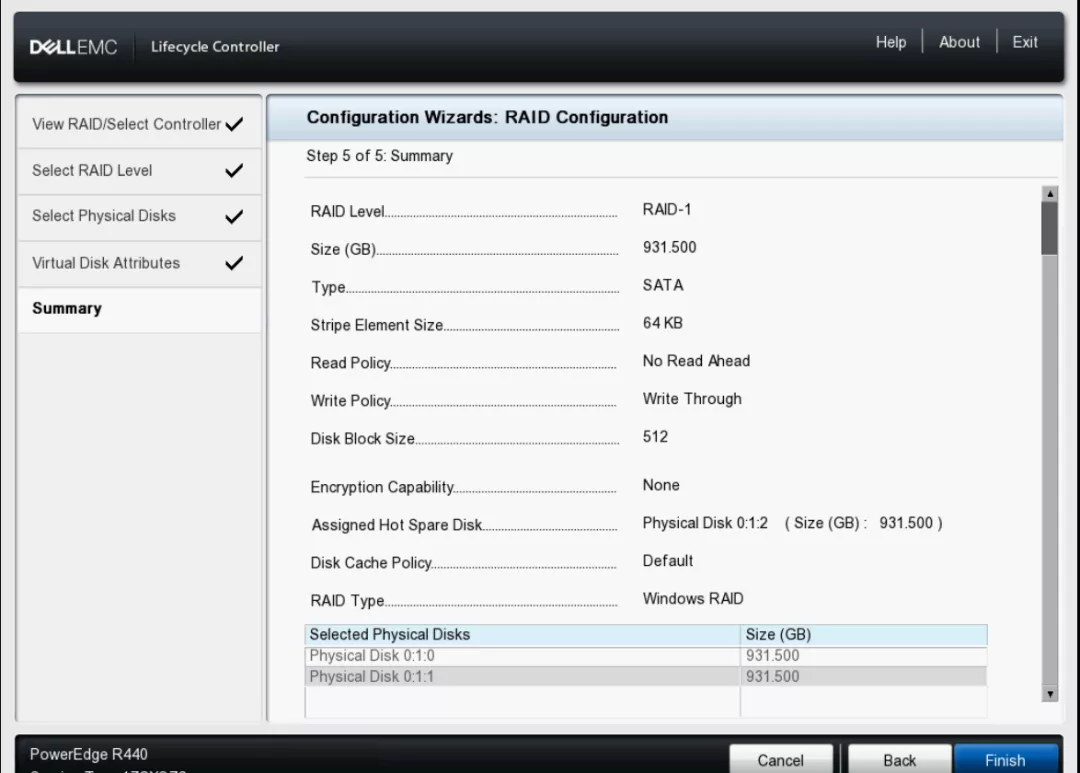
- 确认无误后点击Finish;如需修改之前设置,单击Back按钮回到上一步。
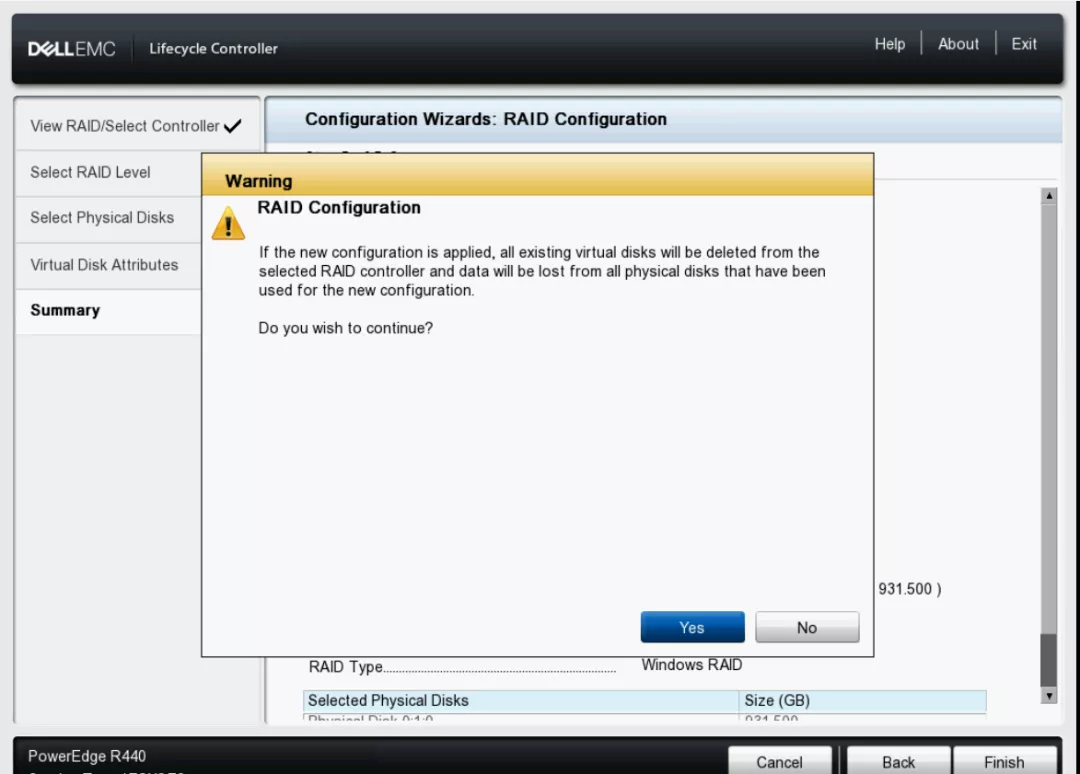
- 系统会弹出提示框,提示阵列将被创建,硬盘上的数据会丢失(如有数据请谨慎使用此方法),点击Yes确定后阵列将创建完成。
受影响的产品
Rack Servers, Tower Servers, XE Servers, XR Servers文章属性
文章编号: 000193673
文章类型: How To
上次修改时间: 07 1月 2026
版本: 5
从其他戴尔用户那里查找问题的答案
支持服务
检查您的设备是否在支持服务涵盖的范围内。