Utilisation d’un avoir pour reprise Dell sur Dell.com (États-Unis uniquement)
摘要: Cet article fournit des instructions sur la façon de passer une commande sur Dell.com en utilisant un avoir pour reprise Dell.
本文适用于
本文不适用于
本文并非针对某种特定的产品。
本文并非包含所有产品版本。
说明
Avoir pour reprise Dell
Remarque : cette offre n’est actuellement disponible qu’aux États-Unis.
Vous recevrez un avoir pour reprise Dell après avoir repris un ancien appareil. Il est facile de passer une commande sur Dell.com à l’aide du processus d’avoir pour reprise. Suivez les instructions ci-dessous pour acheter des produits Dell sur Dell.com.
Remarque : options d’achat de produits : seuls les produits et appareils clients peuvent être achetés avec un avoir pour reprise. Celui-ci ne peut pas être utilisé pour l’achat de serveurs, de solutions de stockage ou de produits de gestion de réseau.
- Choisissez un produit sur Dell.com : Rendez-vous sur Dell.com, puis sélectionnez le type de produit à acheter.
Une fois que vous avez sélectionné le type de produit, choisissez : Pour les particuliers ou pour les entreprises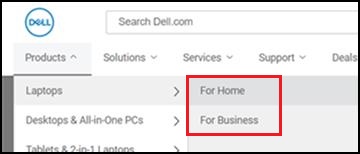
- Ajoutez l’article à votre panier :
Une fois que vous avez personnalisé votre commande, cliquez sur le bouton « Ajouter au panier ».
- Processus de paiement :
Prenez le temps de passer en revue tous les éléments que vous avez placés dans votre panier avant de cliquer sur le bouton « Paiement ». Si vous disposez déjà d’un compte Dell, nous vous recommandons d’utiliser « Se connecter à Mon compte » et de procéder au paiement en une seule étape.
- Sélectionnez une méthode de paiement :
Si vous êtes nouveau sur le site Dell, vous pouvez choisir « Connexion » à l’aide d’un compte Dell et passer à la caisse ou choisir un paiement en tant qu’invité
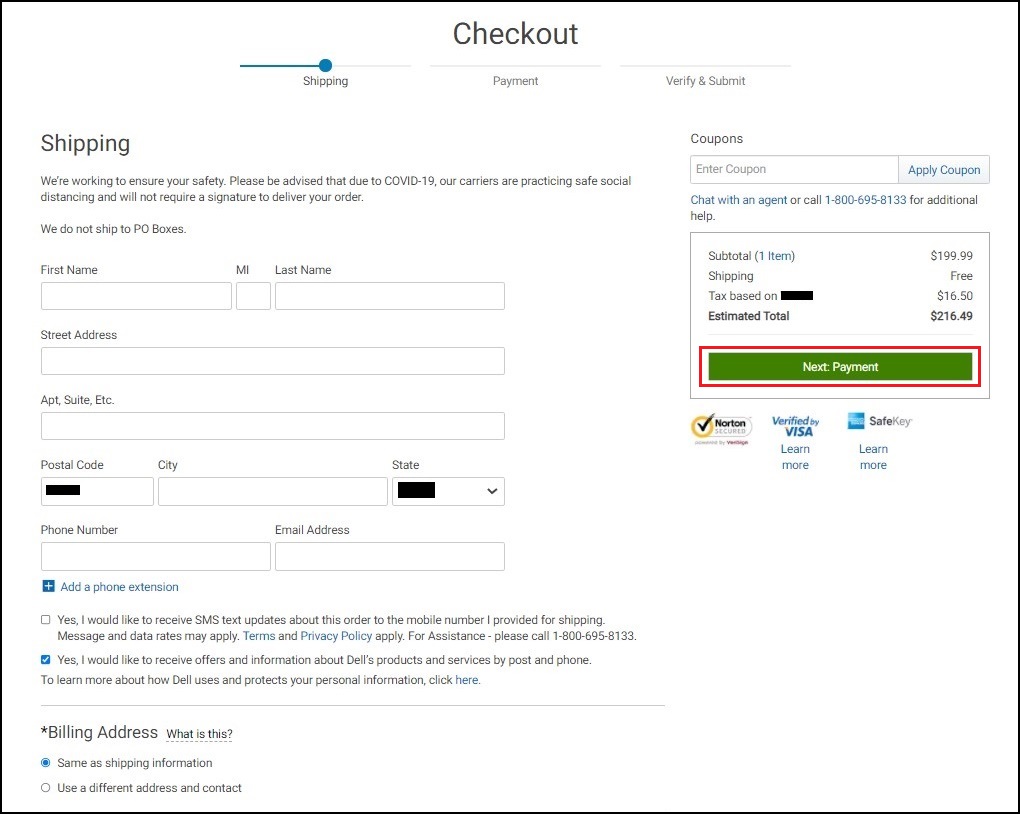
- Saisissez les informations relatives à l’expédition : Indiquez-nous où vous souhaitez que votre commande soit livrée. Indiquez une adresse à laquelle une personne est disponible le jour de la livraison, car votre colis peut nécessiter une signature. Une fois les détails de l’adresse d’« expédition et de facturation » mis à jour, cliquez sur le bouton Suivant : Paiement".
- Sélectionnez un mode de paiement :
Choisissez « Carte de crédit/débit » pour payer votre produit Dell. Si votre avoir pour reprise est supérieur au total du panier, cliquez sur « Continuer » et passez à l’étape 8.Remarque : si votre avoir pour reprise est inférieur au total de votre panier, cliquez sur Ajouter un autre mode de paiement dans la section Fractionner votre paiement.
Mode de paiement fractionné :
Si votre avoir pour reprise est inférieur au total de votre panier, cliquez sur« Ajouter un autre mode de paiement ». Une fenêtre de vérification du paiement s’affiche.
- Ajouter des valeurs pour les deux cartes :
Divisez les valeurs sur les deux modes de paiement, en veillant à ce que les deux montants correspondent au montant total du panier. Cliquez sur Suivant : Révision.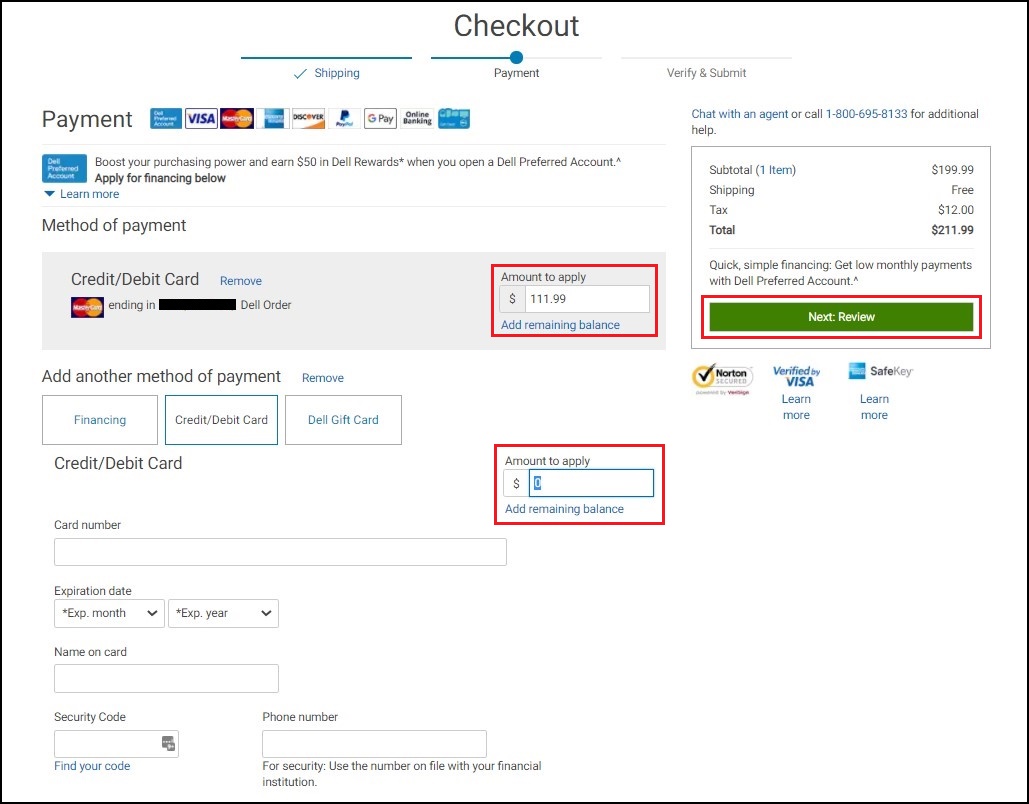
- Vérifiez et soumettez une commande :
Vérifiez l’exactitude de toutes les informations que vous avez fournies et assurez-vous d’avoir inclus tout ce dont vous avez besoin, car aucune modification ne peut être apportée après l’envoi de votre commande. Lorsque vous êtes prêt, cliquez sur le bouton « Submit Order » pour terminer votre commande.Remarque : Si vous souhaitez vous abonner aux mises à jour par SMS, vous pouvez le faire sur cet écran.
- Confirmation et livraison de la commande :
Une fois l’autorisation de paiement reçue, Dell vous envoie un e-mail de confirmation de commande. Le paiement est facturé une fois la commande expédiée/facturée. En cas de problème de traitement de votre paiement, Dell vous envoie une notification avec des instructions supplémentaires, consultez régulièrement votre messagerie (y compris vos courriers indésirables).
Vous trouverez des informations supplémentaires sur le programme de reprise Dell dans les articles suivants de la base de connaissances Dell :
其他信息
Articles recommandés
Voici quelques articles recommandés sur ce sujet qui peuvent vous intéresser.
文章属性
文章编号: 000194278
文章类型: How To
上次修改时间: 03 10月 2025
版本: 6
从其他戴尔用户那里查找问题的答案
支持服务
检查您的设备是否在支持服务涵盖的范围内。