VMware vCenter:如何开启vCenter Server Appliance 的SSH服务
摘要: 本文主要介绍开启VMware vCenter Server Appliance (VCSA)的SSH服务的2种方法。
本文适用于
本文不适用于
本文并非针对某种特定的产品。
本文并非包含所有产品版本。
说明
目录:
通过VCSA的管理界面(VAMI, vCenter Server Appliance Management Interface)开启SSH
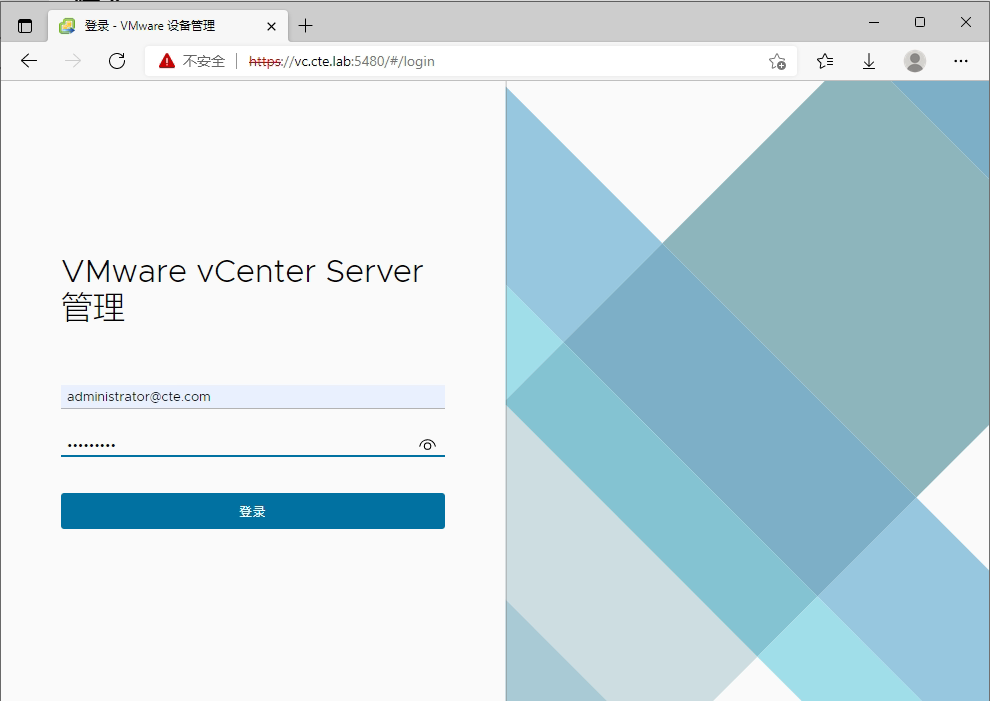
- 使用浏览器访问VCSA的管理界面 https://applicance-ip-address-or-FQDN:5480
 ,根据提示输入账户密码登录。
NOTE:域账户administrator@****.*** 和root账户都可以登录。
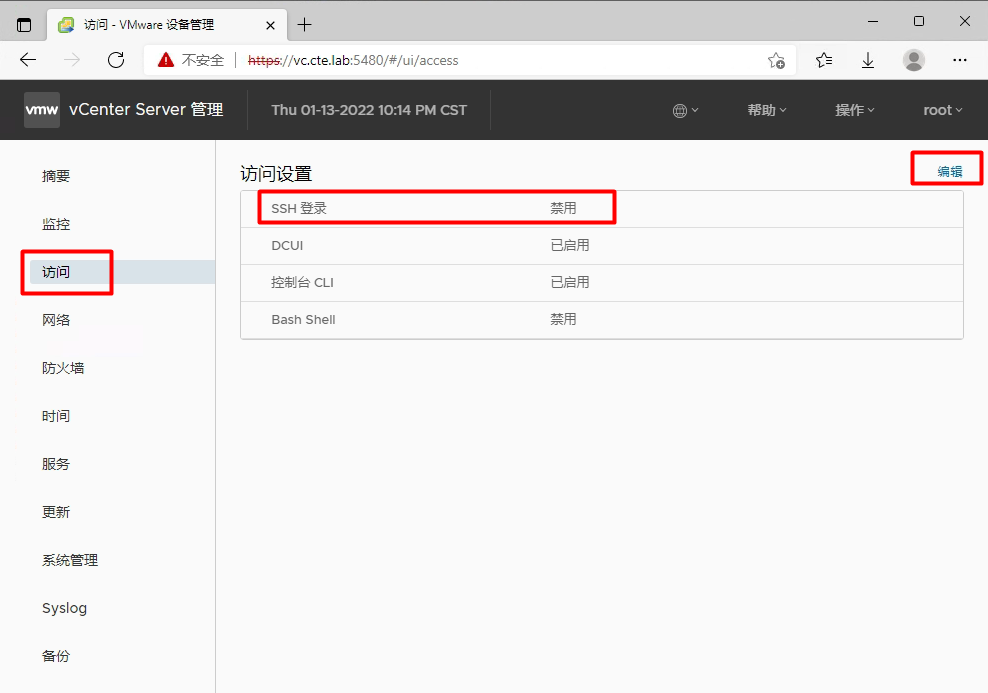
- 登录成功后在左边菜单中,选择访问(Access)-> 编辑(Edit)。
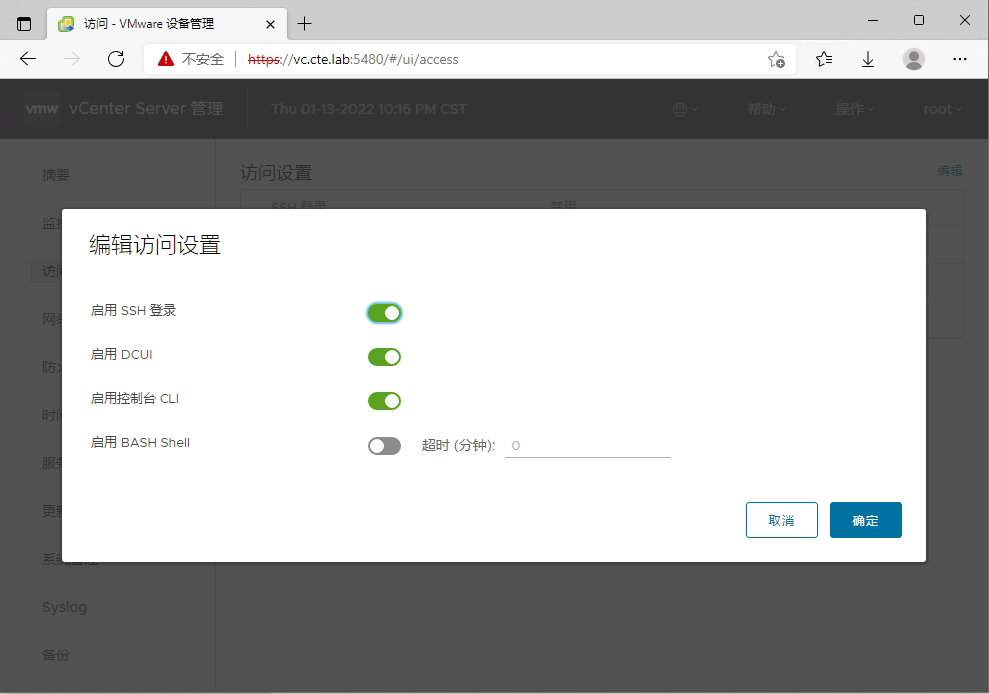
- 在编辑vCenter Server 的访问设置里面点击启用SSH登录(SSH Login) 选项,并点击确定(OK)。
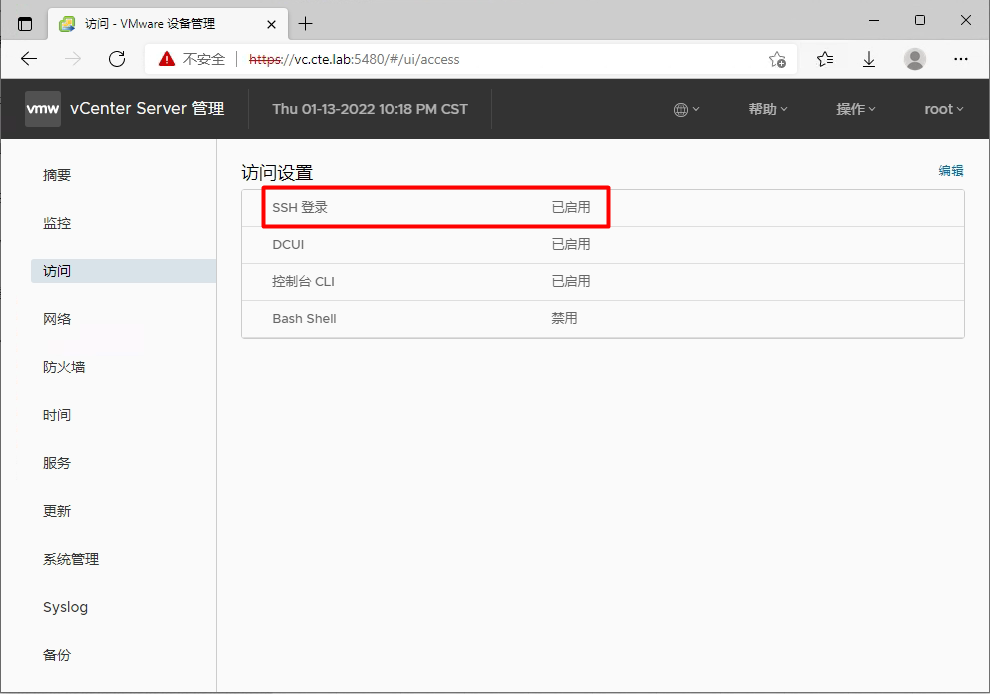
- 确认SSH服务已经开启。
通过直接控制台用户界面(DCUI,Direct Console User Interface )开启SSH
- 登陆VCSA所在ESXi主机的客户端(vSphere host Client ),并找到VCSA这台虚拟机,然后点击虚拟控制台。
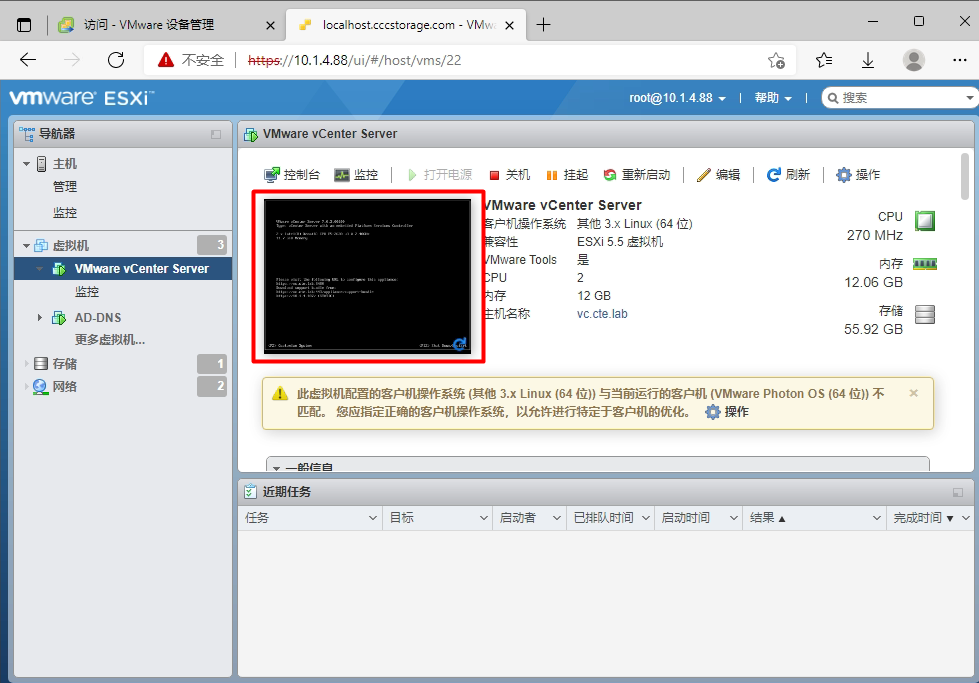
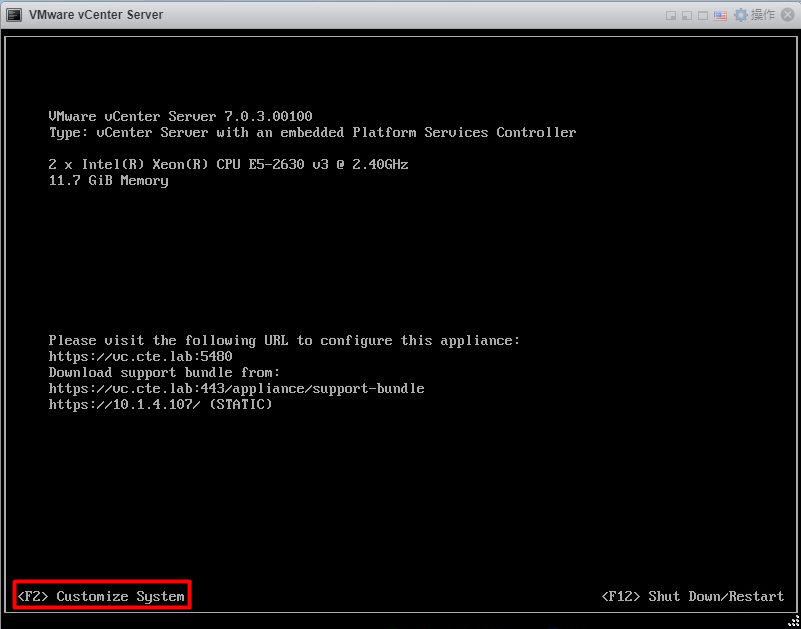
- 在直接控制台用户界面(DCUI),按下F2 进入Customize System。
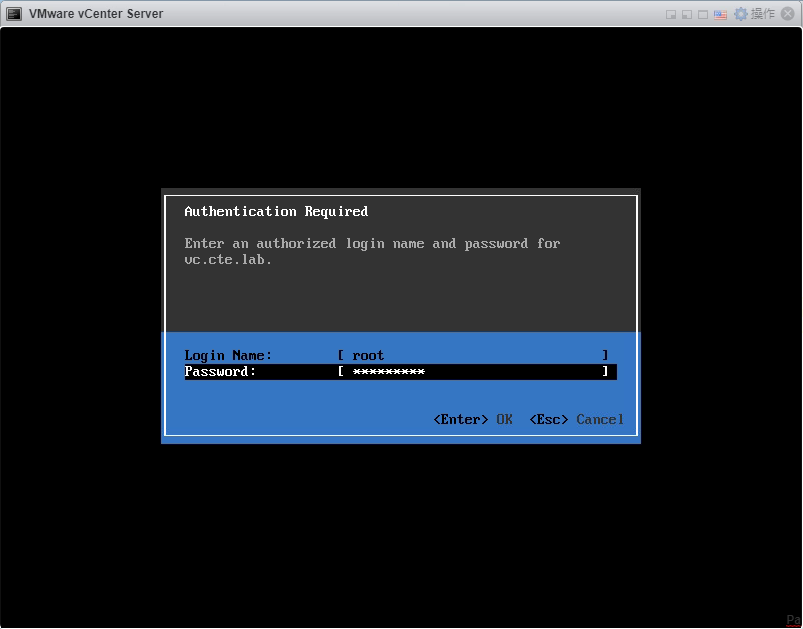
- 根据提示输入VCSA 的root账户的密码。
- 在System Customization 页面找到故障排除选项(Troubshooting Mode Options),并按回车(Enter)进入。
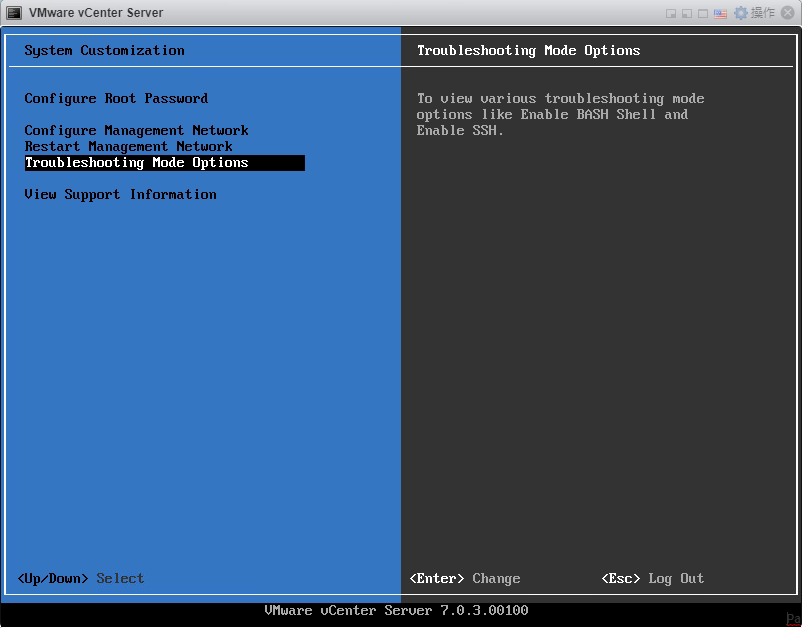
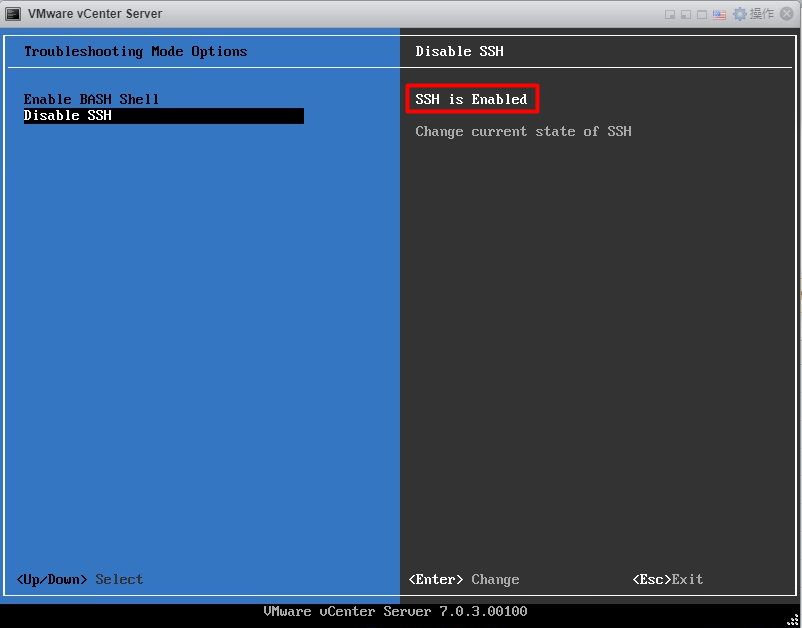
- 在故障排除选项(Troubleshooting Mode Options )页面找到启用SSH(Enable SSH)的选项,并按回车(Enter)开启SSH。
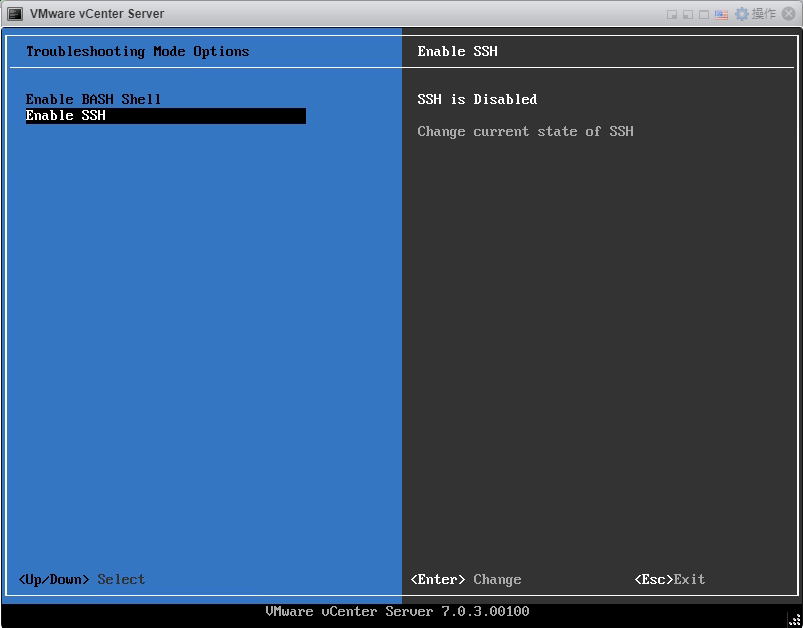
- 在右边显示SSH已开启(SSH is Enabled),SSH开启成功。
其他信息
受影响的产品
Tower Servers, VMware vCenter Server文章属性
文章编号: 000195116
文章类型: How To
上次修改时间: 10 9月 2025
版本: 6
从其他戴尔用户那里查找问题的答案
支持服务
检查您的设备是否在支持服务涵盖的范围内。