PowerStore:サービス スクリプトのアップロード実行権限を維持するためのWinSCPの設定方法
摘要: この記事では、WinSCPを使用してPowerStoreアプライアンスにアップロードするときに挿入可能なサービス スクリプトの実行権限を維持する方法について、手順を追って説明します。
本文适用于
本文不适用于
本文并非针对某种特定的产品。
本文并非包含所有产品版本。
说明
メモ: これは、アップロードするパッケージがZIP形式である場合にのみ必要です。アップロードするパッケージがTARファイルの場合、これは必要ありません。
挿入可能なサービス スクリプトをPowerStoreアプライアンスにアップロードするときに、そのスクリプトの実行権限を維持するようにWinSCPを構成するには、次の手順を実行します。
- WinSCPを使用して、PowerStoreアプライアンス上のノードへのセキュア コピー プロトコル(SCP)接続を(サービス)として確立します。
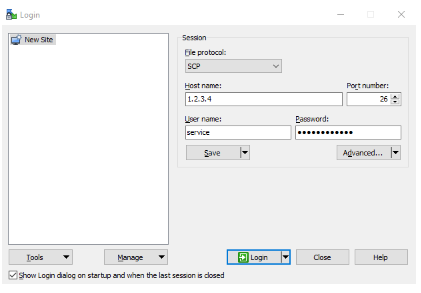
- WinSCPの左ペインに移動して、アップロードするファイルがあるフォルダーに移動し、1つ以上のファイルを選択します。
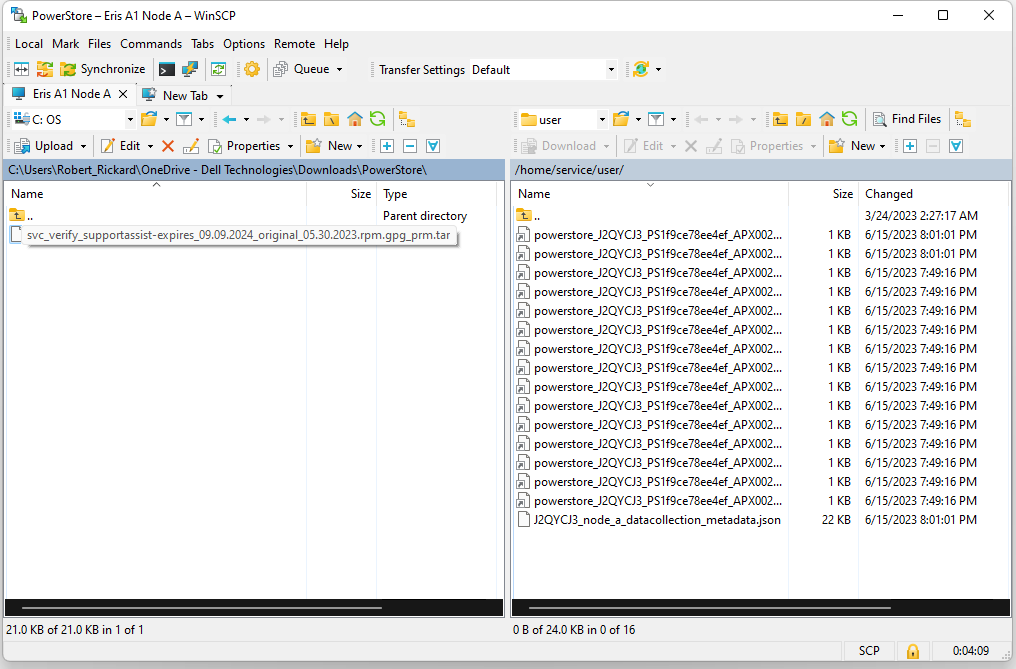
- 左ペインの上にある [Upload ]ボタンをクリックして、 アップロード ダイアログ ボックスを開きます。
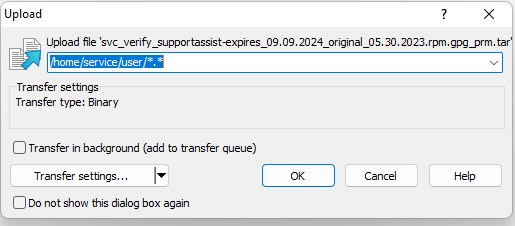
- [Transfer settings]をクリックします。
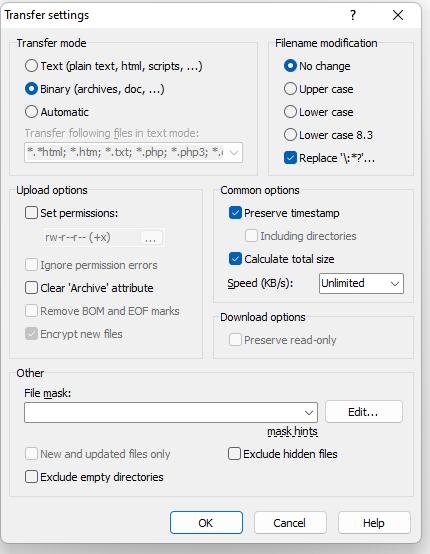
- [ アクセス許可の設定 ] チェック ボックスをオンにして、rw-r--r-- (+x) を 0777 に置き換えます。ウィンドウ内の他の場所をクリックすると、 rwxrwxrwx に変わります。
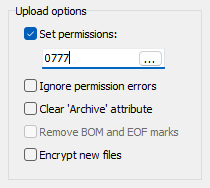
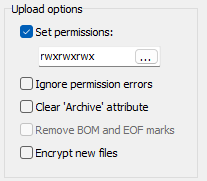
- [転送設定]ウィンドウと[アップロードオプション]ウィンドウで[OK]をクリックして、適切な権限でファイルをアップロードします。
- 右側のペインで、ファイルが完全な権限でアップロードされていることを確認します。
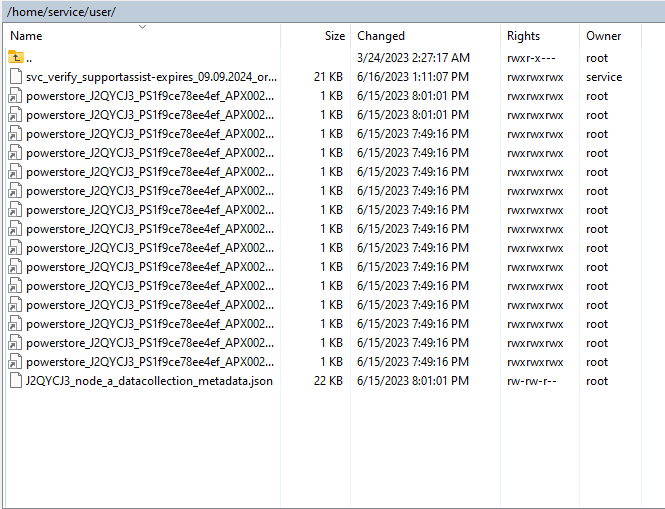
これにより、選択した1つ以上のファイルがアップロードされますが、元に戻す必要があるWinSCPアプリに永続的な変更を加えることはありません。
受影响的产品
PowerStore, PowerStore 1000X, PowerStore 1000T, PowerStore 3000X, PowerStore 3000T, PowerStore 5000X, PowerStore 5000T, PowerStore 500T, PowerStore 7000X, PowerStore 7000T产品
PowerStore 9000X, PowerStore 9000T, PowerStore Employee and Partner文章属性
文章编号: 000197471
文章类型: How To
上次修改时间: 04 9月 2024
版本: 4
从其他戴尔用户那里查找问题的答案
支持服务
检查您的设备是否在支持服务涵盖的范围内。