Data Domain : comment ajouter/enregistrer un système Data Domain sur Secure Connect Gateway
摘要: Résumé : Ce document décrit les étapes à suivre pour enregistrer/ajouter un système Data Domain à Secure Connect Gateway lors de l’utilisation de connectemc.
本文适用于
本文不适用于
本文并非针对某种特定的产品。
本文并非包含所有产品版本。
说明
Systèmes Data Domain exécutant le code DDOS 8.3.x et versions ultérieures :
- Ces systèmes utilisent la fonctionnalité ESE (SupportAssist) au lieu de connectemc et doivent suivre les instructions de configuration de Support Assist.
Configuration, mise à jour et réinitialisation de SupportAssist/ESE dans le système
PPDDLes systèmes Data Domain qui exécutent DDOS 7.13.1.30 et versions antérieures exécutent connectemc :
Remarque : Récemment, Dell a supprimé le processus d’authentification sur le back-end, il a été remplacé par la clé d’accès et l’authentification par code PIN.
Si DD se trouve toujours sur le code DDOS qui utilise SRS, le nom d’utilisateur est la « clé d’accès » et le mot de passe est le « PIN » dans les étapes d’enregistrement.
Génération d’une clé d’accès et d’un code PIN pour les produits Dell
Systèmes haute disponibilité (HA)
Note: Les systèmes Data Domain haute disponibilité ne peuvent pas être configurés pour SRS avec connectemc avec une clé d’accès et un code PIN. Le système doit être mis à niveau vers DDOS 8.3.1.0, 7.13.1.40 ou une version ultérieure pour utiliser la configuration ESE SupportAssist.
Configuration de SupportAssist dans les systèmes HA La configuration de SupportAssist dans un nœud HA en veille (passif) n’est pas prise en charge. Le nœud haute disponibilité en veille (passif) doit être promu au rang de nœud actif en effectuant un basculement.
Systèmes Data Domain autonomes :
CLI :
Remarque : s’il est nécessaire d’enregistrer Data Domain sur plusieurs SCG, les commandes CLI sont nécessaires pour ajouter les passerelles supplémentaires après la première.
- SSH dans le système Data Domain en tant que sysadmin
- Vérifiez la configuration actuelle.
- # support notification method show
- # support connectemc config show
- Inscrivez DD sur SCG
- # support connectemc device register <DD IP> esrs-gateway <the SCG GW hostname>
- Le nom d’utilisateur est la « clé d’accès » et le mot de passe est le « PIN » Générer une clé d’accès et un code PIN pour les produits Dell
- Exemple de sortie :
- # support connectemc device register <DD IP> esrs-gateway <the SCG GW hostname>
# support connectemc device register 10.10.10.10 esrs-gateway myesrsgw01
Enter Service Link username: <Access Key>
Enter Service Link password: <PIN>
Appareil enregistré sur SCG.
- Une fois l’enregistrement réussi, vérifiez à nouveau la configuration et définissez la méthode de notification sur connectemc.
-
# support connectemc config show
Example output:
 # support connectemc config show
    ConnectEMC Configuration:
        ESRS gateway IP/hostname:    myesrsgw01
        Registered device IP(s):     10.10.10.10
# support notification method set connectemc
 # support notification method show
-
- Tester la connexion
-
 # support connectemc test
Example output:
# support connectemc test
    Sending test message through ConnectEMC...
    Test message successfully sent through ConnectEMC.
-
GUI :
- Support de > maintenance > - Configuration du canal
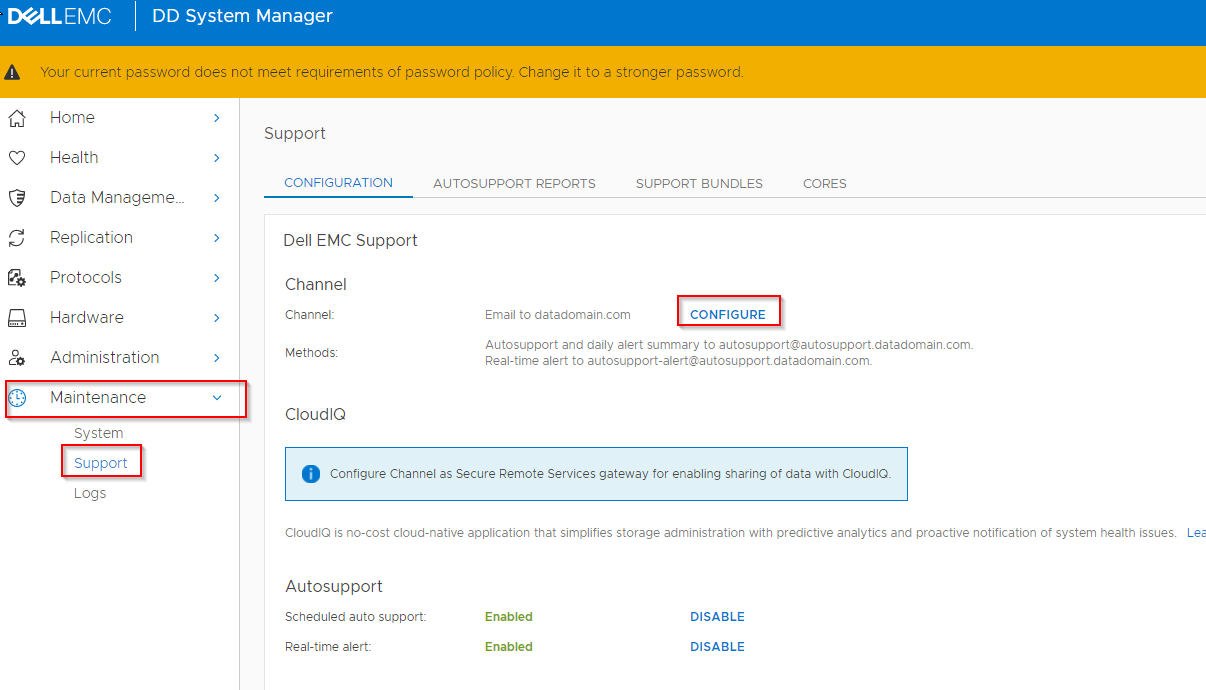
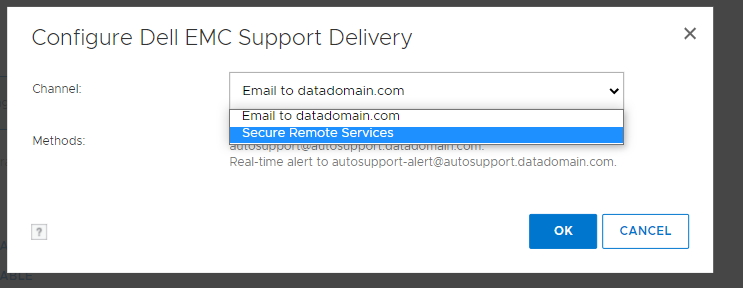
- Sélectionnez « Services à distance sécurisés »
- Saisissez le nom d'hôte ESRS et sélectionnez une adresse IP DD
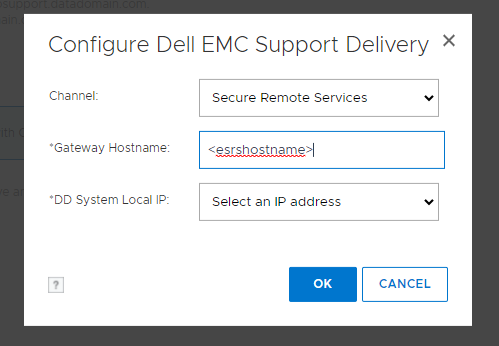
- Le nom d’utilisateur est la « clé d’accès » et le mot de passe est le « PIN » Générer une clé d’accès et un code PIN pour les produits Dell
- Inscription terminée
Si vous rencontrez des erreurs au cours de ce processus, faites une capture d'écran de l'erreur et envoyez une demande de service au support.
受影响的产品
Data Domain文章属性
文章编号: 000197719
文章类型: How To
上次修改时间: 14 7月 2026
版本: 9
从其他戴尔用户那里查找问题的答案
支持服务
检查您的设备是否在支持服务涵盖的范围内。