Data Domain: come aggiungere/registrare un Data Domain in SupportAssist
摘要: Riepilogo: questo documento descrive in dettaglio la procedura per registrare/aggiungere un sistema Data Domain a Secure Connect Gateway durante l'utilizzo di ConnectEMC.
本文适用于
本文不适用于
本文并非针对某种特定的产品。
本文并非包含所有产品版本。
说明
Sistemi Data Domain che eseguono DDOS codice 8.3.x e versioni successive:
- Questi sistemi utilizzano la funzionalità ESE (SupportAssist) invece di ConnectEMC e devono seguire le istruzioni su come configurare SupportAssist.
Come configurare, aggiornare e reimpostare SupportAssist/ESE nel sistema
PPDDI sistemi Data Domain che eseguono DDOS 7.13.1.30 e versioni precedenti eseguono ConnectEMC:
Nota: Dell ha recentemente ritirato il processo di autenticazione sul back-end ed è passato alla chiave di accesso e all'autenticazione basata su PIN.
Se DD è ancora nel codice DDOS che utilizza SRS, il nome utente è la "Access key" e la password è il "PIN" nella procedura di registrazione.
Generazione della chiave di accesso e del PIN per i prodotti Dell
Sistemi ad alta disponibilità (HA)
Nota: I sistemi Data Domain HA non possono essere configurati per SRS con ConnectEMC con una chiave di accesso e un PIN. Per utilizzare la configurazione ESE SupportAssist, il sistema deve essere aggiornato a DDOS 8.3.1.0, 7.13.1.40 o versione successiva.
Configurazione di SupportAssist nei sistemi HA La configurazione di SupportAssist nel nodo di standby (passivo) HA non è supportata. Il nodo di standby (passivo) HA deve essere promosso a nodo attivo eseguendo il failover.
Sistemi Data Domain standalone:
CLI:
Nota: se è necessario registrare Data Domain in più di un Gateway con connessione sicura, i comandi CLI saranno necessari per aggiungere gli ulteriori gateway dopo il primo.
- ssh nel sistema Data Domain come sysadmin
- Controllare la configurazione corrente.
- # support notification method show
- # support connectemc config show
- Registrare DD su SCG
- # supporta il registro <del dispositivo connectemc DD IP> esrs-gateway <il nome host SCG GW>
- Il nome utente è "Access key" e la password è "PIN" Generazione di chiavi di accesso e PIN per prodotti Dell
- Output di esempio:
- # supporta il registro <del dispositivo connectemc DD IP> esrs-gateway <il nome host SCG GW>
# support connectemc device register 10.10.10.10 esrs-gateway myesrsgw01
Enter Service Link username: <Access Key>
Enter Service Link password: <PIN>
Dispositivo registrato su SCG.
- Una volta completata la registrazione, controllare nuovamente la configurazione e impostare il metodo di notifica su connectemc.
-
# support connectemc config show
Example output:
 # support connectemc config show
    ConnectEMC Configuration:
        ESRS gateway IP/hostname:    myesrsgw01
        Registered device IP(s):     10.10.10.10
# support notification method set connectemc
 # support notification method show
-
- Testare la connessione.
-
 # support connectemc test
Example output:
# support connectemc test
    Sending test message through ConnectEMC...
    Test message successfully sent through ConnectEMC.
-
GUI:
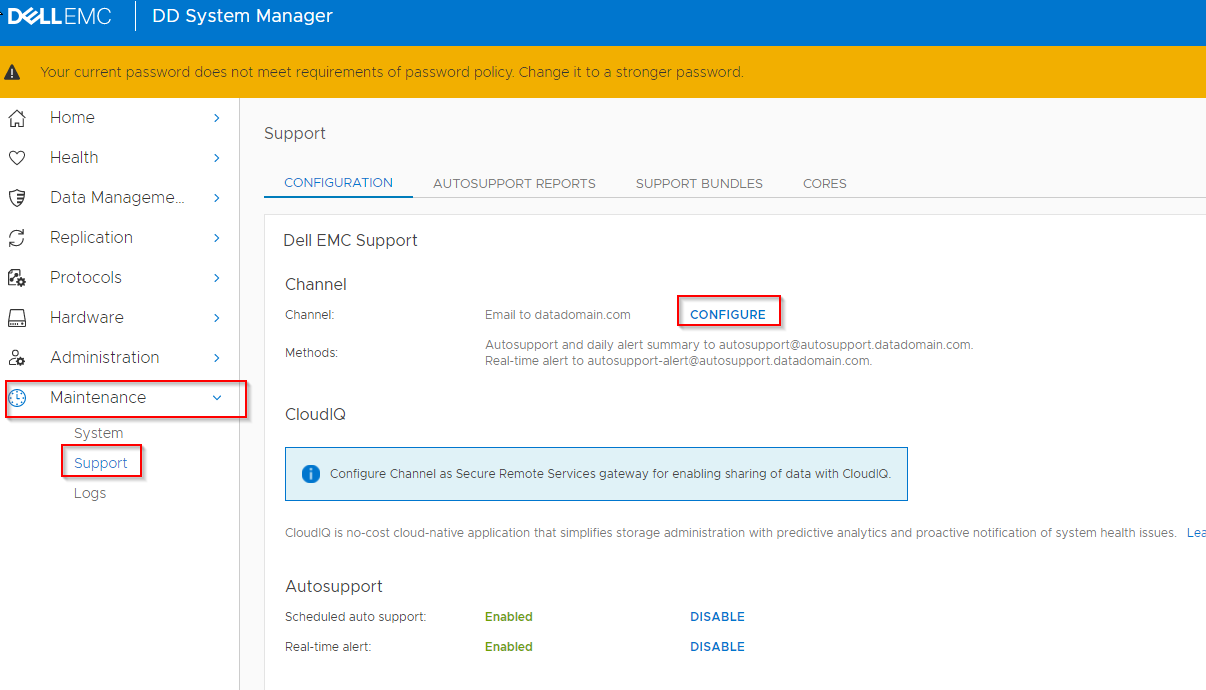
- Supporto per la > manutenzione > Configura canale
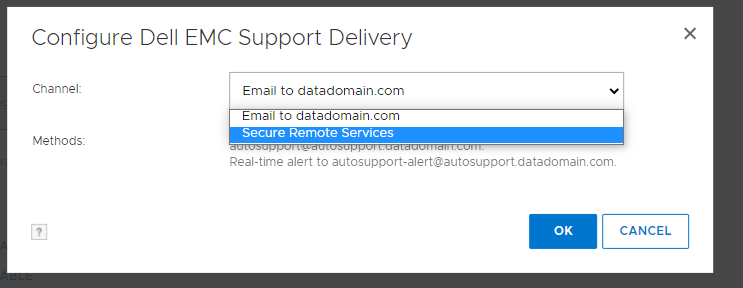
- Selezionare "Secure Remote Services"
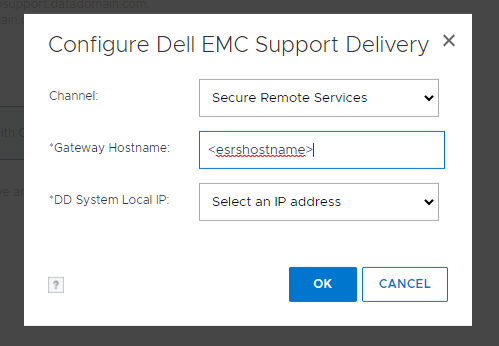
- Inserire il nome host ESRS e selezionare un IP DD
- Il nome utente è "Access key" e la password è "PIN" Generazione di chiavi di accesso e PIN per prodotti Dell
- Registrazione completata
Se si verificano errori durante il processo, acquisire uno screenshot degli errori e aprire una Service Request con il supporto.
受影响的产品
Data Domain文章属性
文章编号: 000197719
文章类型: How To
上次修改时间: 14 7月 2026
版本: 9
从其他戴尔用户那里查找问题的答案
支持服务
检查您的设备是否在支持服务涵盖的范围内。