Data Domain: Så här lägger du till/registrerar en Data Domain till Secure Connect Gateway
摘要: Sammanfattning: Det här dokumentet beskriver stegen för att registrera/lägga till ett Data Domain-system till Säker anslutningsgateway när du använder ConnectEMC.
本文适用于
本文不适用于
本文并非针对某种特定的产品。
本文并非包含所有产品版本。
说明
Data Domain-system som kör DDOS-kod 8.3.x och senare:
- Dessa system använder ESE-funktioner (SupportAssist) istället för Connectemc och bör följa instruktionerna om hur du konfigurerar Support Assist.
Så konfigurerar, uppdaterar och återställer du SupportAssist/ESE i PPDD-systemet
Data Domain-system som kör DDOS 7.13.1.30 och tidigare kör connectemc:
Obs! Dell drog nyligen tillbaka autentiseringsprocessen på serverdelen. Det har bytts till åtkomstnyckel och PIN-baserad autentisering.
Om DD fortfarande finns på DDOS-kod som använder SRS är användarnamnet "Access key" och lösenordet är "PIN" i registreringsstegen.
Generera inloggningsnyckel och PIN-kod för Dell-produkter
System med hög tillgänglighet (HA)
Observera: Data Domain HA-system kan inte konfigureras för SRS med Connectemc med en inloggningsnyckel och PIN-kod. Systemet måste uppgraderas till DDOS 8.3.1.0, 7.13.1.40 eller senare för att ESE SupportAssist-konfigurationen ska kunna användas.
SupportAssist-konfiguration i HA-system Konfigurering av SupportAssist i HA Standby-noden (passiv) stöds inte. HA-standby (passiv) nod ska befordras till aktiv nod genom redundans.
Fristående Data Domain-system:
CLI:
Obs! Om det behövs för att registrera Data Domain på fler än en SCG kommer CLI-kommandona att behövas för att lägga till ytterligare gatewayer efter den första.
- ssh till Data Domain-systemet som systemadministratör
- Kontrollera den aktuella konfigurationen.
- # Metod för supportmeddelande visa
- # stöd connectemc config show
- Registrera DD till SCG
- # support connectemc device register <DD IP> esrs-gateway <SCG GW-värdnamnet>
- Användarnamnet är inloggningsnyckeln och lösenordet är PIN-koden Generera inloggningsnyckel och PIN-kod för Dell-produkter
- Exempel på utdata:
- # support connectemc device register <DD IP> esrs-gateway <SCG GW-värdnamnet>
# support connectemc device register 10.10.10.10 esrs-gateway myesrsgw01
Enter Service Link username: <Access Key>
Enter Service Link password: <PIN>
Enheten har registrerats på SCG.
- När registreringen har slutförts kontrollerar du konfigurationen igen och ställer in meddelandemetoden på connectemc.
-
# support connectemc config show
Example output:
 # support connectemc config show
    ConnectEMC Configuration:
        ESRS gateway IP/hostname:    myesrsgw01
        Registered device IP(s):     10.10.10.10
# support notification method set connectemc
 # support notification method show
-
- Testa anslutningen
-
 # support connectemc test
Example output:
# support connectemc test
    Sending test message through ConnectEMC...
    Test message successfully sent through ConnectEMC.
-
GUI:
- Underhållssupport > > Konfigurera kanal
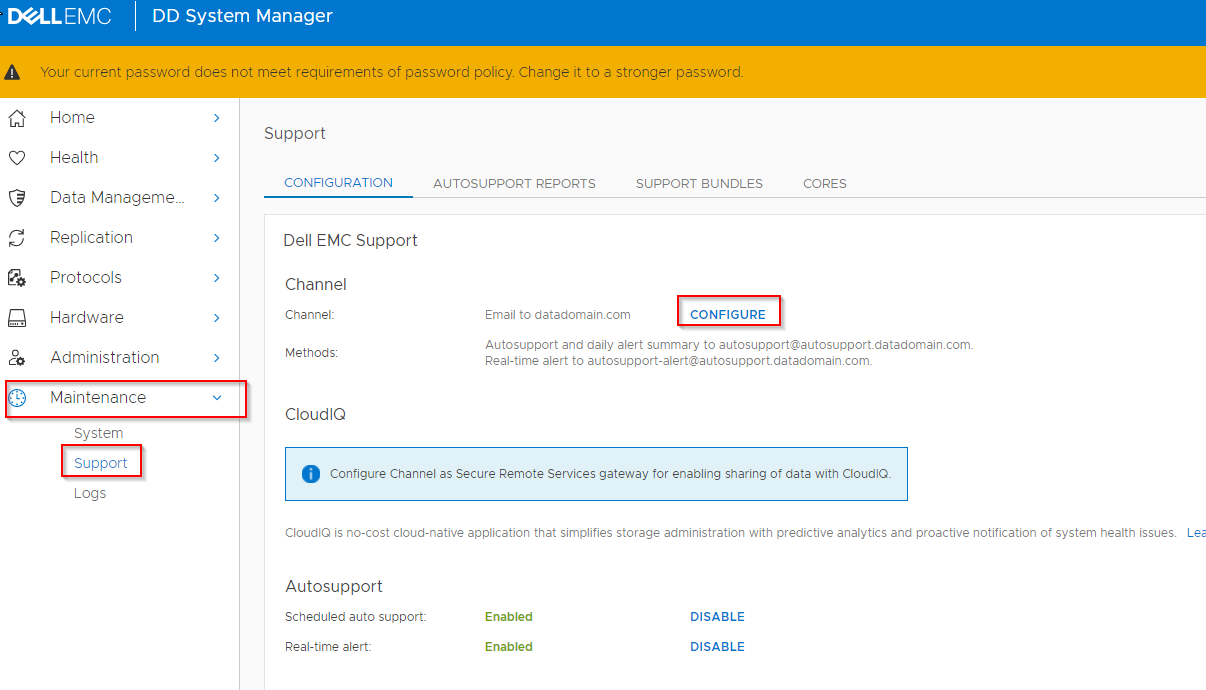
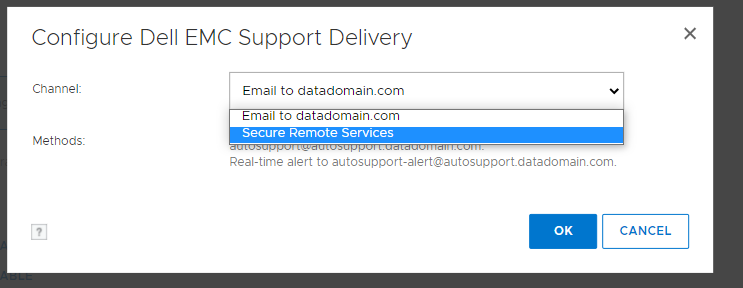
- Välj "Secure Remote Services"
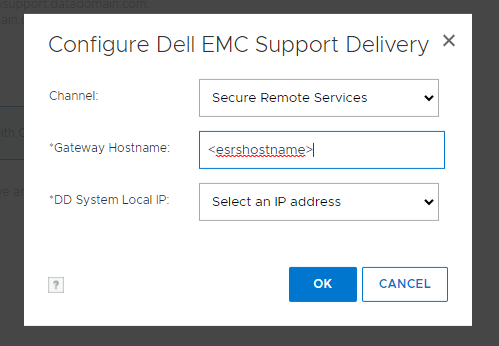
- Ange ESRS-värdnamn och välj en DD IP
- Användarnamnet är inloggningsnyckeln och lösenordet är PIN-koden Generera inloggningsnyckel och PIN-kod för Dell-produkter
- Registreringen slutförd
Om du stöter på några fel under den här processen ska du registrera felet och öppna en tjänstebegäran hos supporten.
受影响的产品
Data Domain文章属性
文章编号: 000197719
文章类型: How To
上次修改时间: 14 7月 2026
版本: 9
从其他戴尔用户那里查找问题的答案
支持服务
检查您的设备是否在支持服务涵盖的范围内。