PowerEdge:如何在 VMware 上安装 OpenManage Server Administrator 以收集日志
摘要: 如何在 VMware ESXi 5.x 或 VMware ESXi 6.x 上安装 OpenManage Server Administrator VIB (OMSA) 以收集系统日志。
本文适用于
本文不适用于
本文并非针对某种特定的产品。
本文并非包含所有产品版本。
说明
本文介绍 VMware ESXi 6.x 上的 OpenManage Server Administrator VIB (OMSA) 的安装过程。
目录
- 下载 Dell OpenManage Server Administrator vSphere 安装捆绑包 (VIB)。
- 将VIB上传到数据存储中
- 重新启动主机
- 为 Windows 下载和安装 OMSA
- 使用SupportAssist收集日志
下载Dell OpenManage Server Administrator vSphere安装包(VIB)
要根据 ESXi 版本和服务器型号下载 Dell OpenManage Server Administrator vSphere 安装包 (VIB):
- 转至 戴尔支持 >驱动程序和下载 页面,然后输入您的服务器型号,或输入服务编号。
- 单击“驱动程序和下载”选项卡。
- 选择您的作系统。
- 关键字 OMSA
- 下载适用于您的 ESXi 版本的Dell OpenManage Server Administrator vSphere 安装捆绑包 (VIB)。
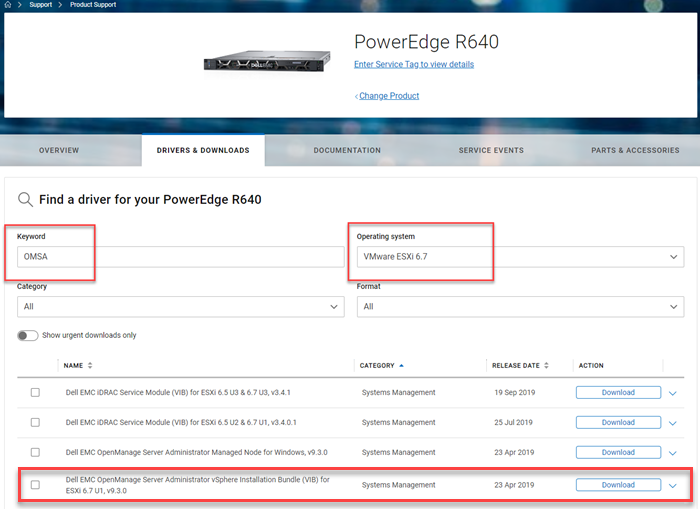
图 1:下载 OMSA for VMware。
将VIB上传到数据存储中
- 解压从驱动程序和下载下载的“.zip”文件,然后解压所有文件。
- 记下 .vib 文件的位置
- 选择 主机
- 单击 Storage
- 在Storage面板中,选择所需的数据存储区
- 单击Data Store Browser(数据存储浏览器)
 图 2:数据存储浏览器的屏幕截图
 - 在数据存储浏览器中,单击上传图标,然后单击上传文件。
提醒:. vib 文件名 和路径,因为稍后需要它才能完成安装。
注意:要使用VMware ESXi的UI进行安装,您必须首先从从驱动程序和下载获得的.zip文件 中提取. vib 文件 。
注意:要使用VMware ESXi的UI进行安装,您必须首先从从驱动程序和下载获得的.zip文件 中提取. vib 文件 。
- 解压从“驱动程序和下载”下载的“.zip”文件,并解压所有文件。
- 记下 .vib 文件的位置
- 单击左侧导航窗格中的“管理”。
- 单击“Package”选项卡,然后单击“Install Update”。
- 在安装窗口中填写文件路径。
 图 3:从“驱动程序和下载”安装并更新zip文件
- 转至“.vib“文件,例如 /vmfs/volumes/[datastore_name]/cross_dell-openmanage-esxi_9.3.0.ESXi670-3465.vib

图 4:转至 VIB 文件。
- 重新启动主机以完成安装
使用 SSH 进行 VIB 安装
- 选择主机。
- 在 Actions下拉列表中,选择 Enable SSH
提醒:安装后禁用 SSH。

图 5:使用 SSH 安装 VIB 的屏幕截图
- 使用作下拉列表中的 SSH 控制台或 PuTTY(或任何 SSH 客户端工具)等程序,以 root 用户身份访问主机。

图 6:SSH 控制台选择的屏幕截图
- 使用下面的命令行安装 VIB。根据您的安装软件包检查正确的路径。
esxcli software vib install -v /vmfs/volumes/[datastore_name]/cross_dell-openmanage-esxi_9.3.0.ESXi670-3465.vi
如果您使用的是离线捆绑包,请使用以下命令。
esxcli software vib install -d /vmfs/volumes/[datastore_name]/OM-SrvAdmin-Dell-Web-9.3.0-3465.VIB-ESX67i_A00.zip
在某些安装(如 ESXi 5.1)中,ZIP 文件必须位于 /var/log/VMware 中。可以使用 FileZilla 将其上传到该补丁。
如果安装成功,将显示以下屏幕:

图 7:成功安装的屏幕截图
提醒:现在,您可以禁用 SSH。
提醒:必须重新启动主机才能完成安装。
重新启动主机
注意:如有必要,请进入维护模式。
- 在 主机上,右键单击并选择 重新启动。
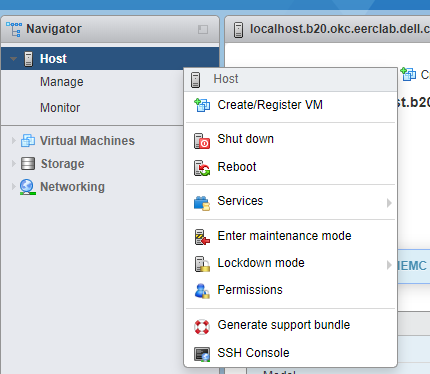
图 8:重新启动主机
为 Windows 下载和安装 OMSA
要从与主机位于同一网络的任何系统访问 Dell OpenManage Web 界面,请在用于访问远程 OMSA 的管理或客户端系统上下载并安装 OpenManage Server Administrator。
- 转至戴尔支持 >驱动程序和下载 页面,然后输入您的服务器型号,或输入服务编号。
- 单击“驱动程序和下载”选项卡。
- 选择您的作系统。
- 关键字 OMSA
下载后,从 C:\OpenManage\windows 文件夹中解压并安装文件。
- 安装完成后,打开桌面上的OpenManage Server Administrator快捷方式

图 9:OpenManage Server Administrator 快捷方式
- 提供 ESXi 主机的 IP 地址、用户 (root) 和密码。确保选中“忽略证书警告”选项。

图 10:忽略证书警告复选框的屏幕截图。

图 11:Remote OpenManage Server Administrator 的屏幕截图
使用 SupportAssist Enterprise 收集日志。
在 VMware 服务器上安装 VIB 后,可以从 SupportAssist Enterprise 控制台开始日志收集。
控制台必须安装在不同的服务器上。可用于此虚拟机。
安装控制台后,下一步是在 SAE 控制台中发现并添加服务器。完成此作后,可以使用“Start SupportAssist Collection”按钮。
受影响的产品
OpenManage Server Administrator, Dell OpenManage Server Administrator Version 10.0.1, Dell OpenManage Server Administrator Version 10.2.0.0, Dell OpenManage Server Administrator Version 9.3, Dell OpenManage Server Administrator Version 9.3.1
, Dell OpenManage Server Administrator Version 9.3.2, Dell OpenManage Server Administrator Version 9.4, VMware ESXi 5.x, VMware ESXi 6.5.X, VMware ESXi 6.7.X, VMware ESXi 6.x, VMware ESXi 7.x, VMware ESXi 8.x
...
产品
PowerEdge FC640, PowerEdge M640, PowerEdge M640 (for PE VRTX), PowerEdge MX740C, PowerEdge MX750c, PowerEdge MX760c, PowerEdge MX840C, PowerEdge R240, PowerEdge R250, PowerEdge R260, PowerEdge R340, PowerEdge R350, PowerEdge R360, PowerEdge R440
, PowerEdge R450, PowerEdge R540, PowerEdge R550, PowerEdge R640, PowerEdge R6415, PowerEdge R650, PowerEdge R650xs, PowerEdge R6515, PowerEdge R6525, PowerEdge R660, PowerEdge R660xs, PowerEdge R6615, PowerEdge R6625, PowerEdge R740, PowerEdge R740XD, PowerEdge R740XD2, PowerEdge R7415, PowerEdge R7425, PowerEdge R750, PowerEdge R750XA, PowerEdge R750xs, PowerEdge R7515, PowerEdge R7525, PowerEdge R760, PowerEdge R760XA, PowerEdge R760xd2, PowerEdge R760xs, PowerEdge R7615, PowerEdge R7625, PowerEdge R840, PowerEdge R860, PowerEdge R940, PowerEdge R940xa, PowerEdge R960, PowerEdge T140, PowerEdge T150, PowerEdge T160, PowerEdge T340, PowerEdge T350, PowerEdge T360, PowerEdge T440, PowerEdge T550, PowerEdge T560, PowerEdge T640
...
文章属性
文章编号: 000199278
文章类型: How To
上次修改时间: 02 12月 2025
版本: 8
从其他戴尔用户那里查找问题的答案
支持服务
检查您的设备是否在支持服务涵盖的范围内。