Сброс Google Authenticator для многофакторной аутентификации в Dell Security Management Server
摘要: Если включена многофакторная аутентификация с Google Authenticator, может потребоваться сбросить Google Authenticator пользователя.
本文适用于
本文不适用于
本文并非针对某种特定的产品。
本文并非包含所有产品版本。
说明
Затронутые продукты:
- Dell Security Management Server
- Dell Security Management Server Virtual
Затронутые версии:
- v11.4.0 и более поздние версии
Если многофакторная аутентификация включена с помощью Google Authenticator, могут возникнуть ситуации, когда пользователю потребуется сбросить аутентификатор, например в случае потери телефона. Этот процесс описан следующим шагом.
- Войдите в консоль администрирования с учетной записью, которая имеет роль администратора учетной записи.
Примечание.: Дополнительные сведения о ролях администратора см. в разделе Роли администратора справочного документа администратора Security Management Server в разделе Руководства и документы.
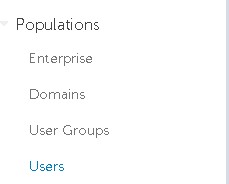
- Нажмите Пользователи в разделе Populations.
- Выберите конкретного пользователя, которому требуется сброс Google Authenticator.
Примечание.: Сброс зависит от пользователя, поскольку у каждого пользователя есть свой собственный токен Google Authenticator.
- Перейдите на вкладку Admin.

- Установите флажок Reset Google Authenticator.
- Нажмите Обновление.

Чтобы связаться со службой поддержки, см. Номера телефонов международной службы поддержки Dell Data Security.
Перейдите в TechDirect, чтобы создать запрос на техническую поддержку в режиме онлайн.
Для получения дополнительной информации и ресурсов зарегистрируйтесь на форуме сообщества Dell Security.
受影响的产品
Dell Encryption文章属性
文章编号: 000199488
文章类型: How To
上次修改时间: 01 7月 2024
版本: 5
从其他戴尔用户那里查找问题的答案
支持服务
检查您的设备是否在支持服务涵盖的范围内。