Så här återställer du Google Authenticator för multifaktorautentisering i Dell Security Management Server
摘要: När multifaktorautentisering med Google Authenticator är aktiverat kan det vara nödvändigt att återställa en användares Google Authenticator.
本文适用于
本文不适用于
本文并非针对某种特定的产品。
本文并非包含所有产品版本。
说明
Berörda produkter:
- Dell Security Management Server
- Dell Security Management Server Virtual
Berörda versioner:
- v11.4.0 och senare
Om Multi Factor Authentication är aktiverat med Google Authenticator finns det tillfällen då en användare måste återställa sin autentiserare, till exempel om de tappar bort sin telefon. Följande steg beskriver den här processen.
- Logga in på administrationskonsolen med ett konto som har rollen som kontoadministratör .
Obs! Mer information om administratörsroller finns i avsnittet Administratörsroller i administratörshjälpdokumentet för Security Management Server i handböckerna och dokumenten.
- Klicka på Användare under Populationer.
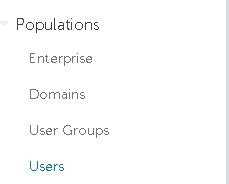
- Klicka på den specifika användaren sombehöver återställas av Google Authenticator.
Obs! Återställningen är användarspecifik eftersom varje användare har sin egen Google Authenticator-token.
- Klicka på fliken Admin .

- Markera Återställ Google Authenticator.
- Klicka på Uppdatera.
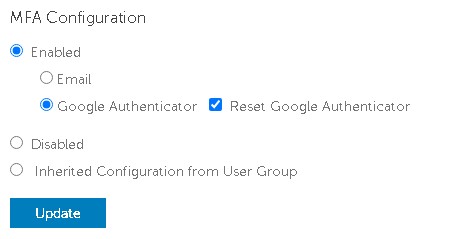
Om du vill kontakta support, se Dell Data Security telefonnummer till internationell support.
Gå till TechDirect för att skapa en begäran om teknisk support online.
Om du vill ha mer information och resurser kan du gå med i Dell Security Community-forumet.
受影响的产品
Dell Encryption文章属性
文章编号: 000199488
文章类型: How To
上次修改时间: 01 7月 2024
版本: 5
从其他戴尔用户那里查找问题的答案
支持服务
检查您的设备是否在支持服务涵盖的范围内。