Cómo restablecer Google Authenticator para la autenticación de múltiples factores en Dell Security Management Server
摘要: Cuando la autenticación de múltiples factores con Google Authenticator está habilitada, es posible que sea necesario restablecer Google Authenticator de un usuario.
本文适用于
本文不适用于
本文并非针对某种特定的产品。
本文并非包含所有产品版本。
说明
Productos afectados:
- Dell Security Management Server
- Dell Security Management Server Virtual
Versiones afectadas:
- v11.4.0 y posteriores
Si la autenticación de múltiples factores está habilitada mediante Google Authenticator, hay ocasiones en las que un usuario debe restablecer su autenticador, por ejemplo, si pierde su teléfono. En los siguientes pasos, se describe este proceso.
- Inicie sesión en la consola de administración con una cuenta que tenga la función de administrador de cuentas.
Nota: Para obtener más información acerca de las funciones de administrador, consulte la sección Funciones de administrador del documento de ayuda del administrador de Security Management Server en los Manuales y documentos.
- Haga clic en Users en Populations.
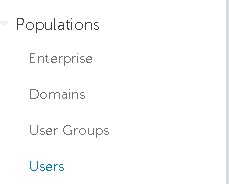
- Haga clic en el usuarioespecífico que necesita el restablecimiento del autenticador de Google.
Nota: El restablecimiento es específico del usuario porque cada usuario tiene su propio token de Google Authenticator.
- Haga clic en la pestaña Admin.

- Marque Restablecer Google Authenticator.
- Haga clic en Actualizar.

Para comunicarse con el equipo de soporte, consulte los números de teléfono de soporte internacionales de Dell Data Security.
Vaya a TechDirect para generar una solicitud de soporte técnico en línea.
Para obtener información y recursos adicionales, únase al foro de la comunidad de seguridad de Dell.
受影响的产品
Dell Encryption文章属性
文章编号: 000199488
文章类型: How To
上次修改时间: 01 7月 2024
版本: 5
从其他戴尔用户那里查找问题的答案
支持服务
检查您的设备是否在支持服务涵盖的范围内。