Google Authenticatorin nollaaminen monivaiheista todennusta varten Dell Security Management Serverissä
摘要: Kun monivaiheinen todennus Google Authenticatorilla on käytössä, käyttäjän Google Authenticator voi olla tarpeen nollata.
本文适用于
本文不适用于
本文并非针对某种特定的产品。
本文并非包含所有产品版本。
说明
Tuotteet, joita asia koskee:
- Dell Security Management Server
- Dell Security Management Server Virtual
Versiot, joita asia koskee:
- 11.4.0 ja uudemmat
Jos monimenetelmäinen todennus on käytössä Google Authenticatorin avulla, käyttäjän on joskus nollattava todentajansa, esimerkiksi jos hän kadottaa puhelimensa. Seuraavat vaiheet kuvaavat tätä prosessia.
- Kirjaudu hallintakonsoliin tilille, jolla on tilin järjestelmänvalvojan rooli.
Huomautus: Lisätietoja järjestelmänvalvojan rooleista on Security Management Serverin järjestelmänvalvojan ohjeasiakirjan Järjestelmänvalvojan roolit -osassa, jonka Oppaat ja asiakirjat -kohdassa on.
- Valitse Populaatiot-kohdassa Käyttäjät .
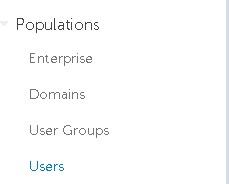
- Napsauta tiettyä käyttäjää, jokatarvitsee google authenticator -nollauksen.
Huomautus: Nollaus on käyttäjäkohtainen, koska jokaisella käyttäjällä on oma Google Authenticator -tunnuksensa.
- Napsauta Järjestelmänvalvoja-välilehteä.

- Valitse Nollaa Google Authenticator.
- Valitse Update.

Jos haluat ottaa yhteyttä tukeen, katso luettelo Dell Data Securityn kansainvälisen tuen puhelinnumeroista.
TechDirectissä voit luoda teknisen tukipyynnön verkossa.
Lisätietoja ja resursseja on Dell Security Community Forum -keskustelufoorumilla.
受影响的产品
Dell Encryption文章属性
文章编号: 000199488
文章类型: How To
上次修改时间: 01 7月 2024
版本: 5
从其他戴尔用户那里查找问题的答案
支持服务
检查您的设备是否在支持服务涵盖的范围内。