如何在 Dell Security Management Server 中重設 Google Authenticator 以進行多重因素驗證
摘要: 啟用 Google Authenticator 的多重因素驗證時,可能需要重設使用者的 Google Authenticator。
本文适用于
本文不适用于
本文并非针对某种特定的产品。
本文并非包含所有产品版本。
说明
受影響的產品:
- Dell Security Management Server
- Dell Security Management Server Virtual
受影響的版本:
- v11.4.0 及更新版本
如果使用 Google 身份驗證器啟用多重身份驗證,則有時用戶必須重置身份驗證器,例如丟失手機。以下步驟描述了此過程。
- 使用具有帳戶系統管理員角色的帳戶登入管理主控台。
注意:如需管理員角色的詳細資訊,請參閱 手冊與文件中 Security Management Server 管理員說明文件的管理員角色一節。
- 按一下填入下 的使用者 。
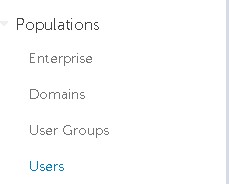
- 按一下需要 Google 驗證器重設的特定 使用者 t。
注意:重設為使用者專屬,因為每個使用者都有自己的 Google Authenticator 權杖。
- 按一下管理員標籤。

- 勾 選重設 Google Authenticator。
- 按一下 更新。

如要聯絡支援部門,請參閱 Dell Data Security 國際支援電話號碼。
請前往 TechDirect,以線上產生技術支援要求。
如需更多深入見解與資源,請加入 Dell 安全性社群論壇。
受影响的产品
Dell Encryption文章属性
文章编号: 000199488
文章类型: How To
上次修改时间: 01 7月 2024
版本: 5
从其他戴尔用户那里查找问题的答案
支持服务
检查您的设备是否在支持服务涵盖的范围内。