Netskope Private Access Gateway puuttuu Client Configuration -näytöstä
摘要: Netskope Private Access Gateway puuttuu asiakkaan määritysnäytöstä? Noudata oppaamme palauttaaksesi pääsyn Windows 11-, 10- ja palvelinversioihin.
本文适用于
本文不适用于
本文并非针对某种特定的产品。
本文并非包含所有产品版本。
症状
Tuotteet, joita asia koskee:
- Netskope
- Netskope Private Access
Käyttöjärjestelmät, joita asia koskee:
- Windows 11
- Windows 10
- Windows Server 2022
- Windows Server 2019
- Windows Server 2016
Käyttäjä ei voi käyttää Netskope Private Access -sovelluksella valmisteltua yksityistä sovellusta. Kun tarkastelet Netskope-asiakkaan asiakkaan määritysnäyttöä, näet Private Access Gateway IP N/A.

原因
Ei sovellettavissa
解决方案
Alla olevat vaiheet auttavat palauttamaan tämän toiminnon:
- Kirjaudu Windowsiin järjestelmänvalvojan tilillä.
- Napsauta hiiren kakkospainikkeella Käynnistä ->Suorita.

- Kirjoita Suorita-valintaikkunaan cmd ja avaa se valitsemalla OK .
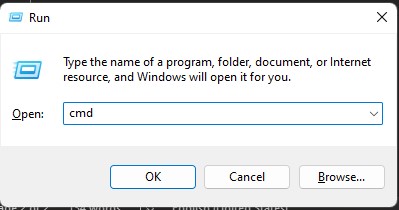
- Kirjoita järjestelmänvalvojan komentokehotteeseen
net stop stagentsvc
 Huomautus: Jos peukaloinnin estotoiminto on käytössä, et ehkä pysty pysäyttämään palvelua tässä vaiheessa. Voit jatkaa alla olevia ohjeita, ja kun olet valmis, kone on käynnistettävä kokonaan uudelleen.
 - Avaa Resurssienhallinta ja siirry kohtaan
C:\ProgramData\Netskope\stagent\data.

- Etsi kaksi tiedostoa, joiden nimet ovat npaccesscert.pem ja npaaccesskey.pem.

- Poista npaccesscert.pem ja npaccesskey.pem
C:\ProgramData\netskope\stagent\datahakemisto. - Kirjoita komentokehoteikkunaan vaiheesta neljä
net start stagentsvckäynnistääksesi Netskope Steering -asiakaspalvelun uudelleen.
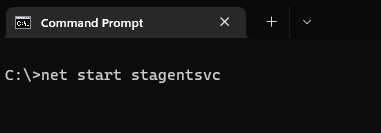 Huomautus: Jos et onnistunut pysäyttämään palvelua vaiheessa neljä, sinun on käynnistettävä tietokone uudelleen nyt, jotta muutokset tulevat voimaan.
 - Etsi Windowsin ilmaisinalueelta Netskope-sovellus ja napsauta sitä hiiren kakkospainikkeella.

- Valitse hiiren kakkospainikkeen valikosta Configuration.
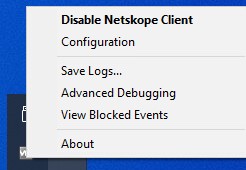
- Private Accessin pitäisi nyt sanoa Yhdistetty, ja Private Access Gatewayn IP näyttää IP-osoitteen.

- Jos et näe kokoonpanotietoja tai Private Access -kohteet ovat edelleen virheellisiä, katso lisätietoja Netskope-tuen hankkimisesta artikkelistamme.
Jos haluat ottaa yhteyttä tukeen, katso luettelo Dell Data Securityn kansainvälisen tuen puhelinnumeroista.
TechDirectissä voit luoda teknisen tukipyynnön verkossa.
Lisätietoja ja resursseja on Dell Security Community Forum -keskustelufoorumilla.
受影响的产品
Netskope文章属性
文章编号: 000199986
文章类型: Solution
上次修改时间: 01 7月 2024
版本: 6
从其他戴尔用户那里查找问题的答案
支持服务
检查您的设备是否在支持服务涵盖的范围内。