Messaggio Rilevamento driver non disponibile durante la scansione automatica dei driver
摘要: Ulteriori informazioni sul messaggio Rilevamento driver non disponibile visualizzato nella pagina di download dei driver del supporto Dell.
本文适用于
本文不适用于
本文并非针对某种特定的产品。
本文并非包含所有产品版本。
症状
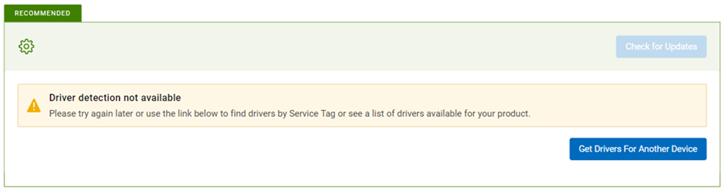
Quando si clicca sul pulsante Click for Updates nella pagina Driver e download di Dell , viene visualizzato il messaggio "Driver Detection not Available": Riprova in seguito o utilizza il link di seguito per trovare i driver in base al codice di matricola o visualizzare un elenco dei driver per il prodotto in uso."
原因
Il servizio è interrotto o non è disponibile.
解决方案
- Mantenere aggiornato il personal computer con l'ultima versione di SupportAssist. Consulta i requisiti di sistema.
- Assicurarsi di aver effettuato l'accesso come amministratore.
- ApriChiedi a Manager, passa alla scheda Servizi e controlla se i servizi "SupportAssistAgent" e "DellClientManagementService" sono in stato "In esecuzione". Entrambi questi servizi devono essere in esecuzione affinché l'analisi dei driver funzioni.
Se il sistema è stato acceso o riavviato, attendere almeno cinque minuti prima di visitare nuovamente il sito web di supporto per verificare la disponibilità di aggiornamenti.
Ciò consente ai due servizi di essere completamente in esecuzione per consentire la funzionalità di scansione dei driver. Dopo aver atteso 5 minuti, se lo stato è ancora "Arrestato" per uno o entrambi i servizi, fare clic con il pulsante destro del mouse e scegliere "Avvia".
Se entrambi i servizi vengono visualizzati come "In esecuzione", andare al passaggio 3.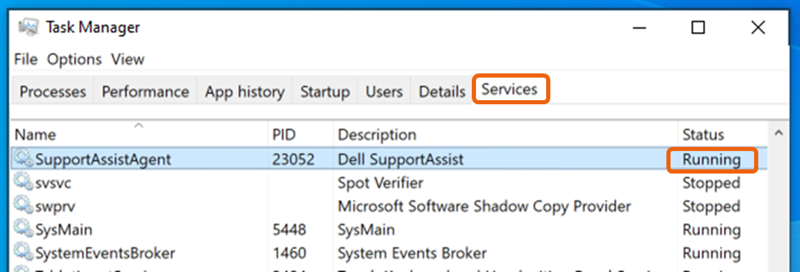
- Ricaricare o aggiornare la pagina web e provare a verificare nuovamente la disponibilità di aggiornamenti.
- Riavviare il sistema e attendere almeno cinque minuti prima di visitare nuovamente il sito web di supporto per verificare la disponibilità di aggiornamenti.
- Verificare che la funzionalità di ricerca dei driver funzioni all'interno dell'applicazione SupportAssist.
- Assicurarsi che un applicazione firewall o antivirus non blocchi l'applicazione SupportAssist.
- Impostare l'applicazione SupportAssist in modo che venga eseguita automaticamente e regolare per mantenere il servizio aggiornato su eventuali modifiche necessarie per garantire il corretto funzionamento delle scansioni automatiche. Applicazione> SupportAssist Impostazioni >Automatizza scansioni e ottimizzazioni> Aggiornare driver e software: Settimanalmente Verifica la disponibilità di aggiornamenti in tempo reale impostando l'esecuzione immediata della scansione.
- Se la procedura descritta non risolve il problema, disinstallare l'applicazione SupportAssist e reinstallarla.
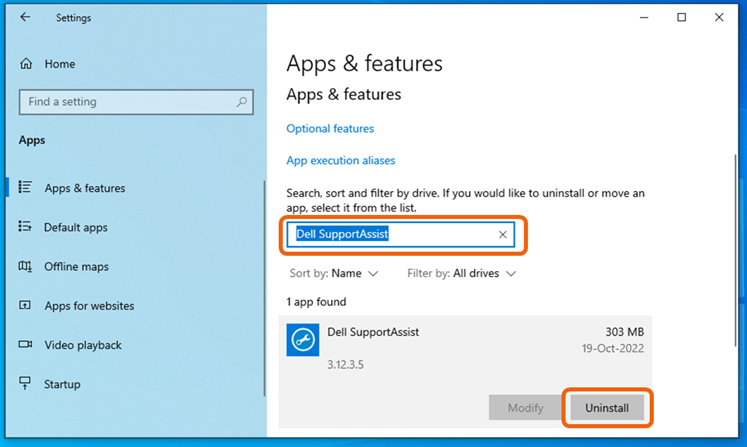
- In Windows 10: Accedere a Start >Impostazioni >App, cercare "Dell SupportAssist" in "App e funzionalità", selezionarla e cliccare su Disinstalla.
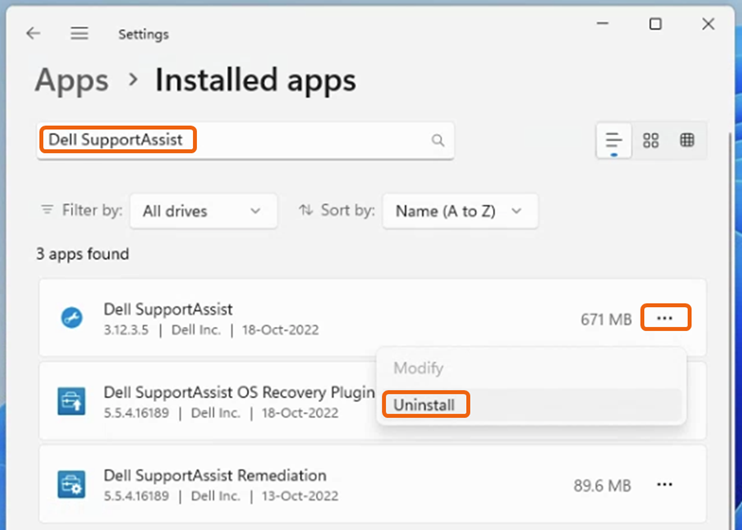
- In Windows 11: Accedere a Start >Impostazioni >App >installate, cercare "Dell SupportAssist", cliccare sui tre puntini (...) a destra e selezionare Disinstalla Nota: non è necessario disinstallare il plug-in Dell SupportAssist OS Recovery e Dell SupportAssist Remediation.
- Al termine della disinstallazione di SupportAssist, riavviare il sistema.
- Visitare nuovamente il sito web di supporto e attivare l'opzione Cerca aggiornamenti. In questo modo viene attivata una nuova installazione di SupportAssist.
- In Windows 10: Accedere a Start >Impostazioni >App, cercare "Dell SupportAssist" in "App e funzionalità", selezionarla e cliccare su Disinstalla.
受影响的产品
Alienware, Dell Pro All-in-One, Dell Pro Max Micro, Dell Pro Max Slim, Dell Pro Max Tower, Dell Pro Micro, Dell Pro Slim, Dell Pro Tower, Dell Slim, Dell Tower, Inspiron, OptiPlex, Vostro, XPS, G Series, G Series, Alienware, Dell Plus, Dell Pro
, Dell Pro Max, Dell Pro Plus, Dell Pro Premium, Inspiron, Latitude, Dell Pro Rugged, Vostro, XPS, Fixed Workstations, Mobile Workstations, Surface Pro 4
...
文章属性
文章编号: 000200106
文章类型: Solution
上次修改时间: 11 7月 2025
版本: 16
从其他戴尔用户那里查找问题的答案
支持服务
检查您的设备是否在支持服务涵盖的范围内。