Komunikat o braku dostępności wykrywania sterowników podczas automatycznego skanowania sterowników
摘要: Dowiedz się więcej na temat komunikatu Wykrywanie sterowników niedostępnych, który pojawia się na stronie pobierania sterowników pomocy technicznej firmy Dell.
本文适用于
本文不适用于
本文并非针对某种特定的产品。
本文并非包含所有产品版本。
症状
Po kliknięciu przycisku Click for Updates na stronie Sterowniki i pliki do pobrania firmy Dell pojawia się komunikat "Driver Detection not Availableable": „Spróbuj ponownie później lub skorzystaj z poniższego łącza, aby znaleźć sterowniki według kodu Service Tag lub wyświetlić listę sterowników dla danego produktu”.

原因
Usługa została zatrzymana lub jest niedostępna.
解决方案
- Zadbaj o aktualizacje komputera osobistego dzięki najnowszej wersji aplikacji SupportAssist. Zobacz wymagania systemowe.
- Upewnij się, że zalogowano się jako administrator.
- Otwórzprogram T ask Manager, przejdź na kartę Services i sprawdź, czy usługi "SupportAssistAgent" i "DellClientManagementService" mają stan "Uruchomione". Obie te usługi powinny mieć stan "Uruchomione", aby skanowanie sterowników działało.
Jeśli system został włączony lub uruchomiony ponownie, odczekaj co najmniej 5 minut przed ponownym wejściem na witrynę pomocy technicznej w celu sprawdzenia dostępności aktualizacji.
Pozwala to na pełne uruchomienie obu usług w celu umożliwienia funkcji skanowania sterowników. Po odczekaniu 5 minut, jeśli stan nadal jest "Zatrzymany" dla dowolnej lub obu usług, kliknij prawym przyciskiem myszy i wybierz opcję "Uruchom".
Jeśli obie usługi są wyświetlane jako "Uruchomione", przejdź do kroku 3.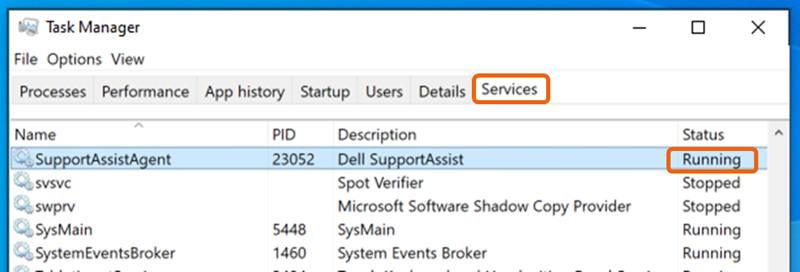
- Załaduj ponownie lub odśwież stronę internetową i spróbuj ponownie sprawdzić dostępność aktualizacji.
- Uruchom ponownie system i odczekaj co najmniej 5 minut przed ponownym wejściem na witrynę pomocy technicznej w celu sprawdzenia dostępności aktualizacji.
- Sprawdź, czy funkcja skanowania sterowników działa w aplikacji SupportAssist.
- Upewnij się, że zapora internetowa lub aplikacja antywirusowa nie blokuje aplikacji SupportAssist.
- Ustaw aplikację SupportAssist tak, aby automatycznie działała regularnie, aby usługa była na bieżąco z wszelkimi zmianami wymaganymi do zapewnienia płynnego działania automatycznych skanowania. Aplikacja> SupportAssist Ustawienia >Zautomatyzuj skanowanie i optymalizację> Aktualizacja sterowników i oprogramowania: Tygodniowy Sprawdź dostępność aktualizacji w czasie rzeczywistym, ustawiając skanowanie tak, aby uruchamiało się natychmiast.
- Jeśli wykonanie wszystkich poprzednich czynności nie rozwiąże problemu, odinstaluj aplikację SupportAssist i zainstaluj ją ponownie.
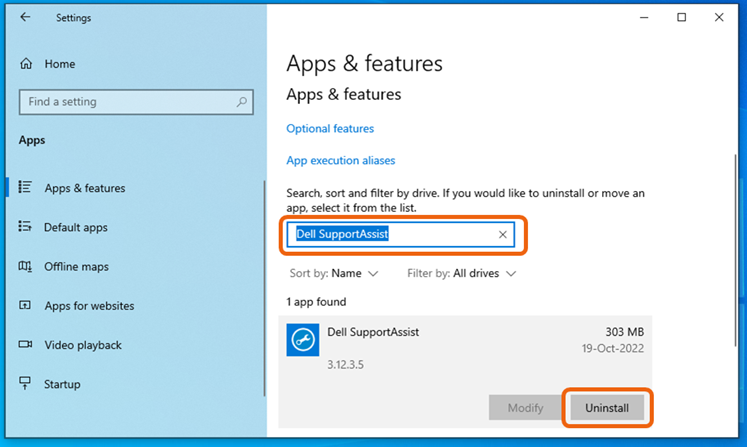
- W systemie Windows 10: Przejdź do menu Start >Ustawienia >aplikacji, wyszukaj frazę "Dell SupportAssist" w sekcji "Aplikacje i funkcje", wybierz i kliknij opcję Odinstaluj.
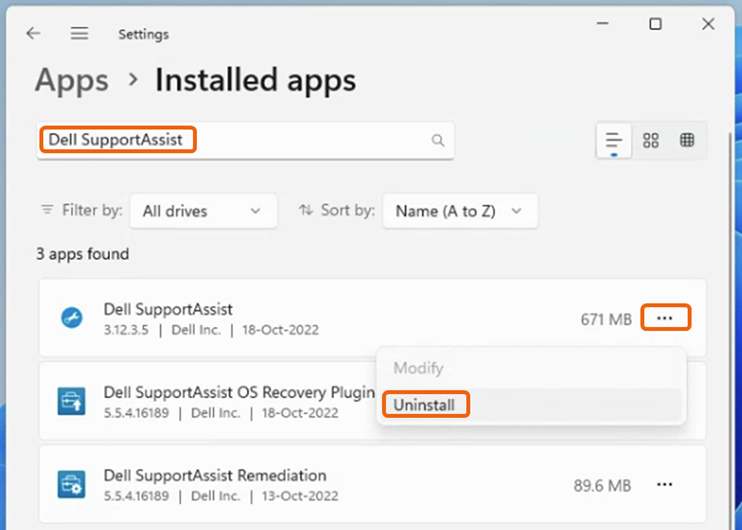
- W systemie Windows 11: Przejdź do menu Start >Ustawienia >Aplikacje >Zainstalowane aplikacje, wyszukaj frazę "Dell SupportAssist", kliknij trzy kropki (...) po prawej stronie i wybierz opcję Odinstaluj Uwaga: wtyczki Dell SupportAssist OS Recovery i Dell SupportAssist Remediation nie wymagają odinstalowania.
- Uruchom ponownie system po zakończeniu dezinstalacji aplikacji SupportAssist.
- Ponownie wejdź na witrynę pomocy technicznej i uruchom sprawdzanie dostępności aktualizacji, co spowoduje uruchomienie nowej instalacji aplikacji SupportAssist.
- W systemie Windows 10: Przejdź do menu Start >Ustawienia >aplikacji, wyszukaj frazę "Dell SupportAssist" w sekcji "Aplikacje i funkcje", wybierz i kliknij opcję Odinstaluj.
受影响的产品
Alienware, Dell Pro All-in-One, Dell Pro Max Micro, Dell Pro Max Slim, Dell Pro Max Tower, Dell Pro Micro, Dell Pro Slim, Dell Pro Tower, Dell Slim, Dell Tower, Inspiron, OptiPlex, Vostro, XPS, G Series, G Series, Alienware, Dell Plus, Dell Pro
, Dell Pro Max, Dell Pro Plus, Dell Pro Premium, Inspiron, Latitude, Dell Pro Rugged, Vostro, XPS, Fixed Workstations, Mobile Workstations, Surface Pro 4
...
文章属性
文章编号: 000200106
文章类型: Solution
上次修改时间: 11 7月 2025
版本: 16
从其他戴尔用户那里查找问题的答案
支持服务
检查您的设备是否在支持服务涵盖的范围内。