Mensagem Detecção de driver indisponível durante a verificação automatizada de drivers
摘要: Saiba mais sobre a mensagem Detecção de driver indisponível exibida na página de download do driver do Suporte Dell.
本文适用于
本文不适用于
本文并非针对某种特定的产品。
本文并非包含所有产品版本。
症状
Quando você clica no botão Click for Updates na página de drivers e downloads da Dell , a mensagem "Driver Detection not Available" é exibida: "Tente novamente mais tarde ou use o link abaixo para localizar os drivers por etiqueta de serviço ou ver uma lista de drivers para o seu produto."

原因
O serviço foi interrompido ou não está disponível.
解决方案
- Mantenha seu computador pessoal atualizado com a versão mais recente do SupportAssist. Consulte os requisitos do sistema.
- Certifique-se de estar conectado como administrador.
- Abra oT ask Manager, alterne para a guia Services e verifique se os serviços "SupportAssistAgent" e "DellClientManagementService" estão com o status "Running". Ambos os serviços devem estar em execução para que a verificação do driver funcione.
Se o sistema tiver sido ligado ou reiniciado, aguarde pelo menos cinco minutos antes de acessar novamente o site de suporte e verificar se há atualizações.
Isso permite que os dois serviços estejam totalmente em execução para permitir a funcionalidade de verificação do driver. Depois de aguardar 5 minutos, se o status de um ou dos dois serviços ainda for exibido como "Parado", clique com o botão direito do mouse e escolha "Iniciar".
Se ambos os serviços estiverem sendo exibidos como 'Em execução', vá para a etapa 3.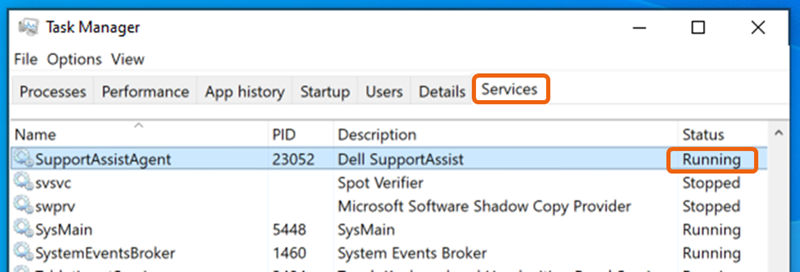
- Recarregue ou atualize a página da Web e tente verificar novamente se há atualizações.
- Reinicie o sistema e aguarde pelo menos cinco minutos antes de acessar novamente o site de suporte e verificar se há atualizações.
- Verifique se a funcionalidade de verificação de driver está funcionando no aplicativo SupportAssist.
- Certifique-se de que nenhum aplicativo de firewall ou antivírus esteja bloqueando o aplicativo SupportAssist.
- Defina o aplicativo SupportAssist para ser executado automaticamente regularmente para manter o serviço atualizado sobre quaisquer alterações necessárias para manter as varreduras automáticas em execução sem problemas. Aplicativo> SupportAssist Configurações >Automatize varreduras e otimizações> Atualize os drivers e o software: Semanalmente Verifique se há atualizações em tempo real definindo a execução imediata da verificação.
- Se as etapas anteriores não resolverem o problema, desinstale e reinstale o aplicativo SupportAssist.
- No Windows 10: Acesse Iniciar >Settings >Apps, pesquise por Dell SupportAssist em "Apps & features", selecione e clique em Uninstall.

- No Windows 11: Acesse Iniciar >Configurações >Aplicativos >instalados, pesquise por "Dell SupportAssist", clique nos três pontos (...) à direita e selecione Desinstalar. Nota: Não é necessário desinstalar o plug-in do Dell SupportAssist OS Recovery nem o Dell SupportAssist Remediation.

- Reinicialize o sistema assim que a desinstalação do SupportAssist for concluída.
- Acesse novamente o site de suporte e acione a opção Verificar atualizações. Isso aciona a nova instalação do SupportAssist.
- No Windows 10: Acesse Iniciar >Settings >Apps, pesquise por Dell SupportAssist em "Apps & features", selecione e clique em Uninstall.
受影响的产品
Alienware, Dell Pro All-in-One, Dell Pro Max Micro, Dell Pro Max Slim, Dell Pro Max Tower, Dell Pro Micro, Dell Pro Slim, Dell Pro Tower, Dell Slim, Dell Tower, Inspiron, OptiPlex, Vostro, XPS, G Series, G Series, Alienware, Dell Plus, Dell Pro
, Dell Pro Max, Dell Pro Plus, Dell Pro Premium, Inspiron, Latitude, Dell Pro Rugged, Vostro, XPS, Fixed Workstations, Mobile Workstations, Surface Pro 4
...
文章属性
文章编号: 000200106
文章类型: Solution
上次修改时间: 11 7月 2025
版本: 16
从其他戴尔用户那里查找问题的答案
支持服务
检查您的设备是否在支持服务涵盖的范围内。