PowerFlex Manager:用于部署新服务或现有服务的网络设置
摘要: PowerFlex Manager 支持将节点添加到现有服务或将节点部署到新服务中。本文将提供确保网络设置正确的相关指导,以实现成功部署。对于新服务,可以在模板中调整网络设置,以匹配新节点上的 NIC 配置。将节点添加到现有服务时,建议在所有节点上使用相同的 NIC 布局和设置,但如果不是这种情况,本文将提供有关如何成功部署所需节点的指南。
本文适用于
本文不适用于
本文并非针对某种特定的产品。
本文并非包含所有产品版本。
说明
PowerFlex Manager 需要两台交换机,通过 PowerFlex 机架或 PowerFlex 设备系统中节点上的受支持 NIC 构成 PowerFlex 流量的主干网,以实现最佳性能、高可用性和易扩展性。
提醒:在本文中,我们在几个步骤中使用了“删除服务”或“从 PowerFlex Manager 中删除项目”等措辞,请了解,这些步骤不会造成生产环境的中断。
PowerFlex Manager 支持两种类型的网络部署:
完全网络自动化 (FNA):这种类型的部署用于基于机架的设置,完整的端到端网络配置由 PowerFlex Manager 自动完成。唯一需要配置的是与客户核心网络的上行链路连接。仅支持某些型号的 Dell 和 Cisco 交换机。
部分网络自动化 (PNA):当客户想要使用自己的交换机或不希望 PowerFlex Manager 管理交换机时,通常使用这种类型的部署。只有 PowerFlex 设备部署支持此部署类型。在这种情况下,客户必须根据我们的网络要求配置交换机。这更容易出错,因为无法实现错误处理、网络监控和网络自动化等功能。有关 PNA 要求的更多详细信息,请参阅以下知识库文章: https://www.dell.com/support/kbdoc/en-us/000188309
在现有服务中部署新节点:
PowerFlex Manager 支持将各种型号的节点部署到新服务或现有服务。如果要在现有服务中部署新节点,PowerFlex Manager 会复制现有服务模板设置,以部署具有相同网络设置(如 NIC 速度和 VLAN 定义)的节点。如果新节点和现有节点之间的网卡配置存在差异,部署可能会失败。这是 PowerFlex Manager 选择 NIC 的方式导致的。它按插槽顺序选择满足服务模板设置中定义的要求(端口和 NIC 速度)的第一个 NIC,并开始部署节点。如果新节点中的布线不同,则 PowerFlex Manager 可能无法获得正确的连接,并且节点的部署将失败。
部署新节点的第一步是验证服务中使用的网络设置。
- 登录到、 PowerFlex Manager GUI 并导航到 Services 窗格。然后单击要添加节点的服务的名称。
- 在 Service Details 窗格中,单击 View All Settings 按钮,这将显示服务设置。
- 选择任意节点并将其展开。然后展开网络设置并查看服务中定义的网络设置。这将显示正在使用的接口,包括网络接口和 NIC 速度,以及分配给每个端口的 VLAN。

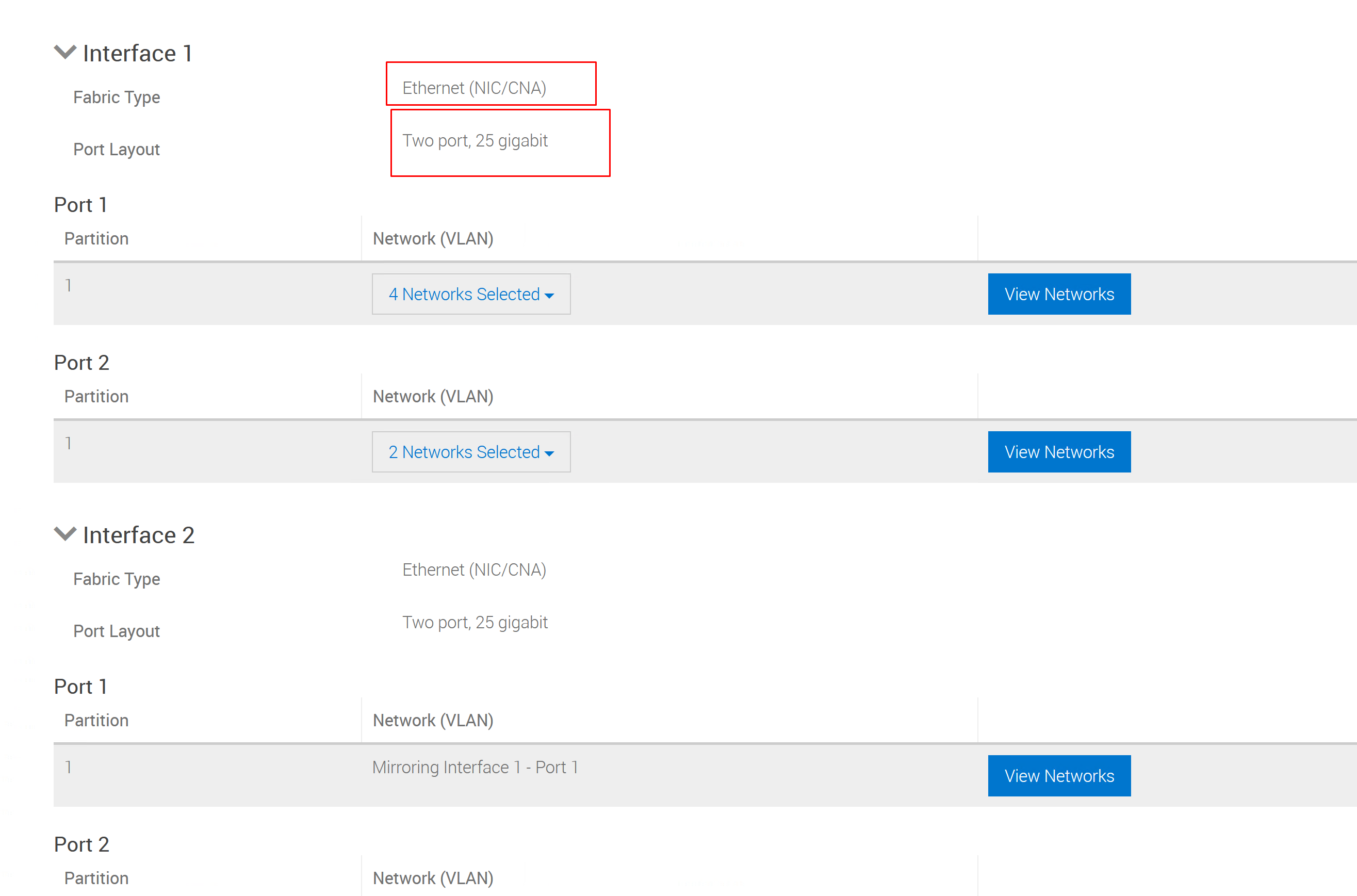
请参阅下表,以便在示例场景中进行参考。
| 型号 | 节点类型 | 插槽 1 | 插槽 2 | 插槽 3 | 插槽 4 | 插槽 5 |
| 14G | A1 | 集成式英特尔 10G/1G | Mellanox 25G | Mellanox 25G | (空) | (空) |
| 14G | A2 | Mellanox 25G | Mellanox 25G | Mellanox 25G | (空) | (空) |
| 15G | B1 | Mellanox 25G | (空) | (空) | Mellanox 25G | (空) |
| 15G | B2 | Mellanox 25G | Mellanox 25G | Mellanox 25G | Mellanox 25G | (空) |
提醒:上面提到的节点类型没有这样的分类,它们只是为了理解下面的示例。
示例 1: 使用上表中的 A1 节点部署的现有服务。新节点是 A2 节点,具有不同的 NIC 布局。
- 在此现有服务中,四个 A1 类型节点与插槽 2 和插槽 3 中的 Mellanox 适配器连接,未使用集成 NIC。用于部署的模板设置定义了要用于其网络设置的 2 - 25G NIC。
- 现在,为了匹配相同的端口和 NIC 速度,我们连接了 25G NIC,并通过插槽 2 和插槽 3 连接了两个新的 A2 类型节点。
- 当我们开始部署以将这些节点添加到现有服务中时,部署将失败,因为 PowerFlex Manager 将选择它找到的第一个满足要求的 NIC,即插槽 1 中的集成 NIC 和插槽 2 中的 NIC。由于只有插槽 2 和插槽 3 连接到交换机,因此此部署将失败,因为无法在插槽 1 中的 NIC 上建立交换机连接。
- 有多种方法可以确保使用现有服务设置成功完成部署。
- 选项 1: 更改布线,以将插槽 1 和插槽 2 连接到交换机,然后重试部署。
- 选项 2: 禁用插槽 1 中的集成 NIC,然后执行部署。有关说明,请参阅此知识库文章:https://www.dell.com/support/kbdoc/en-us/000196618
示例 2:使用上表中的四个 B1 节点部署的现有服务。新节点是上表中的 B2 节点,但我们希望将插槽 2 和插槽 4 用于 PowerFlex 系统的标准网络。其他 NIC 将由客户用于其他类型的流量
- 如果将这些节点添加到现有服务中,它将尝试使用 NIC 插槽 1 和插槽 2。
- 由于我们想要使用不同的 NIC,因此部署新节点的最佳方法是将节点部署到新服务中。
- 节点可以部署到 vCenter 中的现有群集和/或 PowerFlex 中的 PD,但具有与模板不同的网络设置,以匹配您连接的 NIC。
- 如果将节点部署到新群集或临时群集(以便在部署后手动将其移至新群集),则需要执行额外的手动步骤才能完成此过程。
- 稍后,您可以从 PowerFlex Manager 中删除新服务,并在现有服务上运行更新服务详细信息,以使新节点在部署后显示在现有服务上。
- 提醒:将来在具有混合网络配置的服务上进行扩展时,需要部署到新服务,并按照上述步骤操作,以使节点显示在现有服务,而不是另外的服务中。
将新节点部署到新服务中:
部署新服务时,每种类型的服务都具有最小节点数。当需要部署新服务时,模板设置必须与底层硬件以及我们的连接方式相匹配。我们遇到过这样的情况,由于 NIC 的类型和速度相同,我们连接的 NIC 不一定与 PowerFlex Manager 选择它们的顺序相匹配。您可以通过在部署之前编辑模板来解决此问题,以确保配置符合预期的正确 NIC。
- 在 PowerFlex Manager 中,单击 Templates 窗格,然后选择顶部附近的 Sample Templates 选项卡。
- 您将看到用于不同部署类型的模板列表。单击以突出显示所需的模板,然后单击右侧灰色框中的 Clone 按钮。
- 这会将您带入一个向导,以定义要克隆的模板中的一些设置。在下面的示例中,我将克隆一个启用了加密的超融合模板,因此某些字段可能会略有不同,具体取决于要克隆的模板类型。
- 指定模板名称,选择或创建要保存模板的类别,并确保固件和软件合规性设置为 Use PowerFlex Manager appliance default catalog,然后单击 Next。
- 在 Additional Settings 屏幕上,您要填充字段以匹配 PowerFlex Manager 配置中的设置。
- 网络设置:在下拉列表中映射所需的网络(除通用 LAN 外的所有网络),这些网络与您在 Settings > Networks 中为每种网络类型配置的网络相匹配。
- 操作系统设置: 在下拉列表中选择您的凭据和操作系统映像。
- 群集设置: 选择节点将部署到的 vCenter。
- PowerFlex 网关设置:在下拉列表中选择您的 PowerFlex 网关和 CloudLink Center。
- 节点池设置:如果您的节点在池中,请从下拉列表中选择正确的节点池。如果节点不在池中,则保留为 Global,不要更改。
- 单击 Finish。
- 克隆模板后,您将进入该模板的模板详细信息屏幕。
- 单击节点图标,然后单击 Edit。
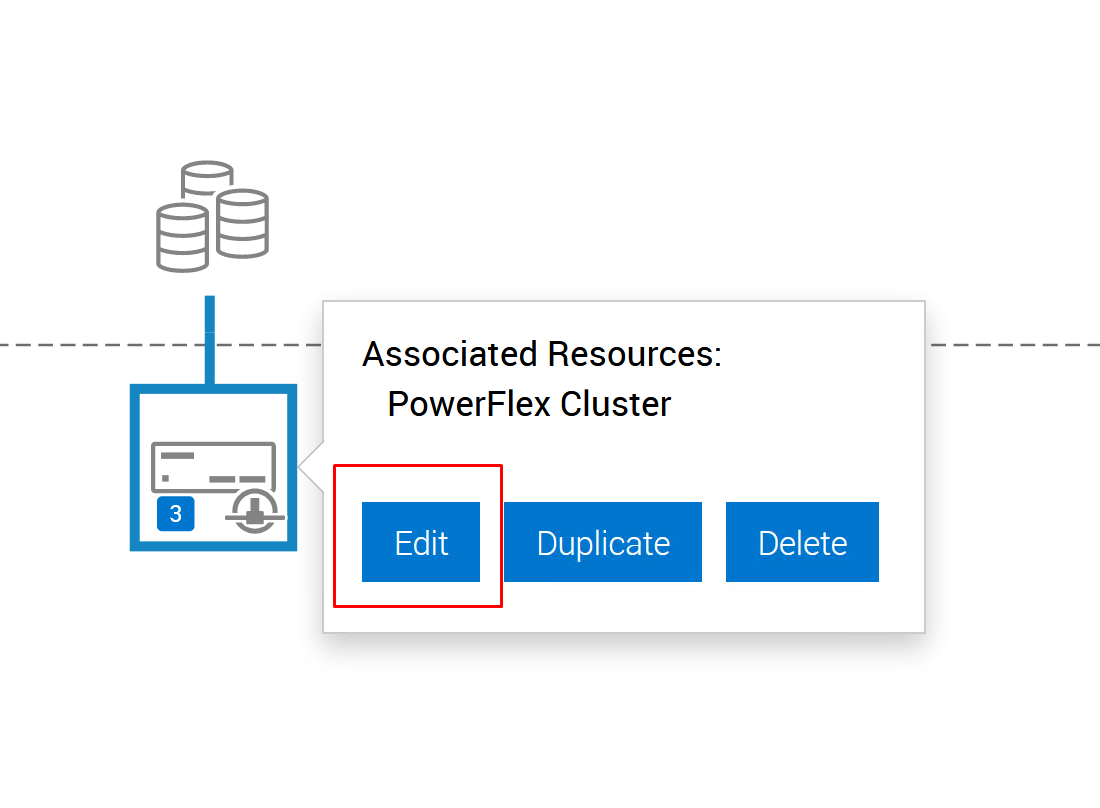
- 这将打开节点模板设置。在第一个屏幕上单击 Continue,然后滚动到屏幕底部并展开 Network Settings。

- 默认情况下,PowerFlex Manager 将有两个接口。单击 Add Interface 按钮再添加一个接口。
- 接下来,您必须修改网络,使其位于正确的端口上。列出的第一个 NIC 是我们要跳过的 NIC,因此我们必须从该接口上的两个端口中删除所有网络。
- 然后,我们根据知识库文章 https://www.dell.com/support/kbdoc/en-us/000188307 中的指导准则添加网络,以确定如何按节点类型和网络设计修改模板设置。我们最新的网络设计是 LACP 绑定 NIC 端口。先检查现有节点上使用的网络设计,然后再选择要在新节点模板中使用的网络设计。下面的配置将跳过第一个 NIC,并使用在系统上按插槽顺序找到的第二个和第三个 25G NIC。这就是此节点部署所需的网络配置。
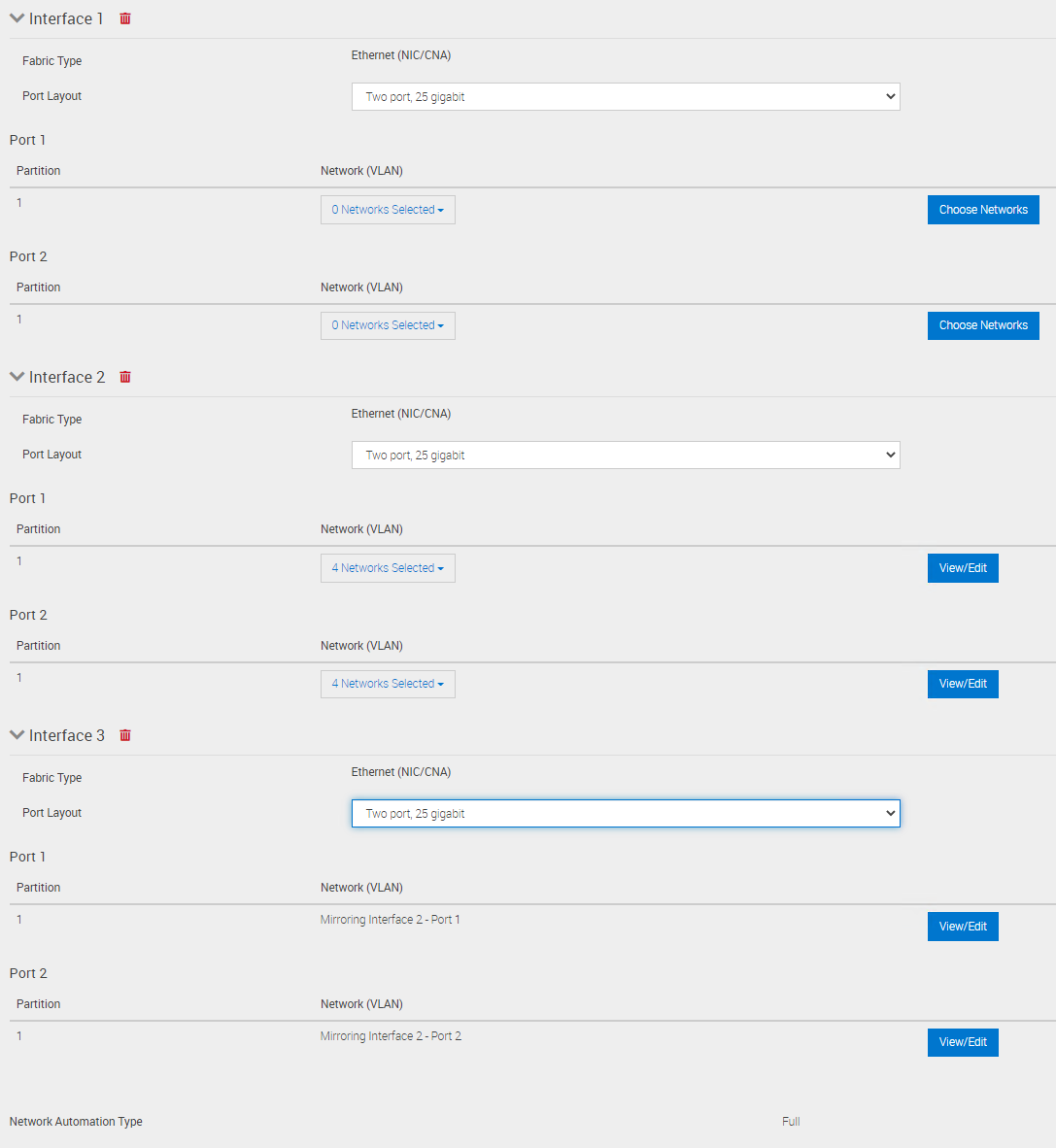
- 配置网络设置后,单击屏幕底部的 Validate Settings 按钮,以验证这些设置是否与要部署到的节点匹配。
- 如果未显示节点有效,请仔细检查您的设置。验证成功后,单击 Save 保存对模板所做的更改。
- 您现在可以部署模板,该模板会将节点配置到新服务中。
- 提醒:部署新服务时,不同服务类型具有不同的最小节点数要求。对于超融合和仅存储服务,至少需要 4 个节点。对于仅计算服务,至少需要 3 个节点。
如果相同的型号具有不同的 NIC 配置,则可能存在多种可能性。在大多数情况下,14G 及更高型号现在在集成和 PCIe 插槽中都安装了 25G NIC。
您可以订购具有多种不同 NIC 配置的节点。
- 对于使用 15G 节点的基于 HCI、SO 和 CO 的服务,请参阅链接:PowerFlex 设备 R650/R750/R6525 布局和矩阵
- 对于使用 14G 节点的基于 HCI、SO 和 CO 的服务,请参阅链接:PowerFlex 设备 R640/R740xd/R840 布局和矩阵
受影响的产品
PowerFlex rack, ScaleIO文章属性
文章编号: 000200805
文章类型: How To
上次修改时间: 24 3月 2025
版本: 2
从其他戴尔用户那里查找问题的答案
支持服务
检查您的设备是否在支持服务涵盖的范围内。