Dell Display and Peripheral Manager for macOS
摘要: Dell Display and Peripheral Manager (DDPM) er en programvare som gir økt produktivitet og bedre tilpassing for Dell-skjermer og -webkameraer på macOS.
本文适用于
本文不适用于
本文并非针对某种特定的产品。
本文并非包含所有产品版本。
说明
Dell Display and Peripheral Manager for macOS
Innholdsfortegnelse:
- Hvordan laster jeg ned og installerer Dell Display og Peripheral Manager?
- Hva er de viktigste funksjonene som er tilgjengelige for skjermer?
- Hva er de viktigste webkamerafunksjonene som er tilgjengelige for Dells webkameraer og kameraer på videokonferanseskjermer?
- Hvilke Dell-skjermer støttes på Dell Display og Peripheral Manager for Mac?
- Hvilke eksterne Dell-enheter støttes på Dell Display og Peripheral Manager for Mac?
- Vanlige spørsmål
Opplæring i Dell Display Manager 2.x
Varighet: 10:57
Teksting for hørselshemmede (flere språk)
Denne videoen dekker bare skjermrelaterte funksjoner i Dell Display Manager for macOS. Hvis du vil ha informasjon om webkamerafunksjoner, kan du se brukerveiledningen.
MERK: Dell Display and Peripheral Manager (DDPM) erstatter Dell Display Manager for macOS. Last ned DDPM for macOS for å fortsette å bruke enhetene dine sømløst.
Hvordan laster jeg ned og installerer Dell Display og Peripheral Manager?
- Gå til Dell Display og Peripheral Manager. Velg deretter Drivere og nedlastinger.
- Velg Apple Mac OS som operativsystem.
MERK: På nettstedet for Dells kundestøtte finner du operativsystemet som brukes av datamaskinen til å angi feltet operativsystem. Hvis du bruker en Mac-enhet, vises nedlastingskoblingen for Dell Display og Peripheral Manager for Mac OS. Du kan også velge operativsystemet fra rullegardinmenyen for operativsystemer.
- Klikk på Last ned-knappen ved siden av Dell Display og Peripheral Manager.
- Gå til nedlastingsmappen ved hjelp av Finder.
- Dobbeltklikk på den nedlastede ZIP-filen for å ekstrahere pakken.
- Gå til den ekstraherte mappen, og installer DDPM ved å kjøre DDPM_Installer.pkg.
- Fullfør installasjonen ved å utføre trinnene i veiviseren.
- Start DDPM fra LaunchPad når installasjonen er fullført.
MERK: DDPM krever tilgjengelighets- og automatiseringstillatelse for EasyArrange og Easy Memory for å åpne dokumenter, endre størrelse og ordne dem i det valgte oppsettet. Når du blir bedt om det av operativsystemet, klikker du på OK for å gi tilgang.
Hvis du har koblet til et webkamera, må du gi DDPM tilgang til kameraet når du blir bedt om det. Oppdatering av webkamerafastvaren krever automatisering for å få tilgang til den nedlastede fastvarepakken og inndataovervåking for oppdateringsverktøyet for å oppdatere fastvaren.
Du kan også aktivere disse tillatelsene fra Personvern og sikkerhet under Systeminnstillinger.
Hvis du har koblet til et webkamera, må du gi DDPM tilgang til kameraet når du blir bedt om det. Oppdatering av webkamerafastvaren krever automatisering for å få tilgang til den nedlastede fastvarepakken og inndataovervåking for oppdateringsverktøyet for å oppdatere fastvaren.
Du kan også aktivere disse tillatelsene fra Personvern og sikkerhet under Systeminnstillinger.
Hva er de viktigste funksjonene som er tilgjengelige for skjermer?
- Optimal skjermopplevelse: Dialogboksen Menyvelger gir rask tilgang til ofte brukte funksjoner, for eksempel:
- Resolution (oppløsning)
- Brightness and Contrast (lysstyrke og kontrast)
- Farge
- EasyArrange
- KVM og webkamera (hvis det er aktuelt)
Hvis du vil ha tilgang til disse kontrollene, klikker du på ikonet Dell Display og Peripheral Managers på statuslinjen. Når flere Dell-skjermer er koblet til Mac-en, kan du velge hvilken som helst skjerm fra rullegardinmenyen.
- Vise: Skjermmenyen gir ett enkelt vindu for å tilpasse skjermrelaterte innstillinger for skjermen, for eksempel oppløsning, oppdateringsfrekvens, retning og Smart HDR.

- Lysstyrke og kontrast: Denne menyen lar deg justere lysstyrken eller kontrastinnstillingene til skjermen manuelt og automatisk basert på planlagt tid.


Skjermer som har sensor for omgivelseslys, kan bruke Auto-modus til å justere lysstyrken og fargetemperaturen automatisk basert på lysforholdene i omgivelsene. Du kan velge å definere lysstyrkeområdet basert på preferansene dine.
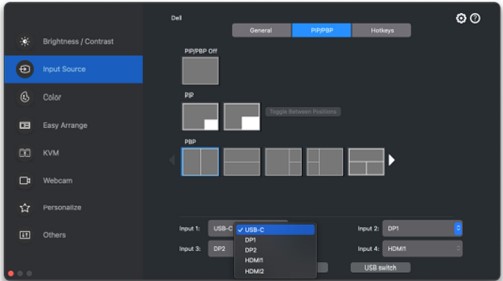
- Inndatakilde: Dette gjør at du kan administrere flere videoinnganger på Dell-skjermen. Dette gjør det enkelt å bytte mellom innganger mens du arbeider på flere datamaskiner. Du kan ordne inndataene som bilde-i-bilde (PIP) eller bilde etter bilde (PBP)-modus.
MERK: Se brukerveiledningen for skjermen for tilgjengelige innganger og tilgjengelighet for tastatur-, video-, mus-funksjonen (KVM).

- Farge: Color-menyen (farge) gjør det mulig å knytte hvilken som helst forhåndsinnstilt modus til en applikasjon. Når Automatisk modus er aktivert, bytter DPPM-applikasjonen automatisk til tilsvarende forhåndsinnstilt modus. Dette skjer hver gang den tilknyttede applikasjonen aktiveres.

- EasyArrange: Med EasyArrange kan du organisere flere applikasjoner på skjermen og legge dem til i en valgfri mal, noe som gjør det enkelt og lettvint å utføre flere oppgaver samtidig. Du kan velge mellom forhåndsdefinerte eller tilpassede oppsett for å konfigurere skjermoppsettet.
EasyArrange kan også brukes til å tilpasse to skjermer side om side, eller utvide skrivebordet ved å strekke det over to skjermer.
- EasyArrange-minne: Denne funksjonen lar deg tilordne applikasjoner eller til og med filer til partisjonene i EasyArrange, lagre oppsettet for å opprette en profil, og deretter gjenopprette profilen.
MERK: For hver app som legges til i Easy Memory for første gang, må du eksplisitt gi automatiseringstillatelse til DDPM. Du må klikke OK nårdatamaskinen viser tillatelsesdialogen.
Hvis du klikker på Ikke tillat, forbys DDPM å starte appen på egen hånd. Du kan ikke lagre profilen. MERK: EasyArrange: Minnet kan variere avhengig av programtype og startatferd. Easy Memory fungerer med generelle produktivitetsapplikasjoner som Microsoft Office, Adobe, nettlesere og mer.
Easy Memory kan kanskje ikke utføre en vinduspartisjonering ved oppstart hvis noe av følgende skjer:- Appen viser en dialogboks som vises ved oppstart (det vil si påloggingsskjerm, feildialogboks eller ulagrede filer)
- Appen startes i fullskjermmodus
- Filer åpnes som individuelle faner i appen
- Overlappende Easy Arrange-oppsett
- Forankringsapplikasjon i Windows: Denne funksjonen hjelper deg med å plassere et program raskt på hvilken som helst skjerm. Når dette alternativet er aktivert i Dell Display og Peripheral Manager, utløses en flytende meny som inneholder nylig brukte EasyArrange-oppsett. Du kan slippe applikasjonen til et av de oppførte oppsettene for å utføre vindusplassering.

- KVM: Dell Display og Peripheral Manager for macOS tilbyr to måter å konfigurere kvm på – USB, KVM og nettverks-KVM. KVM-funksjonen er tilgjengelig når tilkoblede skjermer støtter KVM-funksjonalitet.

- Nettverk-KVM
Denne funksjonen tillater deling av tastatur og mus og overføring av filer mellom klientenheter i en klynge. Deling av filer støttes også på tvers av operativsystemet som er fra en Windows-enhet til en macOS-enhet og omvendt.
Klynge for nettverks-KVM-innstillinger
består av klientenhet og skjerm. Maksimalt fire klientenheter kan legges til i en klynge. Du kan konfigurere klyngen på tre forskjellige måter:

 Merk:
Merk:- Tilgjengeligheten av nettverks-KVM-funksjoner avhenger av nettverkspolicyen som er fastsatt av selskapet/IT. Denne funksjonen krever åpning av ACL (Network Access Control List) for nettverksinnkommende/utgående trafikkontroll.
- Nettverks-KVM er modulær (valgfritt å installere). Den installeres ikke som standard, og brukere kan velge ikke å installere den mens de laster ned programvaren og bruker andre funksjoner i Dell Display Manager. Hvis brukere vil installere nettverks-KVM senere, krever det en ny installasjon av versjon 2.3 og nyere.
- Du kan oppleve forsinket svar fra eksterne datamaskiner på nettverks-KVM på grunn av begrensninger i nettverksventetiden.
- Enkelte tastekombinasjoner, funksjonstaster, spesialtaster og taster på berøringslinjen støttes ikke for styring av eksterne datamaskiner. Når utklippstavlen deles i en klynge, støttes ikke Klipp ut og lim inn på eksterne datamaskiner.
- Det kan hende at den etablerte klyngen ikke gjenopptar tilkoblingen etter at nettverks-KVM er slått på igjen fra avslått tilstand, etter at hoveddatamaskinen ble vekket fra suspensjon, eller etter tilkobling til en støttet skjerm. I dette tilfellet kan du bytte klynge manuelt fra rullegardinlisten, eller du kan koble den frakoblede datamaskinen manuelt fra hovedsiden for nettverks-KVM.
- Dell Display Manager muliggjør sikker deling av innhold og filer mellom datamaskiner med ende-til-ende-kryptering. Det fungerer imidlertid ikke som anti-malware-programvare, og gir ingen skanning eller beskyttelse mot ondsinnede filer under overføringer. Det anbefales å installere beskyttelse mot skadelig programvare eller andre sikkerhetsverktøy før du bruker fil- og innholdsoverføring i nettverks-KVM. Hvis du foretrekker å ikke dele filer mellom datamaskiner, kan du navigere til KVM-innstillinger og bruke Administrer klynge for å slå av denne funksjonen.
- Hvis klyngen din har en blanding av Windows- og Mac-enheter, koble tastatur og mus til Mac hvis mulig, da ekstern mac-enhet ikke er tilgjengelig.
- Det anbefales ikke å slå på både Apple Universal Control og Network KVM, da det kan føre til forvirring.
- Hvis du vil ha mer informasjon om hvordan du konfigurerer, kan du se delen Oppsett av nettverks-KVM i brukerveiledningen som er tilgjengelig her: Dell Display og Peripheral Manager | Håndbøker og dokumenter
- Nettverk-KVM
- USB-C-prioritering: Brukere kan velge alternativ for Høy datahastighetsprioritet eller Høy oppløsning via USB-C-prioritering tilgjengelig under Avanserte innstillinger på skjermmenyen.

- Strømsparing: På støttede Dell-modeller er PowerNaps energisparingsalternativer tilgjengelige i Andre-menyen . Du kan velge å angi laveste lysstyrke for skjermen, eller å sette skjermen i hvilemodus når skjermspareren aktiveres.

- Fargehåndtering: Denne funksjonen gjør at du kan synkronisere fargeområdet på skjermen med den tilknyttede ICC-profilen (International Color Consortium).

Hva er de viktigste webkamerafunksjonene som er tilgjengelige for Dells webkameraer og kameraer på videokonferanseskjermer?
- Funksjoner for webkamerakontroll
- AI automatisk innramming
AI automatisk innramming holder deg i midten av bildet ved å spore bevegelsene dine og justere deretter. - Justering
av synsfelt (FOV)Denne funksjonen lar deg tilpasse hvor mye du vil vise deg selv og omgivelsene dine.- 65° FOV: Best for samtaler ansikt til ansikt
- 78° FOV: Viser litt av omgivelsene, samtidig som du kan opprettholde øyekontakt
- 90° FOV: Bred vinkel som er ideell når du skal vise frem gjenstander eller tavleinnhold
- Andre tilgjengelige funksjoner er forhåndsinnstilling, autofokus, eksponering og prioritet.

- AI automatisk innramming
- Color and Image (Farge og bilde): Med dette alternativet kan du oppnå optimal bildekvalitet under ulike lysforhold ved hjelp av HDR (High Dynamic Range). Andre innstillinger for Dell-webkameraet, for eksempel Auto White Balance (automatisk hvitbalanse), Brightness (lysstyrke), Sharpness (skarphet), Contrast (kontrast), Saturation (metning) og Anti-Flicker (antiflimmer), gjør det enklere å få det bildet du ønsker.
MERK: AI automatisk innramming og HDR er tilgjengelig på WB7022-webkameraet når det er koblet til Mac-en med en USB 3.0-kabel.

- Kameramikrofon: Du kan slå den integrerte mikrofonen av eller på for tydelig kommunikasjon optimalisert for ditt personlige arbeidsområde.
MERK: En mikrofon er tilgjengelig på WB5023-webkameraene.
- Fastvareoppdateringer: Fastvaren kan oppgraderes i dialogboksen Innstillinger. Du kan klikke på Oppdater for å laste ned og oppdatere fastvaren til Dell-webkameraet umiddelbart.

- Ekstern administrasjon og kontroll (kun for IT-ansvarlige): Dell Display og Peripheral Manager bruker CLI-kommandoer for følgende:
- Kapitalforvaltning Spørre monitorbeholdningslogger
- Skjerminformasjon og skjermkontroll: Spør gjeldende skjerminnstillinger og angi grunnleggende skjerminnstillinger som lysstyrke, forhåndsinnstilt farge, volum, oppløsning og mye mer.
- Eksport og importer innstillinger: Kommandoen Eksporter innstillinger skriver alle DDPM-innstillinger for alle aktive skjermer til den angitte filen. Kommandoen Importer innstillinger leser alle innstillingene som er registrert i det angitte filnavnet, og tilordner dem til andre skjermer av samme modell.
MERK: CLI-kommandoer er begrenset til IT-ansvarlige. Hvis du vil ha mer informasjon, kan du kontakte en Dell-salgsrepresentant.
Hvilke Dell-skjermer støttes på Dell Display og Peripheral Manager for Mac?
| Dell-skjermer i C-serien | Skjermer i Dell P-serien | Dell-skjermer i S-serien | Skjermer i Dell UltraSharp-serien (U) | Skjermer i Dell UltraSharp PremierColor-serien (UP) |
|---|---|---|---|---|
| C5519Q | P2424HEB (webkamerafunksjoner er også tilgjengelig for denne modellen) |
S2725QC | U3219Q | UP2720Q |
| C5519QA | P2724DEB (webkamerafunksjoner er også tilgjengelig for denne modellen) |
S3225QC | U3419W | UP2720QA |
| C5522QT | P3424WEB (webkamerafunksjoner også tilgjengelig for denne modellen) |
S3425DW | U4919DW | UP3221Q |
| C6522QT | P5524Q | U2520D | ||
| C7520QT | P5524QT | U2520DR | ||
| C8621QT | P6524QT | U2720Q | ||
| C2422HE | P7524QT | U2720QM | ||
| C2722DE | P8624QT | U4320Q | ||
| C3422WE | P2425E | U2421E | ||
| C2423H | P2425HE | U2421HE | ||
| C2723H | P2725HE | U2721DE | ||
| P5525QC | U3421WE | |||
| P2425DE | U3821DW | |||
| P2725DE | U4021QW | |||
| P2725QE | U2422H | |||
| P3225DE | U2422HE | |||
| P3225QE | U2422HX | |||
| P3425WE | U2722D | |||
| P7525QT | U2722DE | |||
| U2722DX | ||||
| U2723QE | ||||
| U2723QX | ||||
| U3023E | ||||
| U3223QE | ||||
| U3223QZ (webkamerafunksjoner er også tilgjengelig for denne modellen) |
||||
| U3423WE | ||||
| U4323QE | ||||
| U3224KB (webkamerafunksjoner er også tilgjengelig for denne modellen) |
||||
| U3224KBA (webkamerafunksjoner også tilgjengelig for denne modellen) |
||||
| U4924DW | ||||
| U2424H | ||||
| U2424HE | ||||
| U2724D | ||||
| U2724DE | ||||
| U3824DW | ||||
| U3425WE | ||||
| U4025QW | ||||
| U2725QE | ||||
| U3225QE |
Merk: Vær oppmerksom på at webkamerafunksjonene på Dell Display og Peripheral Manager for Mac bare er tilgjengelige for utvalgte skjermmodeller, som angitt i tabell 1.
Hvilke eksterne Dell-enheter støttes på Dell Display og Peripheral Manager for Mac?
| Dell-webkameraer |
|---|
| WB7022 |
| WB3023 |
| WB5023 |
Vanlige spørsmål
- Støttes Dell Display og Peripheral Manager for macOS på en stasjonær VDI-PC?
Dell Display og Peripheral Manager for macOS støtter ikke VDI Desktop eller andre virtualiserte miljøer. - Fungerer Dell Display- og Peripheral Manager-programvaren på alle Apple-produkter?
Dell Display and Peripheral Manager støtter følgende enheter lansert etter 2018 – MacBook Pro, MacBook Air, Mac Mini, Mac Pro og Mac Studio. Den støtter ikke iMac. macOS versjoner 12, 13, 14, 15 støttes. - Må jeg oppdatere Dell Display-fastvaren slik at den støtter Dell Display og Peripheral Manager for Mac?
Ja, Dell-skjermen må være oppdatert til den nyeste fastvareversjonen for å fungere med Dell Display og Peripheral Manager for Mac.
Slik oppdaterer du skjermfastvaren:- Gå til nettsiden for Dell-drivere og -nedlastinger.
- Skriv inn skjermens modellnummer eller service-ID.
- Velg Apple Mac OS og last ned fastvarepakken.
- Koble en Type-C- eller Thunderbolt-kabel til skjermen, kjør fastvarepakken og følg instruksjonene på skjermen for å fullføre fastvareoppdateringen for skjermen.
MERK: Det kan ta noen minutter å fullføre fastvareoppdateringen. Deaktiver hvilemodus på Mac-en når du oppdaterer skjermfastvaren.- Enkelte maskinvareavhengige funksjoner er bare tilgjengelige på skjermer eller webkameraer som støtter disse funksjonene. Se brukerveiledningen for skjermen eller webkameraet hvis du vil ha informasjon om hvilke funksjoner som er tilgjengelige.
- Skjermbildene i dette dokumentet er et eksempel. Brukergrensesnittet (UI) kan se annerledes ut hvis noen av funksjonene ikke er tilgjengelige for skjermen eller tilbehøret.
- Hvis du vil ha mer informasjon om hver funksjon som er nevnt her, kan du se brukerveiledningen for Dell Display og Peripheral Manager for macOS på Dell-produktdokumentasjon for Dell-skjermen.
其他信息
Bokmerk støtteartikkelen Hva er Dell Display Manager og nedlastingssiden Dell Display og Peripheral Manager for fremtidig referanse.
受影响的产品
Dell C2423H, Dell C2723H Monitor, Dell C5519QA, Dell 24 Video Conferencing Monitor C2422HE, Dell 27 Video Conferencing Monitor C2722DE, Dell 34 Video Conferencing Curved Monitor C3422WE, Dell C5519Q, Dell C5522QT, Dell C6522QT, Dell C7520QT
, Dell C8621QT, Dell Pro Webcam WB5023, Dell U2421E, Dell U2421HE, Dell U2422H, Dell U2422HE, Dell U2422HX, Dell U2520D, Dell U2520DR, Dell U2720Q, Dell U2720QM, Dell U2721DE, Dell U2722D, Dell U2722DE, Dell U2722DX, Dell U3219Q, Dell U3419W, Dell U3421WE, Dell U3821DW, Dell U4021QW, Dell U4320Q, Dell U4919DW, Dell UP2720Q, Dell UP3221Q, Dell Webcam WB3023, Dell Webcam WB7022, Dell P2424HEB, Dell Pro 24 Plus QHD USB-C Hub Monitor P2425DE, Dell P2425E, Dell P2425HE, Dell P2724DEB, Dell Pro 27 Plus QHD USB-C Hub Monitor P2725DE, Dell P2725HE, Dell Pro 27 Plus 4K USB-C Hub Monitor P2725QE, Dell Pro 32 Plus QHD USB-C Hub Monitor P3225DE, Dell Pro 32 Plus 4K USB-C Hub Monitor P3225QE, Dell P3424WEB, Dell Pro 34 Plus USB-C Hub Monitor P3425WE, Dell P5524Q, Dell P5524QT, Dell P5525QC, Dell P6524QT, Dell P7524QT, Dell Pro 75 Plus 4K Touch Monitor P7525QT, Dell P8624QT, Dell 27 Plus 4K USB-C Monitor S2725QC, Dell 32 Plus 4K QD-OLED Monitor S3225QC, Dell 34 Plus USB-C Monitor S3425DW, Dell U2424H, Dell U2424HE, Dell U2723QE, Dell U2723QX, Dell U2724D, Dell U2724DE, Dell UltraSharp 27 4K Thunderbolt Hub Monitor U2725QE, Dell U3023E, Dell U3223QE, Dell U3223QZ, Dell U3224KB, Dell UltraSharp 32 4K Thunderbolt Hub Monitor U3225QE, Dell U3423WE, Dell U3425WE, Dell U3824DW, Dell U4025QW, Dell U4323QE, Dell U4924DW, Dell UP2720QA
...
文章属性
文章编号: 000201067
文章类型: How To
上次修改时间: 30 6月 2025
版本: 29
从其他戴尔用户那里查找问题的答案
支持服务
检查您的设备是否在支持服务涵盖的范围内。