Dell EMC Networking OS10: インターフェイス トランク モードの設定
摘要: インターフェイスでOS10トランク モードを設定する方法
本文适用于
本文不适用于
本文并非针对某种特定的产品。
本文并非包含所有产品版本。
说明
前提条件:
- スイッチには工場出荷時のデフォルト設定があり、VLAN 10および11が構成されています。
管理インターフェイスのネットワーク接続を設定する手順:
- Sシリーズ スイッチのコンソールまたは管理IPを使用してCLIを開きます。
- 特権execモードにデフォルトの管理者認証情報としてログインします。(OS10:user=admin、password=admin)。
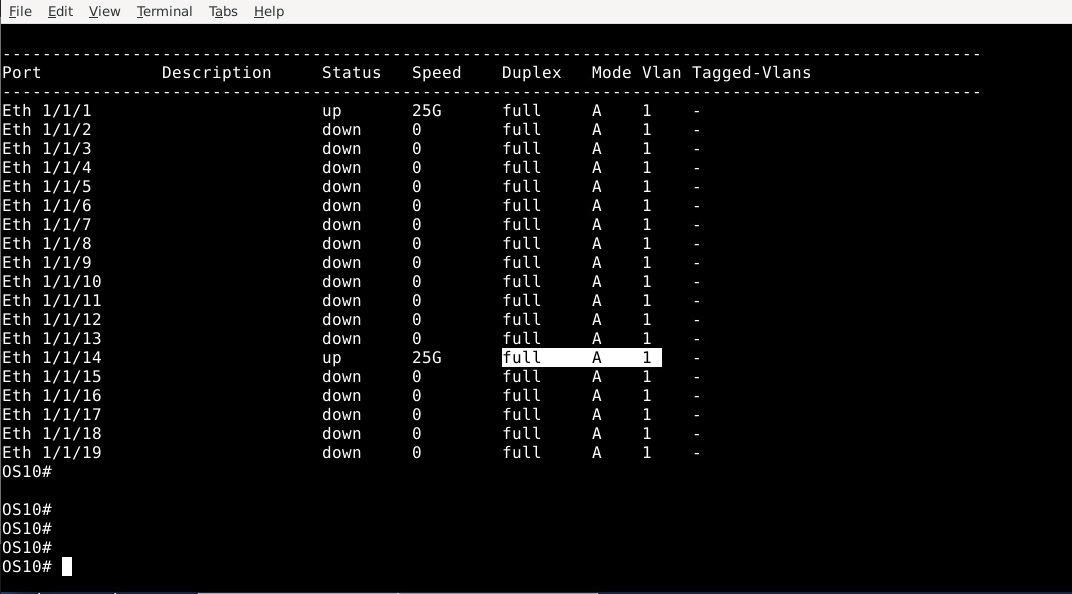
- インターフェイスのステータスを表示し、「アクセス」モードのAを示します。
を表示Eth 1/1/14インターフェイス(以下でハイライト表示)を確認します。アクセス用のモードAです。
- スイッチの設定を変更するには、「configure terminal」コマンドを実行し、Enterを押します。
の設定OS10(config)#
- Ethernet 1/1/14インターフェイスを設定するには、「interface ethernet 1/1/14」コマンドを入力します。
OS10(conf-if-eth1/1/14)#
- 「switchport mode trunk」コマンドを使用してインターフェイス モードをトランクに変更するには、次の手順を実行します。
OS10(conf-if-eth1/1/14)#
- インターフェイスに割り当てるトランクVLANを「switchport trunk allowed vlan 10,11」で構成します。
OS10(conf-if-eth1/1/14)#
- コマンド「switchport access vlan 1」を使用して、ポートに割り当てるアクセスVLANを設定します。
OS10(conf-if-eth1/1/14)#
- インターフェイスを終了し、コマンド「end」を使用してexecモードに戻ります。
OS10#
- 「show running-configuration interface ethernet 1/1/14」コマンドを使用して、インターフェイスで行われた構成変更を確認します。

- コマンド「show interface status」を使用して、インターフェイスへの変更を確認します。モードがトランク用にTになっていることを確認します。アクセスVLAN 1が適用され、タグ付けされたVLANS 10および11も割り当てられます。

- 構成の変更を保存するには、「write memory」コマンドを使用します。
OS10#
詳細については、『 Dell EMC SmartFabric OS10 User Guide Release Documentation 』を参照するか、Dell EMCテクニカル サポートにお問い合わせください。
其他信息
このビデオを参照してください。
受影响的产品
Enterprise SONiC Distribution文章属性
文章编号: 000201923
文章类型: How To
上次修改时间: 10 10月 2022
版本: 2
从其他戴尔用户那里查找问题的答案
支持服务
检查您的设备是否在支持服务涵盖的范围内。