Come reimpostare una password persa della console CloudLink se è disponibile una password secadmin
摘要: L'articolo mostra un modo per reimpostare una password persa della console CloudLink utilizzando l'API REST. È possibile eseguire la reimpostazione della password dall'interfaccia web cloudlink. L'utente deve essere in grado di accedere all'interfaccia web come secadmin. ...
本文适用于
本文不适用于
本文并非针对某种特定的产品。
本文并非包含所有产品版本。
说明
1. Aprire la sezione ABOUT nel riquadro a sinistra.
2. Selezionare la pagina

Documentazione REST 3. Fare clic sul pulsante Apri documentazione .
In una nuova scheda viene visualizzata la pagina della documentazione dell'API REST di Cloudlink Center.

4. Scorrere verso il basso fino alla sezione server:Configurazione server .
5. Cliccare su Mostra/Nascondi per espandere la sezione.

6. Cliccare su Set console cloudlink password.

7. Cliccare sull'interruttore OFF per eseguire l'autenticazione. Viene visualizzata la finestra di dialogo di selezione degli ambiti di OAuth2.0.

8. Selezionare Tutto, fare clic su Autorizza.
9. Viene visualizzata la schermata di accesso. L'utente deve immettere le credenziali secadmin. (non presente in 7.1.x e versioni successive).
10. Cliccare sul riquadro giallo dello schema del modello . Il contenuto della casella viene copiato nel corpo della casella bianca.
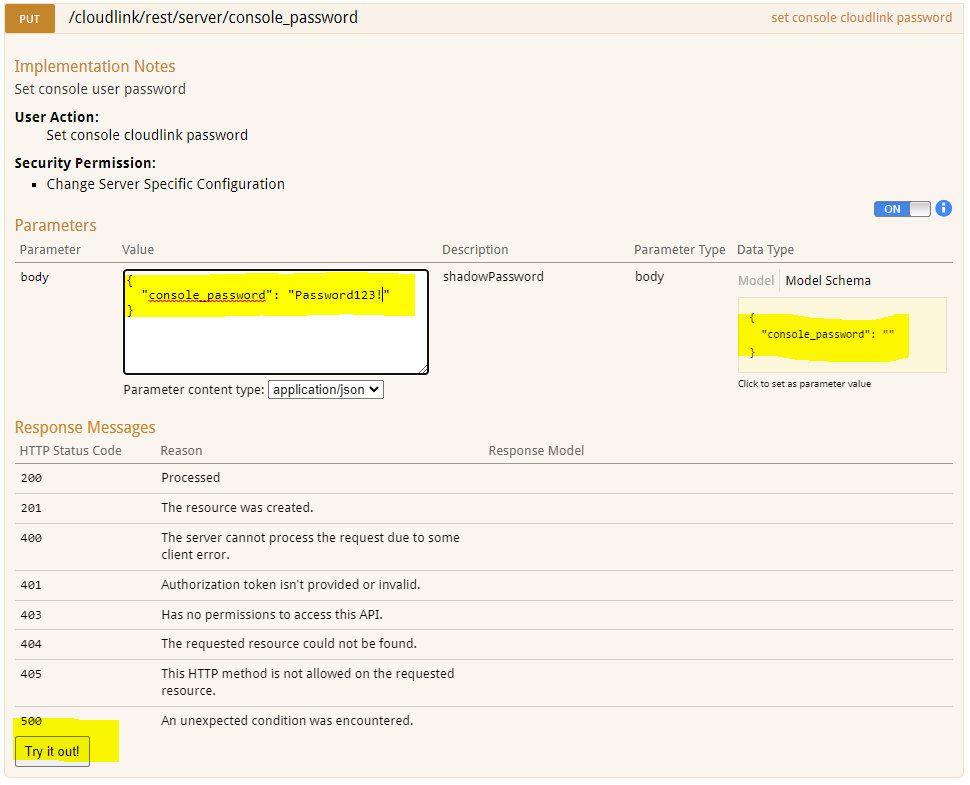
11. Digitare la nuova password della console CloudLink nella casella corpo .
12. Cliccare sul pulsante Prova.
13. Viene visualizzato il risultato dell'azione.

Il codice di risposta 200 indica la corretta modifica della password.
2. Selezionare la pagina
Documentazione REST 3. Fare clic sul pulsante Apri documentazione .
In una nuova scheda viene visualizzata la pagina della documentazione dell'API REST di Cloudlink Center.
4. Scorrere verso il basso fino alla sezione server:Configurazione server .
5. Cliccare su Mostra/Nascondi per espandere la sezione.
6. Cliccare su Set console cloudlink password.
7. Cliccare sull'interruttore OFF per eseguire l'autenticazione. Viene visualizzata la finestra di dialogo di selezione degli ambiti di OAuth2.0.
8. Selezionare Tutto, fare clic su Autorizza.
9. Viene visualizzata la schermata di accesso. L'utente deve immettere le credenziali secadmin. (non presente in 7.1.x e versioni successive).
10. Cliccare sul riquadro giallo dello schema del modello . Il contenuto della casella viene copiato nel corpo della casella bianca.
11. Digitare la nuova password della console CloudLink nella casella corpo .
12. Cliccare sul pulsante Prova.
13. Viene visualizzato il risultato dell'azione.
Il codice di risposta 200 indica la corretta modifica della password.
受影响的产品
CloudLink SecureVM, CloudLink文章属性
文章编号: 000203931
文章类型: How To
上次修改时间: 23 2月 2023
版本: 5
从其他戴尔用户那里查找问题的答案
支持服务
检查您的设备是否在支持服务涵盖的范围内。