Bilgisayarınızda Hangi İşlemcinin Olduğunu Kontrol Etme
摘要: Dell bilgisayarınızda bulunan işlemciyi nasıl kontrol edeceğinizi öğrenin. İşlemci neslini ve modelini kontrol etmek için Windows ve Linux için basit adımları izleyin.
本文适用于
本文不适用于
本文并非针对某种特定的产品。
本文并非包含所有产品版本。
说明
İşlemci (CPU olarak da bilinir) Intel, AMD veya Qualcomm markasından olsun, bu talimatlar işlemciyi tanımlama sürecinde size yol gösterir.
İşlemcinizi tanımlamak, aşağıdakiler gibi çeşitli nedenlerle önemli olabilir:
- Bilinen sorunları belirleme
- İş akışı değişikliklerini anlama
- Uyumlu çözünürlükleri doğrulama
Windows veya Linux'ta işlemcinizi (Intel, AMD veya Qualcomm) nasıl tanımlayacağınızı öğrenin. Bilgisayarınızdaki işlemciyi kontrol etme talimatları için uygun seçeneğe tıklayın.
Windows
- Başlat düğmesine tıklayın.

- Şunu yazın:
aboutve ardından PC'niz Hakkında'ya tıklayın.
- Bilgisayarınızda kullanılan işlemciyi tanımlamak için İşlemci teknik özelliklerini bulun.
 Not:
Not:- Bu örnek görüntüde, İşlemci değeri
Intel(R) Core(TM) i7-10850H CPU @ 2.70GHz 2.71 GHzIP adresi için sorgular. Komutta10hemen ardından geleni7-İşlemcinin 10. nesil bir işlemci olduğunu gösterir. - Intel işlemci hakkında daha fazla bilgi için Intel Ürün Teknik Özellikleri'ne
gidin. Sayfanın sağ üst köşesindeki arama alanını bulun, Intel işlemcinin modelini yazın ve ardından arama sonuçlarında seçin. İşlemci kod adı, Essentials altındaki bilgilerde bulunabilir.
 Not: Bu örnek görüntüde, İşlemci değeri
AMD Ryzen 5 5625U with Radeon Graphics 2.30 GHzIP adresi için sorgular. İlk sayı (5) bu da5625Uİşlemcinin beşinci nesil bir işlemci olduğunu gösterir.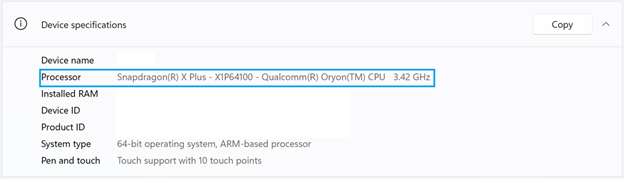 Not: Bu örnek görüntüde, İşlemci değeri
Snapdragon(R) X Plus - X1P64100 - Qualcomm(R) Oryon(TM) CPU 3.42GHzIP adresi için sorgular. - Bu örnek görüntüde, İşlemci değeri
Linux
- Terminal'i açmak için CTRL+ALT+T tuşlarına basın.
- Şunu yazın:
/proc/cpuinfove Enter tuşuna basın. - Bilgisayarınızda kullanılan işlemciyi tanımlamak için model adı değerini bulun.
 Not:
Not:- Bu örnek görüntüde model adı değeri şöyledir
Intel(R) Core(TM) i5-4210U CPU @ 1.70GHzIP adresi için sorgular. Komutta4hemen ardından geleni5-İşlemcinin dördüncü nesil bir işlemci olduğunu gösterir. - Intel işlemci hakkında daha fazla bilgi için Intel Ürün Teknik Özellikleri'ne
 Not: Bu örnek görüntüde model adı değeri şöyledir
AMD Ryzen 5 5625U with Radeon GraphicsIP adresi için sorgular. İlk sayı (5) bu da5625Uİşlemcinin beşinci nesil bir işlemci olduğunu gösterir. - Bu örnek görüntüde model adı değeri şöyledir
受影响的产品
Chromebox, Alienware, Dell All-in-One, Dell Pro All-in-One, Dell Pro Max Micro, Dell Pro Max Slim, Dell Pro Max Tower, Dell Pro Micro, Dell Pro Slim, Dell Pro Tower, Dell Slim, Dell Tower, Inspiron, Legacy Inspiron Models, Legacy Desktop Models
, OptiPlex, Vostro, XPS, Legacy XPS Models, G Series, Chromebook, G Series, Alienware, Dell Plus, Dell Pro, Dell Pro Max, Dell Pro Plus, Dell Pro Premium, Inspiron, Latitude, Dell Pro Rugged, Vostro, XPS, Legacy Laptop Models, Fixed Workstations, Mobile Workstations, Dell Pro Max Micro XE FCM2250
...
文章属性
文章编号: 000204117
文章类型: How To
上次修改时间: 16 7月 2025
版本: 9
从其他戴尔用户那里查找问题的答案
支持服务
检查您的设备是否在支持服务涵盖的范围内。