Data Domain: Gerenciando certificados de host para HTTP e HTTPS
摘要: Os certificados de host permitem que navegadores e aplicativos verifiquem a identidade de um sistema Data Domain ao estabelecer sessões de gerenciamento seguras. O HTTPS é ativado por padrão. O sistema pode usar um certificado autoassinado ou um certificado importado de uma autoridade de certificação (CA) confiável. Este artigo explica como verificar, gerar, solicitar, importar e excluir certificados para HTTP/HTTPS em sistemas Data Domain. ...
本文适用于
本文不适用于
本文并非针对某种特定的产品。
本文并非包含所有产品版本。
说明
Os certificados podem expirar ou se tornar inválidos. Se nenhum certificado for importado, o sistema usará um certificado autoassinado, que pode não ser confiável para navegadores ou aplicativos integrados.
1. Verifique os certificados existentes.
No Data Domain (DD-CLI), execute o seguinte comando para visualizar os certificados instalados:
adminaccess certificate show
Se os certificados estiverem expirados ou próximos da expiração:
-
- Se for autoassinado, gere novamente usando o DD-CLI.
- Se for importado, siga as etapas de importação e CSR abaixo.
2. Gerar certificados autoassinados.
Para gerar novamente o certificado HTTPS:
adminaccess certificate generate self-signed-cert
Para gerar novamente HTTPS e certificados confiáveis da CA:
adminaccess certificate generate self-signed-cert regenerate-ca3. Gerar uma solicitação de assinatura de certificado (CSR)
Use DD System Manager:
-
- Defina uma frase secreta, se ainda não tiver feito:
system passphrase set - Navegue até Administration > Access > Administrator Access.
- Selecione HTTPS > Configurar > guia > Certificado Adicionar.
- Clique em Generate the CSR para este sistema Data Domain.
- Preencha o formulário de CSR e faça download do arquivo em:
/ddvar/certificates/CertificateSigningRequest.csr
- Defina uma frase secreta, se ainda não tiver feito:
Alternativa da CLI: (Exemplo)
adminaccess certificate cert-signing-request generate key-strength 2048bit country "CN" state "Shanghai" city "Shanghai" org-name "Dell EMC" org-unit "Dell EMC" common-name "ddve1.example.com" subject-alt-name "DNS:ddve1.example.com, DNS:ddve1"4. Importar certificado assinado
- Use DD System Manager:
- Selecione Administration >Access > Administrator Access
- Na área Services, selecione HTTPS e clique em Configure
- Selecione a guia Certificado
- Clique em Adicionar
Uma caixa de diálogo Upload será exibida:
- No caso de problemas de
.p12:- Selecione Upload certificate as .p12 file, digite a senha, procure e faça upload.
- No caso de problemas de
.pem:- Selecione Upload public key as .pem file e use generated private key, browse e upload.
- Alternativa do DD-CLI: Consulte a KB: Data Domain: Como gerar uma solicitação de assinatura de certificado e usar certificados assinados externamente
- Selecione Upload public key as .pem file e use generated private key, browse e upload.
- Exemplo de seleção .p12:
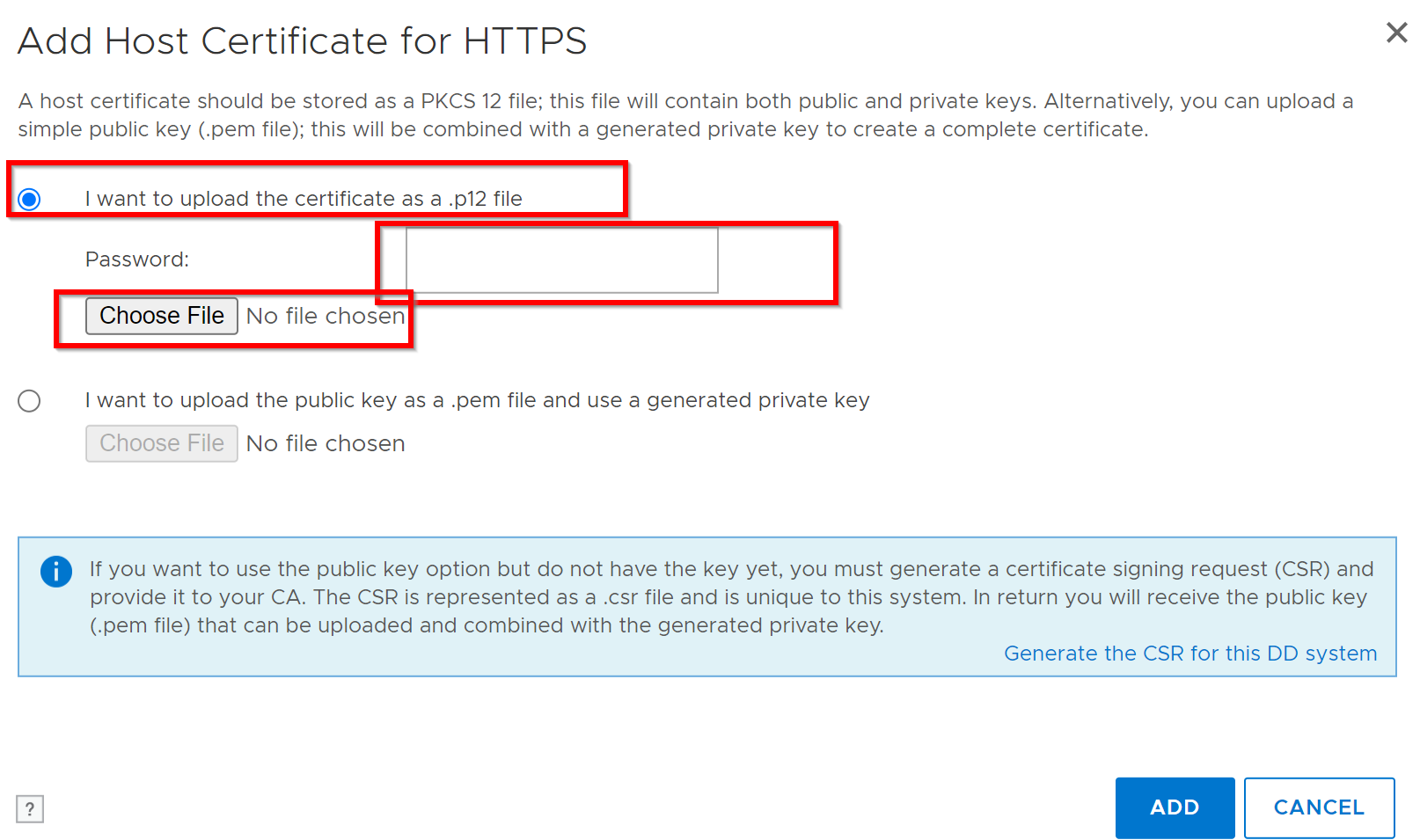
5. Exclua o certificado existente.
Antes de adicionar um novo certificado, exclua o atual:
-
- Navegue até a guia Administration > Access > Administrator Access > HTTPS > Configure > Certificate.
- Selecione o certificado e clique em Delete.
6. Validação de CSR
Valide a CSR usando o prompt de comando do Windows:
certutil -dump <CSR file path>其他信息
- As chaves pública e privada devem ter 2048 bits.
- O DDOS oferece suporte a uma CSR ativa e um certificado assinado para HTTPS por vez.
Referência: KB de implementação: Data Domain: Como usar certificados assinados externamente
受影响的产品
Data Domain文章属性
文章编号: 000205198
文章类型: How To
上次修改时间: 27 11月 2025
版本: 7
从其他戴尔用户那里查找问题的答案
支持服务
检查您的设备是否在支持服务涵盖的范围内。