Data Domain:管理 HTTP 和 HTTPS 主機憑證
摘要: 主機憑證可讓瀏覽器和應用程式在建立安全管理工作階段時,驗證 Data Domain 系統的身份。HTTPS 預設為啟用。系統可以使用自我簽署憑證,或從受信任的認證機構 (CA) 匯入的憑證。本文說明如何在 Data Domain 系統上檢查、產生、要求、匯入和刪除 HTTP/HTTPS 憑證。
本文适用于
本文不适用于
本文并非针对某种特定的产品。
本文并非包含所有产品版本。
说明
憑證可能會到期或失效。如果沒有匯入憑證,系統會使用瀏覽器或整合式應用程式可能不信任的自我簽署憑證。
1.檢查現有憑證。
在 Data Domain (DD-CLI) 上執行下列命令以檢視已安裝的憑證:
adminaccess certificate show
如果憑證已到期或即將到期:
-
- 若 為自我簽署,請使用 DD-CLI 重新產生。
- 如果已匯入,請依照下列 CSR 和匯入步驟操作。
2.產生自我簽署憑證。
若要重新產生 HTTPS 憑證:
adminaccess certificate generate self-signed-cert
若要重新產生 HTTPS 和受信任的 CA 憑證:
adminaccess certificate generate self-signed-cert regenerate-ca3.產生憑證簽章要求 (CSR)
使用 DD System Manager:
-
- 設定密碼片語 (若尚未完成):
system passphrase set - 瀏覽至 管理 > 存取 > 權系統管理員存取權。
- 選取 HTTPS > 設定 > 憑證標籤 > 新增。
- 按一下 產生此 Data Domain 系統的 CSR。
- 填妥 CSR 表格,並從以下位置下載檔案:
/ddvar/certificates/CertificateSigningRequest.csr
- 設定密碼片語 (若尚未完成):
CLI 替代方案:(範例)
adminaccess certificate cert-signing-request generate key-strength 2048bit country "CN" state "Shanghai" city "Shanghai" org-name "Dell EMC" org-unit "Dell EMC" common-name "ddve1.example.com" subject-alt-name "DNS:ddve1.example.com, DNS:ddve1"4.匯入簽署的憑證
- 使用 DD System Manager:
- 選取管理 >存取權 > 管理員存取權
- 在「服務」區域中,選取 HTTPS ,然後按一下 設定。
- 選取憑證 標籤
- 按一下「新增」
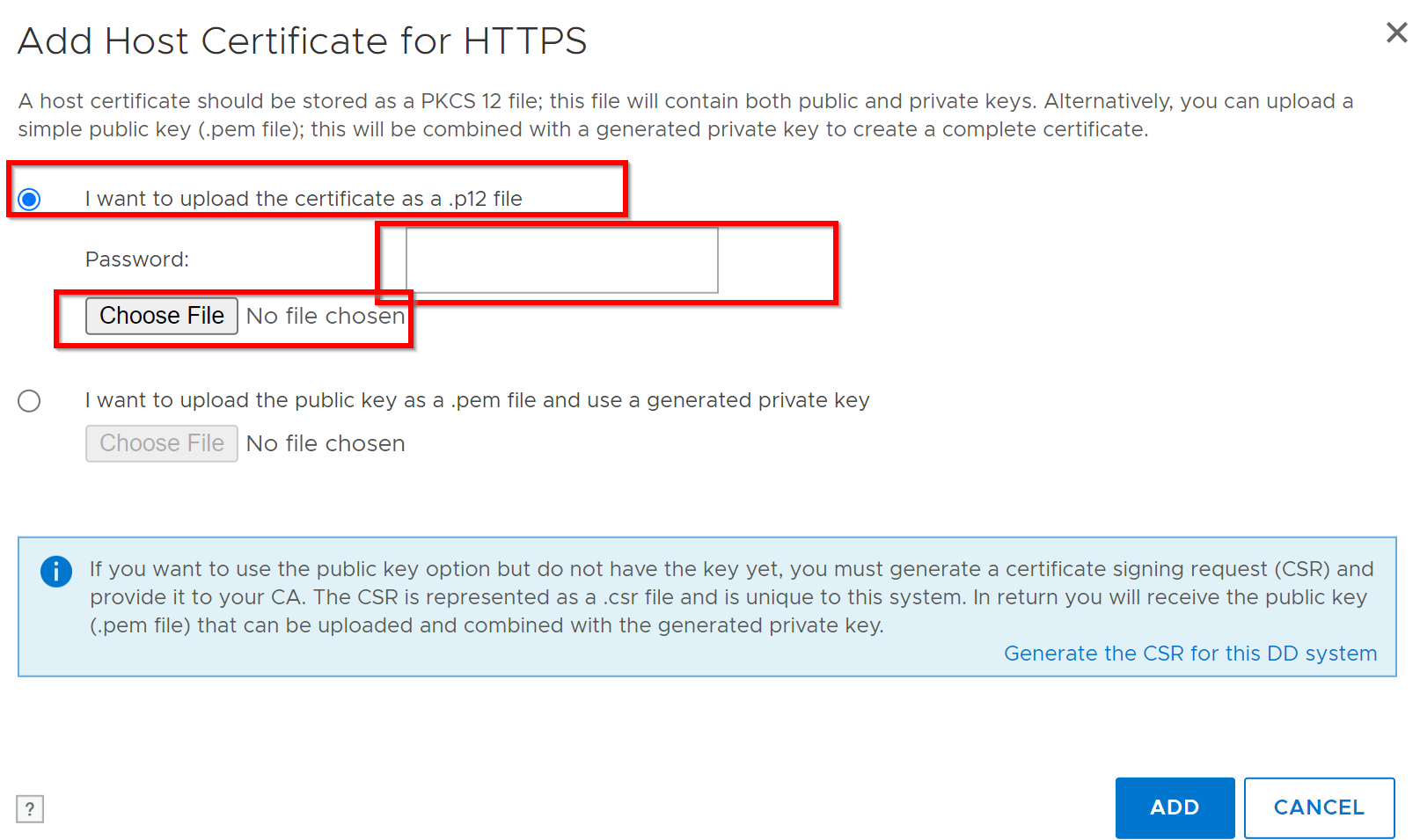
隨即會顯示上傳對話方塊:
- 適用於
.p12檔案:- 選取 上傳憑證作為 .p12 檔案、輸入密碼、瀏覽並上傳。
- 適用於
.pem檔案:- 選取 上傳公開金鑰作為 .pem 檔案,並使用產生的私密金鑰,瀏覽並上傳。
- DD-CLI 替代方案:請參閱 KB:Data Domain:如何產生憑證簽署要求和使用外部簽署憑證
- 選取 上傳公開金鑰作為 .pem 檔案,並使用產生的私密金鑰,瀏覽並上傳。
- .p12 選擇範例:
5.刪除現有憑證。
在新增憑證之前,請先刪除目前的憑證:
-
- 瀏覽至 管理 > 存取 > 系統管理員存取 > HTTPS > 設定 > 憑證標籤。
- 選取憑證,然後按一下 刪除。
6.CSR 驗證
使用 Windows 命令提示字元驗證 CSR:
certutil -dump <CSR file path>其他信息
受影响的产品
Data Domain文章属性
文章编号: 000205198
文章类型: How To
上次修改时间: 27 11月 2025
版本: 7
从其他戴尔用户那里查找问题的答案
支持服务
检查您的设备是否在支持服务涵盖的范围内。