PowerProtect Data Protection Appliance, IDPA: Fremgangsmåde til opgradering af beskyttelsesstorage
摘要: Denne artikel beskriver proceduren til manuelt at opgradere Protection Storage (Data Domain)-komponenten på IDPA til den seneste godkendte version 2.7.8 med DD OS 7.10.1.60.
本文适用于
本文不适用于
本文并非针对某种特定的产品。
本文并非包含所有产品版本。
说明
Se relaterede artikler:
- IDPA: Allowed Point-produktopgraderinger
- DSA-2025-139: Dell Technologies PowerProtect Data Domain-sikkerhedsopdatering til en sikkerhedssårbarhed
- Enheder i PowerProtect Data Protection-serien og IDPA: Generelle bedste fremgangsmåder for sikkerhedshærdning for IDPA version 2.7.7 og 2.7.8 (Log på som registreret Dell Support-bruger er påkrævet for at se artiklen)
Procedure til opgradering af beskyttelsesstorage (DD) i IDPA:
Bemærk: Denne procedure skal kun følges for IDPA, som allerede har minimumsversion 2.7.8. Det anbefales, at apparatet er på nyeste version 2.7.8 , da dette også indeholder mange andre sikkerhedsrettelser. Brug ikke denne procedure til at opgradere Data Domain på IDPA til eller fra en anden version, da det kan ødelægge kompatibiliteten.
- Download Data Domain Operating System 7.10.1.60-opgraderings-RPM-pakken :
• 7.10.1.60-1161253.rpm (Log på som registreret Dell Support-bruger er påkrævet for at se dette dokument)SHA256 Checksum 5573f4f2cb4d583758454dfedf16abc2b90bece0e8d1e1616c4aeebbee8451a5 MD5 Checksum 84fb5634d74f1fd58d037e9c98316a87
- Sørg for, at der ikke kører sikkerhedskopier på Avamar-serveren . Log ind som administrator, og deaktiver både planlægning og vedligeholdelse:
dpnctl stop sched,maint- Log på ACM-dashboardet med dine legitimationsoplysninger
- Brug brugergrænsefladelinket til Protection Storage System Manager til at logge på Data Domain (ved hjælp af legitimationsoplysninger til sysadmin og almindelige adgangskoder )

- Sørg for, at der ikke kører et replikeringsjob på Data Domain
- Brug menuen Maintenance>System fra DD System Manager

- Brug knappen UPLOAD UPGRADE PACKAGE til at uploade den pakke, der blev downloadet i trin 1

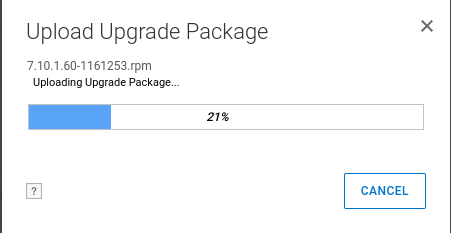
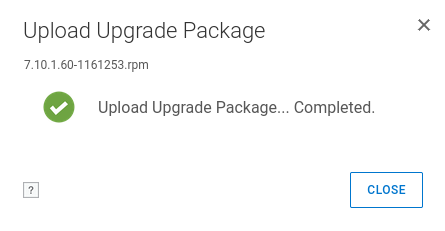
- Vælg den uploadede RPM-pakke, og klik på knappen UPGRADE PRECHECK.

- Når prækontrollen er vellykket, vises dialogboksen (med den relevante version). Hvis forhåndskontrollen ikke lykkes, skal du kontakte Dell-support for at få hjælp efter behov.

- Luk dialogboksen, og vælg den pakke, der skal UDFØRES SYSTEMOPGRADERING. Klik på OK for at fortsætte.
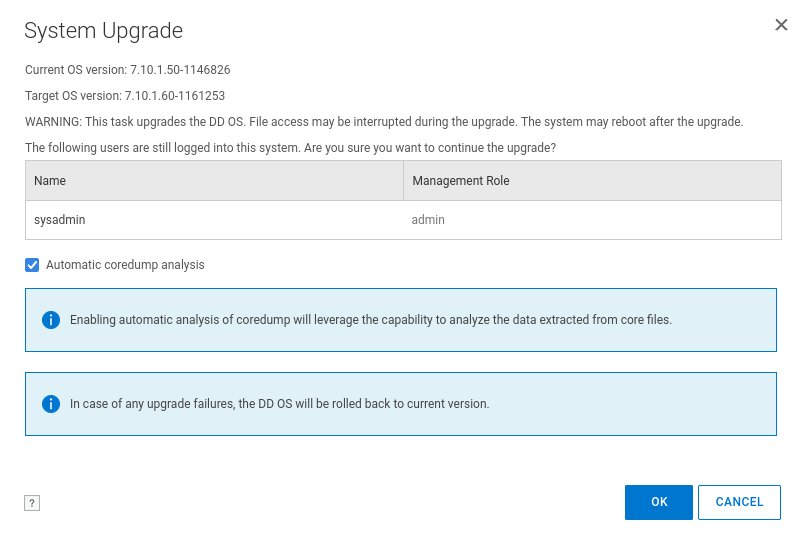
- Når du har klikket på knappen OK , vises status for opgraderingen af Data Domain. Opgraderingen sker i fire faser:
Forhåndstjek opgraderingspakker
Installation opgradering Software
Genstart system
Afslut opgradering
Vent på, at opgraderingen er fuldført. Da det tredje trin i denne proces er at genstarte Data Domain, bliver du bedt om at LOG IN for at fuldføre opgraderingen.
BEMÆRK: Da DD genstarter på dette tidspunkt, kan det være nødvendigt at opdatere websiden, selvom den skal opdateres af sig selv.
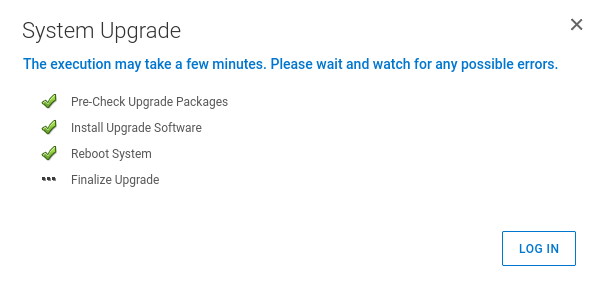
Når Data Domain vender tilbage efter genstart, er opgraderingen fuldført. Den nye version vises i ACM-dashboardet.
- Genstart Avamar Scheduler, som blev stoppet i trin 2
dpnctl start sched,maint受影响的产品
Integrated Data Protection Appliance Family, Integrated Data Protection Appliance Software文章属性
文章编号: 000206181
文章类型: How To
上次修改时间: 12 6月 2025
版本: 12
从其他戴尔用户那里查找问题的答案
支持服务
检查您的设备是否在支持服务涵盖的范围内。