Alienware Command Center visar inte kommandona Mörklägg och Dimma ned
摘要: Den senaste versionen av Alienware Command Center har inte samma kommandon Mörklägg och Dimra som fanns i tidigare versioner.
本文适用于
本文不适用于
本文并非针对某种特定的产品。
本文并非包含所有产品版本。
症状
Go Dark och Go Dim var tidigare en tillgänglig användargränssnittsfunktion (UI) som användare kunde använda för att snabbt dämpa eller släcka lamporna i Alienware Command Center v5.X. Den här funktionen finns inte i Alienware Command Center v6.0.10X.0.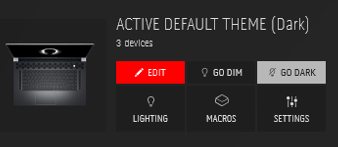
Berörd plattform:
- Alienware x14 R2
- Alienware M16
- Alienware M18
- Dell G15 5530
- Dell G16 7630
Berörd programvara:
- Alienware Command Center v6.0.10X.0
Steg för att återskapa problemet:
- Öppna AlienFX på en berörd dator med Alienware Command Center v6.0.10X.0 installerat.
- Observera att det inte finns något alternativ för Go Dark eller Go Dim.
原因
Inte applicerbart
解决方案
Se antingen den långsiktiga lösningen eller den tillfälliga lösningen för mer information.
Långsiktig lösning
Lös problemet genom att uppdatera till Alienware Command Center version 6.6.14.0 eller senare på datorn. Om du vill hämta den senaste versionen av Alienware Command öppnar du Alienware Command Center och följer anvisningarna för att uppdatera till den senaste versionen. Vanligtvis uppdateras programmet automatiskt om datorn är ansluten till Internet.
Om programmet inte uppdateras automatiskt utför du följande steg för att uppdatera programmet manuellt.
- Hämta det senaste Alienware Command Center-programpaketet från Dells support.
- Bläddra till den plats där den nerladdade programpaketfilen finns och dubbelklicka på filen. Fönstret Dell Update Package visas.
- Klicka på INSTALLERA. Fönstret Alienware Command Center Package Manager visas.
- Klicka på Nästa >. Dells programvarulicensavtal visas.
- Läs licensavtalet och välj Jag accepterar villkoren i licensavtalet för att fortsätta.
- Klicka på Installera.
- Klicka på Slutför. Markera kryssrutan Starta om datorn om du vill starta om omedelbart eller avmarkera kryssrutan om du vill starta om senare. När du har startat om är installationen av Alienware Command Center klar.
Obs! Om Alienware Command Center körs stängs det automatiskt under uppdateringen.
Alternativ lösning
Slå av och på Alienware-lamporna genom att skapa en förinställning för att släcka lamporna eller genom att använda en intern tangentbordsfunktion. Det finns också vanliga frågor. Klicka på ett ämne nedan om du vill ha mer information.
Skapa en förinställning för Lights-off
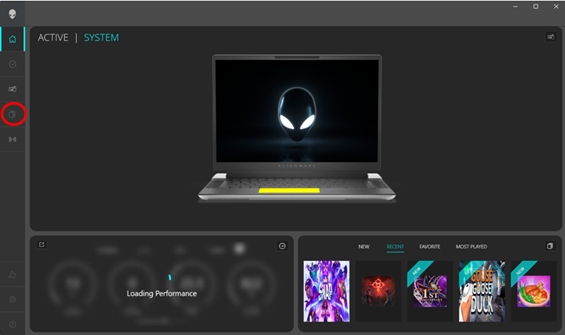
- Öppna Alienware Command Center och klicka på Spelbibliotek.
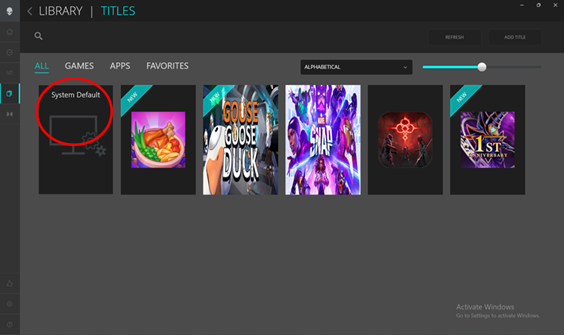
- Dubbelklicka på System Default.
- Klicka på AlienFX.
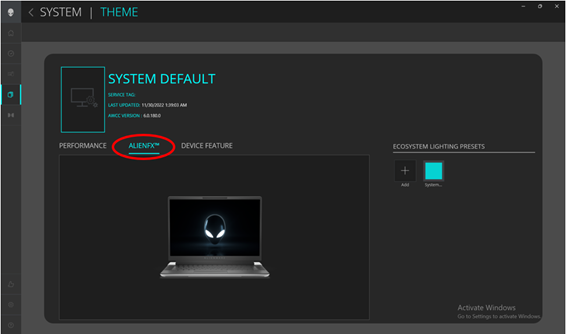
- Klicka på + -tecknet för att lägga till en förinställd ekosystembelysning.
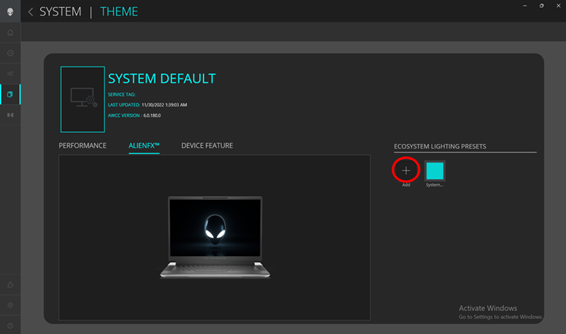
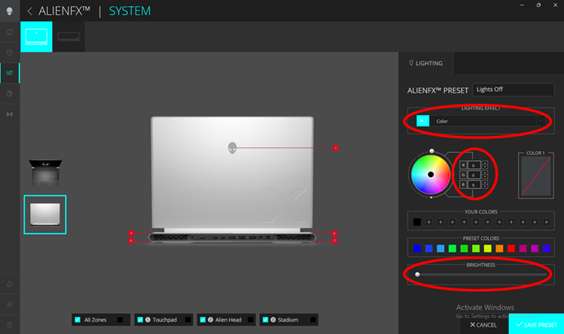
- Välj alla enheter och zoner.
- Välj Färg.
- Ändra ljusstyrkan till 0 % eller ändra alla RGB-färgvärden till 0.
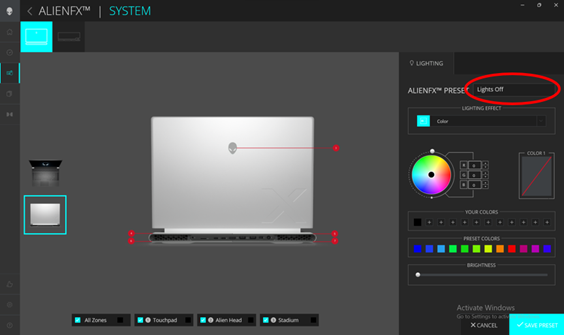
- Spara förinställningen med ett specifikt namn.
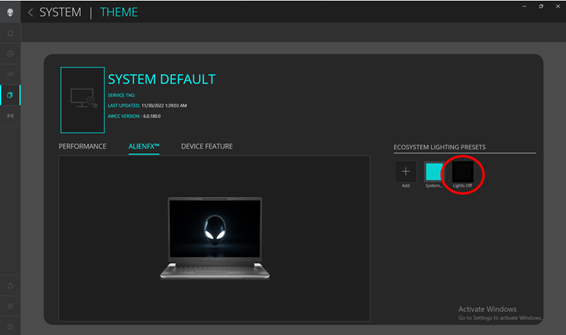
- Välj den förinställning som ska aktiveras.
Intern tangentbordsfunktion
Alienware-plattformarna har en intern tangentbordsfunktion som är dedikerad för att tända och släcka lampor genom att trycka på tangentkombinationen Fn och F7.
För standardtangentbord med 1 eller 4 zoner:
Detta växlar alla belysningszoner, inklusive ansluten kringutrustning, mellan 0 % och 100 %.
För röda, gröna, blå (RGBPK) och RGBPK Cherry-tangentbord:
Då växlar den interna tangentbordsbelysningen mellan 0 %, 50 % och 100 %.
Det finns också möjlighet att skapa en helsvart förinställd bricka för att inaktivera belysningen.
Vanliga frågor och svar
Jag har skapat en "Black"-förinställning som systemstandard, men varför slås den fortfarande på när jag startar ett spel?
Förinställningarna är bundna till specifika scenarier antingen under systemstandard eller spelläge. Om du vill att vissa spel ska starta utan ljuseffekt dubbelklickar du på spelets titel och följer steg 3–9 igen.
受影响的产品
Alienware Command Center, Alienware x14 R2, Alienware m16, Alienware m18, Dell G15 5530, Dell G16 7630文章属性
文章编号: 000211659
文章类型: Solution
上次修改时间: 17 6月 2025
版本: 5
从其他戴尔用户那里查找问题的答案
支持服务
检查您的设备是否在支持服务涵盖的范围内。