如何向戴尔提供日志文件、屏幕截图和错误消息
摘要: 有关如何将文件、屏幕截图和错误消息上传到服务请求的说明。
本文适用于
本文不适用于
本文并非针对某种特定的产品。
本文并非包含所有产品版本。
说明
为什么我应该使用戴尔支持上传日志?
作为 Dell Digital Concierge 的一部分,我们为所有客户日志提供了一个通用的入口或暂存区域。
这实现了多个功能,包括:
- 安全性 - 一个安全、受保护、可信赖的平台,客户可以从中输入敏感数据(如日志),并将其安全地上传到戴尔支持领域。
- AI — 日志从两个入口点(dell.support.com 和 Tech Direct)进入一个环境,该环境向 AI 程序提供遥测数据,以检查并向工程师提出解决方案建议。
- 日志工具 - 日志将从这个单一暂存点上传到内部环境,从中吸收和组织日志以供工程师使用。
- 面向客户 — 后端的虚拟助手与 AI 和日志分析进行交互,以使用聊天或建议以及案例解决方案(最终)为客户提供帮助。
目录:
- 选项 1:使用您的戴尔帐户。
- 选项 2:没有戴尔帐户,但随后说明文件大小限制
- 显示所有选项的视频链接。
- 如果上述客户选项不起作用,则必须通过业务部门上报。
说明
选项 1 - 使用您的戴尔帐户。
- 转至 Dell.com/Support
- 如果您尚未登录,请登录您的帐户。

图 1:Dell Technologies 登录过程。
- 有关注册戴尔帐户或更新现有帐户的信息,请参阅如何注册以访问 Dell Technologies 在线支持或升级现有帐户。
- 登录失败会导致文件大小不超过 50 MB,附件限制为最多 5 个文件
- 选择 Support > Service Requests & Dispatch Status
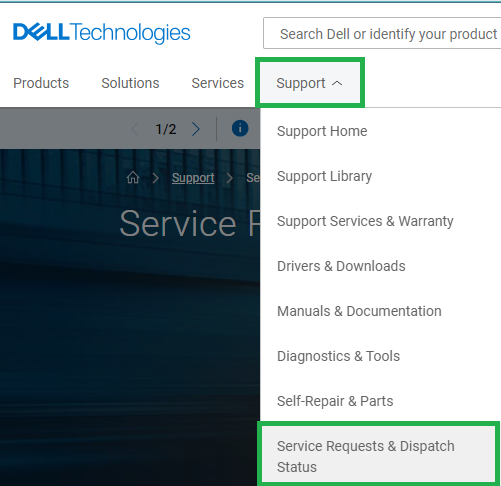
图 2:Dell Technologies 支持页面
- 使用服务请求 (SR) 编号搜索
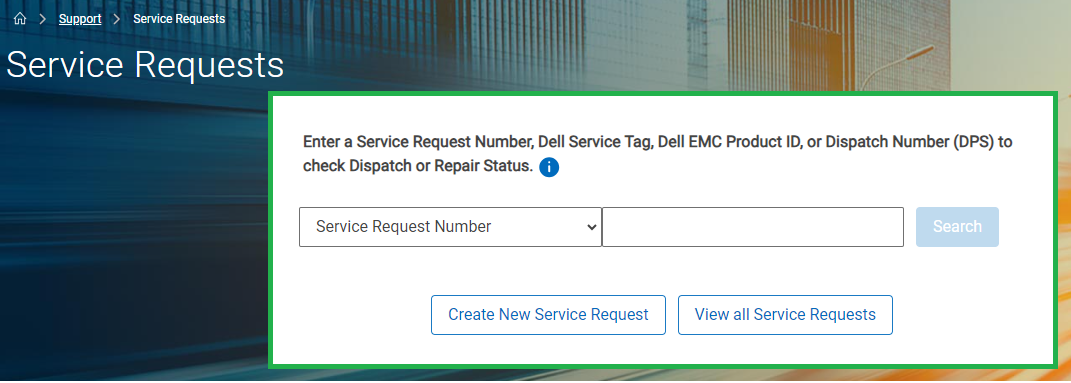
图 3:戴尔支持服务请求搜索
- 如果出现提示,您必须输入主要案例联系人的电子邮件地址
这可能不同于帐户登录,具体取决于案例的创建者。
支持工程师可以通过转到 SR 并查看案例联系人来查找此信息
支持工程师可以通过转到 SR 并查看案例联系人来查找此信息
- 找到匹配的服务请求编号后,将显示 Service Request Details 页面
- 在页面的“活动中心”部分中,请参阅附件。
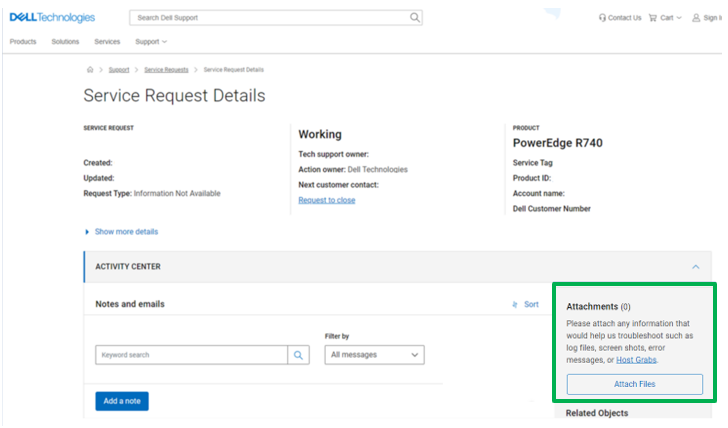
图 4:活动中心附件页面
- 单击 Data Files 按钮。
您可以拖放文件或选择要上传的文件。
- 将文件添加到上传窗口后,选择 Upload(逐个上传)或 Upload All
上传速度因文件大小和用户的本地网络速度而异。
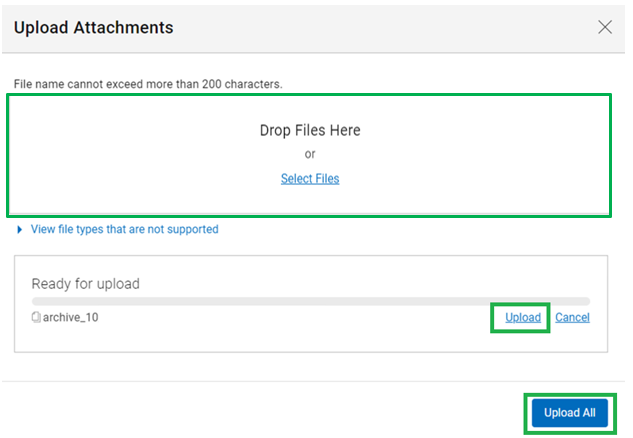
图 5:上传所选附件
- 上传文件后,它们将显示在戴尔工单工具和工程师的故障处理控制台中
选项 2 :在没有戴尔帐户的情况下上传日志。
(有关注册戴尔帐户或更新现有帐户的信息,请参阅 如何注册以访问 Dell Technologies 在线支持或升级现有帐户)
(由于您未登录,因此存在 50MB 的最大文件大小和 5 个文件的最大附件限制)
仔细检查一下。
- 选择 Support > Service Requests & Dispatch Status。
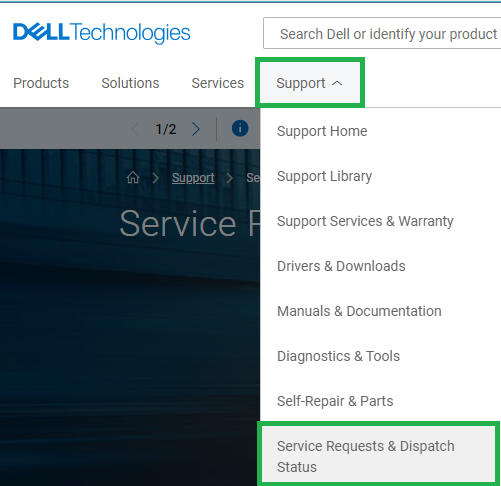
图 1:Dell Technologies 支持页面
- 使用服务请求 (SR) 编号搜索
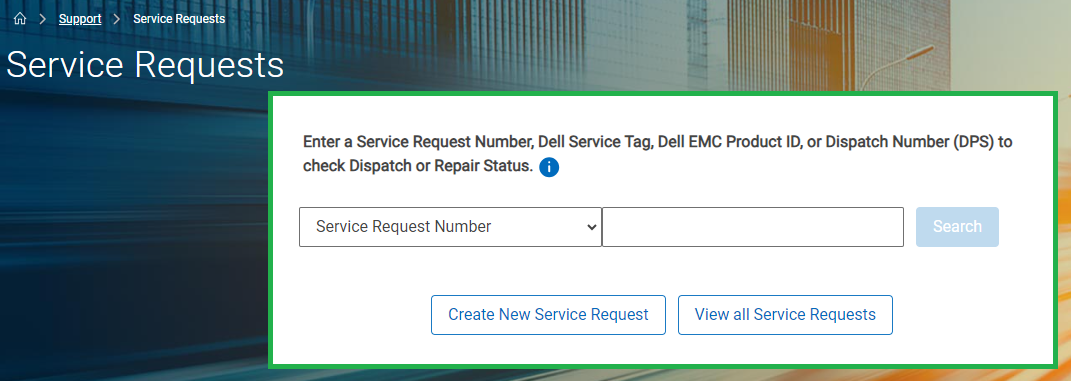
图 2:戴尔支持服务请求
- 如果出现提示,您必须输入主要案例联系人的电子邮件地址。
这可能不同于帐户登录,具体取决于案例的创建者。
支持工程师可以通过转到 SR 并查看案例联系人来找到此信息。
支持工程师可以通过转到 SR 并查看案例联系人来找到此信息。
- 找到匹配的服务请求编号后,将显示 Service Request Details 页面

图 3:活动中心附件页面
- 在页面的“活动中心”部分中,请参阅附件。
- 单击 Data Files 按钮。
您可以拖放文件或选择要上传的文件。
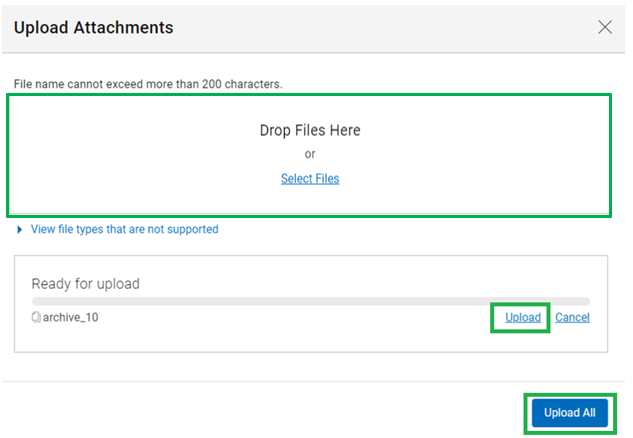
图 4:上传所选附件
- 将文件添加到上传窗口后,选择 Upload(逐个上传)或 Upload All
上传速度因文件大小和用户的本地网络速度而异。
- 上传文件后,它们将显示在戴尔工单工具和工程师的故障处理控制台中
其他信息
受影响的产品
Entry Level & Midrange文章属性
文章编号: 000212038
文章类型: How To
上次修改时间: 22 1月 2025
版本: 8
从其他戴尔用户那里查找问题的答案
支持服务
检查您的设备是否在支持服务涵盖的范围内。