Exécution des tests de diagnostics intégrés des écrans Dell
摘要: L’article suivant présente les différents diagnostics intégrés disponibles pour les différentes générations d’écrans Dell.
本文适用于
本文不适用于
本文并非针对某种特定的产品。
本文并非包含所有产品版本。
说明
Tests de diagnostic intégrés aux différents écrans Dell au fil du temps
Le diagnostic intégré (BID) ou l’autotest intégré (BIST) permet de déterminer les anomalies de l’écran. (S’agit-il d’un problème interne de l’écran Dell, d’une carte graphique (processeur graphique) ou d’un problème de paramètres de l’ordinateur.) Le fonctionnement de l’écran est confirmé en recherchant les symptômes en mode de diagnostic.
Exemple : Si des lignes verticales s’affichent, vous pouvez vérifier si elles sont visibles pendant l’analyse BID ou BIST. Toute ligne visible pendant le diagnostic indique un problème au niveau de l’écran. Si vous ne voyez aucune ligne, cela signifie que l’écran fonctionne correctement (le problème peut être lié à la carte graphique ou aux paramètres de l’ordinateur).
Les problèmes courants suivants peuvent être diagnostiqués à l’aide de BID ou BIST :
- Lignes horizontales ou verticales
- Images ou vidéos déformées
- Rétroéclairage (faible)
- Traînée de couleurs ou opacité
- Scintillement de l’écran
Les manuels de maintenance des écrans sont disponibles sur le site Web de support Dell. Ces documents constituent la meilleure source d’instructions spécifiques au modèle.
Remarque : L’écran que vous utilisez peut avoir une configuration de boutons différente ou ces instructions peuvent ne pas lancer les vérifications du diagnostic intégré ou de l’autotest intégré.
Écrans équipés d’une manette :
-
Vérifiez que l’écran est propre (pas de particules de poussière sur la surface de l’écran).
-
Appuyez sur la manette pour ouvrir le lanceur de menus OSD (On-Screen Display).

-
Déplacez la manette vers le haut pour sélectionner et ouvrir le menu principal.

-
Déplacez la manette pour naviguer dans le menu et sélectionnez Others, puis Self-Diagnostic pour lancer le diagnostic BID.

-
Lorsqu’un écran gris fixe s’affiche, examinez-le pour identifier d’éventuelles anomalies.
-
Appuyez à nouveau sur la manette. L’écran devient rouge fixe. Lorsque l’écran rouge s’affiche, examinez l’écran avec attention pour identifier toute anomalie.
-
Répétez l’étape 6 pour examiner l’écran vert fixe, bleu fixe, noir fixe, blanc fixe, puis le texte à l’écran.
-
Appuyez sur la manette pour quitter le mode test.
-
Si vous ne constatez aucune anomalie de l’écran pendant la procédure BID, cela signifie que l’écran fonctionne correctement. Procédez au dépannage de la carte graphique et de l’ordinateur.
Écrans sans manette :
-
Vérifiez que l’écran est propre (pas de particules de poussière sur la surface de l’écran).
-
Appuyez sur le bouton Menu pour lancer le menu OSD.

-
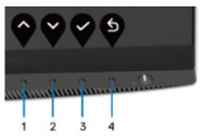
Utilisez les boutons du panneau avant pour accéder à Diagnostics.
-
Sélectionnez Others, puis Self-Diagnostic pour lancer le diagnostic BID.

-
Lorsque l’écran gris fixe s’affiche, examinez-le pour identifier d’éventuelles anomalies.
-
Appuyez à nouveau sur le bouton du panneau avant. L’écran devient rouge fixe. Observez l’écran à la recherche d’anomalies.
-
Répétez l’étape 6 pour examiner l’écran vert fixe, bleu fixe, noir fixe, blanc fixe, puis le texte à l’écran.
-
Appuyez sur le bouton du panneau avant pour quitter le mode test.
-
Si vous ne constatez aucune anomalie de l’écran pendant la procédure BID, cela signifie que l’écran fonctionne correctement. Procédez au dépannage de la carte graphique et de l’ordinateur.
Écrans Alienware avec manette, sans boutons de fonction :
-
Vérifiez que l’écran est propre (pas de particules de poussière sur la surface de l’écran).
-
Appuyez sur la manette pour ouvrir le lanceur de menus OSD (On-Screen Display).

-
Déplacez la manette vers le haut pour sélectionner et ouvrir le menu principal.

-
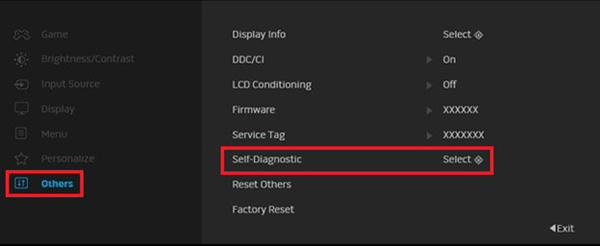
Déplacez la manette pour naviguer dans le menu et sélectionnez Others, puis Self-Diagnostic pour lancer le diagnostic BID.
-
Lorsqu’un écran gris fixe s’affiche, examinez-le pour identifier d’éventuelles anomalies.
-
Appuyez à nouveau sur la manette. L’écran devient rouge fixe. Lorsque l’écran rouge s’affiche, examinez l’écran avec attention pour identifier toute anomalie.
-
Répétez l’étape 6 pour examiner l’écran vert fixe, bleu fixe, noir fixe, blanc fixe, puis le texte à l’écran.
-
Appuyez sur la manette pour quitter le mode test.
-
Si vous ne constatez aucune anomalie de l’écran pendant la procédure BID, cela signifie que l’écran fonctionne correctement. Procédez au dépannage de la carte graphique et de l’ordinateur.
Écrans portables avec ComfortView :
Remarque : les écrans Dell C1422H et P1424H sont des écrans portables équipés d’une base pliable et qui prennent en charge la fonction de réduction de la lumière bleue.
-
Vérifiez que l’écran est propre (pas de particules de poussière sur la surface de l’écran).
-
Le bouton ComfortView est représenté par une icône en forme d’œil. Le bouton se trouve sur le côté gauche de la base pliable.

-
Appuyez sur le bouton ComfortView et maintenez-le enfoncé pendant environ trois secondes pour lancer la procédure de diagnostic à l’écran.
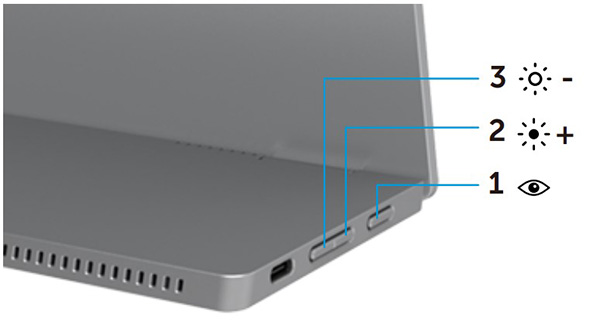
| 1 | Bouton ComfortView | 2 | Bouton de réglage de la luminosité + (augmentation) |
| 3 | Bouton de réglage de la luminosité - (diminution) |
-
Lorsqu’un écran gris fixe s’affiche, examinez-le pour identifier d’éventuelles anomalies.
-
Utilisez le bouton de réglage de la luminosité + pour modifier les réglages pendant le reste de la procédure de test.
-
Répétez les étapes 4 et 5 pour examiner l’écran rouge fixe, vert fixe, bleu fixe, noir fixe, blanc fixe, puis le texte à l’écran.
-
Utilisez à nouveau le bouton de réglage de la luminosité + pour fermer les écrans de test.
-
Si vous ne constatez aucune anomalie de l’écran pendant la procédure BID, cela signifie que l’écran fonctionne correctement. Procédez au dépannage de la carte graphique et de l’ordinateur.
Remarque : L’écran que vous utilisez peut avoir une configuration de boutons différente ou ces instructions peuvent ne pas lancer les vérifications du diagnostic intégré ou de l’autotest intégré.
Écrans sans manette :
-
Vérifiez que l’écran est propre (pas de particules de poussière sur la surface de l’écran).
Remarque : les modèles U2520D, U2520DR et UP2720Q ne peuvent exécuter les diagnostics intégrés que lorsque le câble vidéo est débranché. L’écran doit être en mode autotest.
-
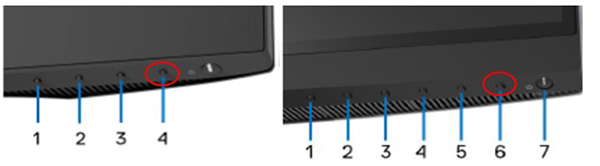
Appuyez sur le bouton à gauche du bouton d’alimentation et maintenez-le enfoncé pendant quatre secondes jusqu’à ce qu’un menu s’affiche.
-
Sélectionnez l’outil de diagnostic pour lancer la procédure BIST.

-
Lorsqu’un écran gris fixe s’affiche, examinez-le pour identifier d’éventuelles anomalies.
-
Appuyez sur le premier bouton (1). Il s’agit du bouton le plus éloigné du bouton d’alimentation. L’écran devient rouge fixe. Lorsqu’un écran rouge fixe s’affiche, examinez-le avec attention pour identifier toute anomalie.

-
Répétez l’étape 5 pour examiner l’écran vert fixe, bleu fixe, noir fixe, blanc fixe, puis le texte à l’écran.
-
Appuyez une nouvelle fois sur le premier bouton (1) pour arrêter le test.
-
Si vous ne constatez aucune anomalie de l’écran pendant la procédure BIST, cela signifie que l’écran fonctionne correctement. Procédez au dépannage de la carte graphique et de l’ordinateur.
Écrans équipés d’une manette : (autres que des écrans de gaming)
-
Vérifiez que l’écran est propre (pas de particules de poussière sur la surface de l’écran).
-
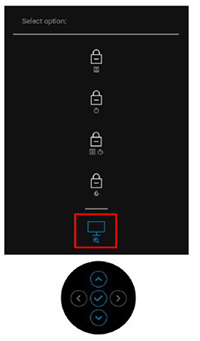
Appuyez sur la manette vers le haut, le bas, la gauche ou la droite et maintenez-la enfoncée pendant environ quatre secondes jusqu’à ce qu’un menu s’affiche.

Remarque : n’appuyez pas au centre de la manette et ne déplacez pas votre doigt lorsque vous appuyez de manière prolongée sur les boutons haut, bas, gauche ou droit de la manette.
-
Appuyez sur la manette pour mettre en surbrillance l’icône Diagnostics. Appuyez au centre de la manette pour lancer la procédure BIST.
-
Lorsque l’écran gris fixe s’affiche, examinez-le pour identifier d’éventuelles anomalies.
-
Appuyez à nouveau au centre de la manette. L’écran devient rouge fixe. Observez l’écran à la recherche d’anomalies.
-
Répétez l’étape 5 pour examiner l’écran vert fixe, bleu fixe, noir fixe, blanc fixe, puis le texte à l’écran.
-
Appuyez à nouveau au centre de la manette pour arrêter le test.
-
Si vous ne constatez aucune anomalie de l’écran pendant la procédure BIST, cela signifie que l’écran fonctionne correctement. Procédez au dépannage de la carte graphique et de l’ordinateur.
Écrans dotés d’une manette et de boutons de fonction prenant en charge la synchronisation libre : (Série S, Gaming et Alienware)
-
Vérifiez que l’écran est propre (pas de particules de poussière sur la surface de l’écran).
Remarque : les modèles de la série Alienware ne peuvent exécuter les diagnostics intégrés que lorsque le câble vidéo est débranché. L’écran doit être en mode autotest. La lettre F dans le modèle d’écran indique qu’il prend en charge la fonction de synchronisation libre. (Exemples de modèles : S2421HGF, AW2720HF, AW2521HF et AW2521HFL)
-
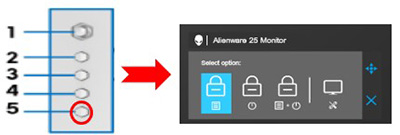
Appuyez sur le cinquième bouton (5) et maintenez-le enfoncé pendant quatre secondes jusqu’à ce qu’un menu s’affiche.
-
Appuyez sur la manette (bouton 1) pour mettre en surbrillance l’icône Diagnostics. Appuyez au centre de la manette pour lancer la procédure BIST. Un écran gris fixe s’affiche.

-
Lorsque l’écran gris fixe s’affiche, examinez-le pour identifier d’éventuelles anomalies.
-
Appuyez à nouveau au centre de la manette. L’écran devient rouge fixe. Observez l’écran à la recherche d’anomalies.
-
Répétez l’étape 5 pour examiner l’écran vert fixe, bleu fixe, noir fixe et blanc fixe.
-
Appuyez à nouveau au centre de la manette pour arrêter le test.
-
Si vous ne constatez aucune anomalie de l’écran pendant la procédure BIST, cela signifie que l’écran fonctionne correctement. Procédez au dépannage de la carte graphique et de l’ordinateur.
Écrans dotés d’une manette et de boutons de fonction prenant en charge G-Sync : (Série S, Gaming et Alienware)
-
Vérifiez que l’écran est propre (pas de particules de poussière sur la surface de l’écran).
Remarque : les modèles de la série Alienware ne peuvent exécuter les diagnostics intégrés que lorsque le câble vidéo est débranché. L’écran doit être en mode autotest. Les modèles G-Sync n’affichent pas le modèle de texte à l’écran pendant la procédure d’autotest intégré (BIST). (Exemples de modèles : AW3420DW, AW2521H, AW2721D et AW3821DW)
-
Maintenez le troisième bouton (3) enfoncé pendant 5 secondes pour lancer la procédure BIST. Un écran gris fixe s’affiche au bout d’une seconde.

-
Lorsque l’écran gris fixe s’affiche, examinez-le pour identifier d’éventuelles anomalies.
-
Appuyez de nouveau sur le troisième bouton (3). L’écran devient rouge fixe. Observez l’écran à la recherche d’anomalies.
-
Répétez l’étape 4 pour examiner l’écran vert fixe, bleu fixe, noir fixe et blanc fixe.
-
Appuyez sur le troisième bouton (3) pour quitter le mode test une fois que l’écran blanc fixe s’affiche.
-
Si vous ne constatez aucune anomalie de l’écran pendant la procédure BIST, cela signifie que l’écran fonctionne correctement. Procédez au dépannage de la carte graphique et de l’ordinateur.
Grands écrans interactifs :
-
Vérifiez que l’écran est propre (pas de particules de poussière sur la surface de l’écran).
-
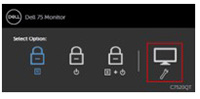
Appuyez et maintenez enfoncé le septième bouton (7) pendant cinq secondes pour activer la fonction lock Select Option.

-
Appuyez sur l’icône d’auto-inspection. Un écran gris fixe s’affiche.
-
Lorsque l’écran gris fixe s’affiche, examinez-le pour identifier d’éventuelles anomalies.
-
Appuyez sur le panneau avant. L’écran devient rouge fixe. Observez l’écran à la recherche d’anomalies.
-
Répétez l’étape 5 pour examiner l’écran vert fixe, bleu fixe, noir fixe, blanc fixe, puis le texte à l’écran.
-
Appuyez sur le panneau avant pour quitter le mode test une fois que l’écran de texte s’affiche.
-
Si vous ne constatez aucune anomalie de l’écran pendant la procédure BIST, cela signifie que l’écran fonctionne correctement. Procédez au dépannage de la carte graphique et de l’ordinateur.
Alienware :
-
Vérifiez que l’écran est propre (pas de particules de poussière sur la surface de l’écran).
-
Débranchez tous les câbles vidéo à l’arrière de l’écran. L’écran passe en mode autotest.
-
Maintenez le troisième bouton (3) enfoncé pendant 5 secondes pour lancer la procédure BIST.

-
Lorsque l’écran gris fixe s’affiche, examinez-le pour identifier d’éventuelles anomalies.
-
Appuyez de nouveau sur le troisième bouton (3). L’écran devient rouge fixe. Observez l’écran à la recherche d’anomalies.
-
Répétez l’étape 5 pour examiner l’écran vert fixe, bleu fixe, noir fixe, blanc fixe, puis le texte à l’écran.
-
Appuyez sur le troisième bouton pour arrêter le test.
-
Si vous ne constatez aucune anomalie de l’écran pendant la procédure BIST, cela signifie que l’écran fonctionne correctement. Procédez au dépannage de la carte graphique et de l’ordinateur.
Écrans fabriqués de mars 2016 à 2019 :
-
Vérifiez que l’écran est propre (pas de particules de poussière sur la surface de l’écran).
-
Débranchez tous les câbles vidéo à l’arrière de l’écran. L’écran passe en mode autotest.
-
Maintenez le premier bouton (1) enfoncé pendant 5 secondes pour lancer la procédure BIST.

-
Lorsque l’écran gris s’affiche, examinez l’écran pour identifier d’éventuelles anomalies.
-
Appuyez à nouveau sur le bouton un. L’écran devient rouge. Observez l’écran à la recherche d’anomalies.
-
Répétez l’étape 5 pour contrôler l’écran lorsqu’il est vert, bleu, noir, blanc et lorsqu’il affiche du texte.
-
Appuyez sur le bouton 1 pour arrêter le test.
-
Si vous ne constatez aucune anomalie de l’écran pendant la procédure BIST, cela signifie que l’écran fonctionne correctement. Vérifiez la carte graphique et l’ordinateur.
Écrans fabriqués avant mars 2016 :
-
Vérifiez que l’écran est propre (pas de particules de poussière sur la surface de l’écran).
-
Débranchez tous les câbles vidéo à l’arrière de l’écran. L’écran passe en mode autotest.
-
Appuyez simultanément sur le premier bouton (1) et sur le quatrième bouton (4) et maintenez-les enfoncés pendant deux secondes pour lancer la procédure BIST.

-
Lorsqu’un écran gris fixe s’affiche, examinez-le pour identifier d’éventuelles anomalies.
-
Appuyez sur le premier bouton (1). L’écran devient rouge fixe. Lorsqu’un écran rouge fixe s’affiche, examinez-le avec attention pour identifier toute anomalie.
-
Répétez l’étape 5 pour examiner l’écran vert fixe, bleu fixe, noir fixe, blanc fixe, puis le texte à l’écran.
-
Appuyez sur le premier bouton (1) pour arrêter le test.
-
Si vous ne constatez aucune anomalie de l’écran pendant la procédure BIST, cela signifie que l’écran fonctionne correctement. Procédez au dépannage de la carte graphique et de l’ordinateur.
Si l’écran n’est pas à l’origine du problème, vous devez rechercher la panne au niveau de l’ordinateur et de la carte graphique. Vous pouvez consulter les articles suivants de la base de connaissances :
其他信息
Articles recommandés
Voici quelques articles recommandés sur ce sujet qui peuvent vous intéresser.
受影响的产品
Alienware and Dell Gaming Monitors, C Series, D Series, E Series, Legacy Monitors, P Series, S Series, SE Series, UltraSharp Premier (UP) Series, UltraSharp (U) Series文章属性
文章编号: 000213901
文章类型: How To
上次修改时间: 22 5月 2025
版本: 7
从其他戴尔用户那里查找问题的答案
支持服务
检查您的设备是否在支持服务涵盖的范围内。