如何執行 Dell 顯示器內建診斷程式
摘要: 下列文章可讓您瞭解不同世代 Dell 顯示器所內建的各種整合式診斷程式。
本文适用于
本文不适用于
本文并非针对某种特定的产品。
本文并非包含所有产品版本。
说明
多年來,我們為多種 Dell 顯示器提供了內建的診斷測試
內建診斷 (BID) 或內建自我測試 (BIST) 可協助判斷螢幕的異常狀況。(這是 Dell 顯示器、顯示卡 (GPU) 的內部問題,還是電腦設定的問題。)在診斷模式中尋找症狀,便可以確認顯示器的功能。
範例:如果您看到垂直線條,您可以在 BID 或 BIST 期間檢查是否會看到這些線條。若在診斷過程中出現任何線條,便表示顯示器有問題。如果您看不到任何線條,則代表顯示器正常運作。(問題可能是顯示卡或電腦設定。)
您可以使用 BID 或 BIST 診斷下列常見問題:
- 水平或垂直線條
- 影像或影片扭曲
- 背光 (變暗)
- 色彩溢出或霧化
- 螢幕閃爍
Dell 支援網站提供顯示器維修手冊。這些文件是特定於型號的說明的最佳來源。
註:您使用的顯示器可能有不同的按鈕組態,或是這些指示可能無法啟動內建診斷或內建自我測試檢查。
搭載操縱桿的顯示器:
-
確定螢幕乾淨沒有髒污。(螢幕表面沒有灰塵粒子。)
-
壓下操縱桿以啟動螢幕顯示 (OSD) 功能表啟動器。

-
將操縱桿向上移動,以選取並開啟主功能表。

-
移動操縱桿以導覽並選取其他,然後選取自我診斷以啟動 BID。

-
出現純灰色畫面時,請檢查螢幕是否有異常。
-
再次按下操縱桿。螢幕色彩隨即變成純紅色。出現紅色畫面時,請仔細檢查畫面是否異常。
-
重複步驟六,透過純綠色、純藍色、純黑色、純白色及螢幕文字檢查顯示器。
-
按下操縱桿以結束測試。
-
如果在 BID 圖樣中沒有偵測到任何螢幕異常,便代表顯示器可正常運作。請對顯示卡和電腦進行故障診斷。
未搭載操縱桿的顯示器:
-
確定螢幕乾淨沒有髒污。(螢幕表面沒有灰塵粒子。)
-
按下功能表按鈕以啟動 OSD 主功能表。

-
使用前面板按鈕前往診斷。
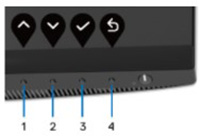
-
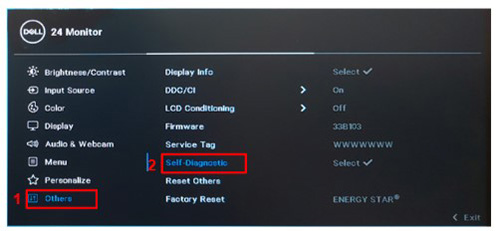
選取 其他,然後選取 自我診斷 以啟動 BID。
-
出現純灰色畫面時,請檢查螢幕是否有異常。
-
再次按下前面板按鈕。螢幕色彩隨即變成純紅色。檢查畫面是否異常。
-
重複步驟六,透過純綠色、純藍色、純黑色、純白色及螢幕文字檢查顯示器。
-
按下前面板按鈕以結束測試。
-
如果在 BID 圖樣中沒有偵測到任何螢幕異常,便代表顯示器可正常運作。請對顯示卡和電腦進行故障診斷。
含操縱桿的 Alienware 顯示器,不含功能按鈕:
-
確定螢幕乾淨沒有髒污。(螢幕表面沒有灰塵粒子。)
-
壓下操縱桿以啟動螢幕顯示 (OSD) 功能表啟動器。

-
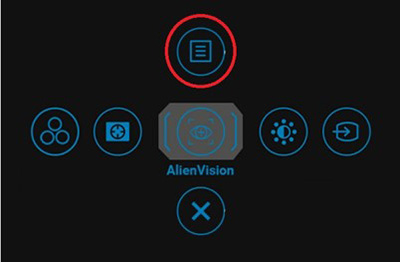
將操縱桿向上移動,以選取並開啟主功能表。
-
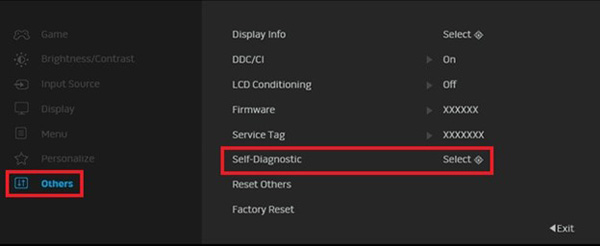
移動操縱桿以導覽並選取其他,然後選取自我診斷以啟動 BID。
-
出現純灰色畫面時,請檢查螢幕是否有異常。
-
再次按下操縱桿。螢幕色彩隨即變成純紅色。出現紅色畫面時,請仔細檢查畫面是否異常。
-
重複步驟六,透過純綠色、純藍色、純黑色、純白色及螢幕文字檢查顯示器。
-
按下操縱桿以結束測試。
-
如果在 BID 圖樣中沒有偵測到任何螢幕異常,便代表顯示器可正常運作。請對顯示卡和電腦進行故障診斷。
搭載 ComfortView 的可攜式顯示器:
註:Dell 的 C1422H 和 P1424H 顯示器為具備折疊底座的可攜式顯示器,並具備支援藍光減量功能。
-
確定螢幕乾淨沒有髒污。(螢幕表面沒有灰塵粒子。)
-
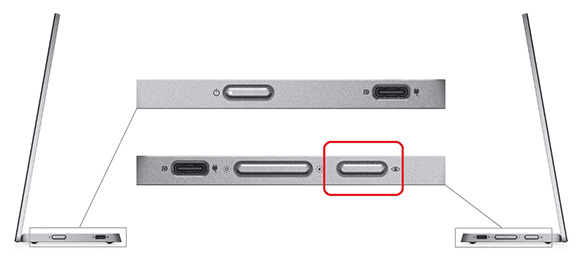
ComfortView 按鈕以眼睛圖示標示。此按鈕位於折疊底座的左側。
-
按住 ComfortView 按鈕約三秒,即可啟動畫面診斷圖樣。
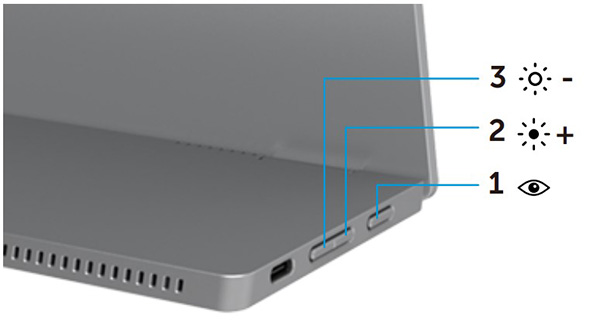
| 1 | ComfortView 按鈕 | 2 | 亮度桿 + (增加) |
| 3 | 亮度桿 - (降低) |
-
出現純灰色畫面時,請檢查螢幕是否有異常。
-
使用亮度按鈕 + 可變更測試中的圖樣。
-
重複步驟四和五,透過純紅色、純綠色、純藍色、純黑色、純白色及螢幕文字檢查顯示器。
-
再次使用亮度按鈕 + 以結束測試畫面。
-
如果在 BID 圖樣中沒有偵測到任何螢幕異常,便代表顯示器可正常運作。請對顯示卡和電腦進行故障診斷。
註:您使用的顯示器可能有不同的按鈕組態,或是這些指示可能無法啟動內建診斷或內建自我測試檢查。
未搭載操縱桿的顯示器:
-
確定螢幕乾淨沒有髒污。(螢幕表面沒有灰塵粒子。)
註:下列 U2520D、U2520DR 和 UP2720Q 等型號只能在拔除視訊纜線時執行內建診斷程式。顯示器必須進入自我測試模式。
-
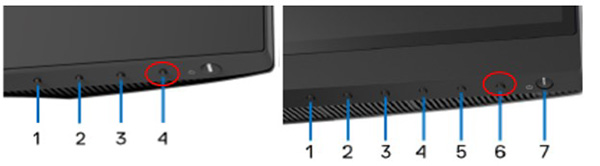
按住電源按鈕左側的按鈕四秒,直到功能表出現。
-
選取診斷工具以啟動 BIST 圖案。

-
出現純灰色畫面時,請檢查螢幕是否有異常。
-
按下第一個按鈕 (1)。(此按鈕離電源按鈕最遠)。螢幕色彩隨即變成純紅色。出現純紅色畫面時,請仔細檢查畫面是否異常。

-
重複步驟五,透過純綠色、純藍色、純黑色、純白色及螢幕文字檢查顯示器。
-
再次按下第一個按鈕 (1),以結束測試。
-
如果在 BIST 圖樣中沒有偵測到任何螢幕異常,便代表顯示器可正常運作。請對顯示卡和電腦進行故障診斷。
搭載操縱桿的顯示器:(非遊戲專用)
-
確定螢幕乾淨沒有髒污。(螢幕表面沒有灰塵粒子。)
-
向上、向下、向左或向右輕觸並握住操縱桿約 4 秒,直到出現功能表。

注意:往上、下、左或右按住操縱桿時,請勿往中央按壓或移動您的手指。
-
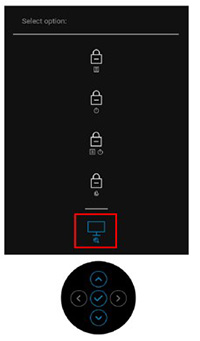
輕觸操縱桿以反白顯示診斷圖示。壓下操縱桿中央,開始 BIST 模式圖樣。
-
出現純灰色畫面時,請檢查螢幕是否有異常。
-
再次按壓操縱桿中央。螢幕色彩隨即變成純紅色。檢查畫面是否異常。
-
重複步驟五,透過純綠色、純藍色、純黑色、純白色及螢幕文字檢查顯示器。
-
再次按壓操縱桿中央以結束測試。
-
如果在 BIST 圖樣中沒有偵測到任何螢幕異常,便代表顯示器可正常運作。請對顯示卡和電腦進行故障診斷。
具備操縱桿和支援自由同步的功能按鈕的顯示器:(S 系列、遊戲專用與 Alienware)
-
確定螢幕乾淨沒有髒污。(螢幕表面沒有灰塵粒子。)
註:Alienware 系列機型只能在拔除視訊纜線時執行整合式診斷。顯示器必須進入自我測試模式。顯示器型號中的字母 F 表示其支援自由同步功能。(範例型號:S2421HGF、AW2720HF、AW2521HF 和 AW2521HFL。)
-
按住第五顆按鈕 (5) 4 秒,直到螢幕上出現功能表。
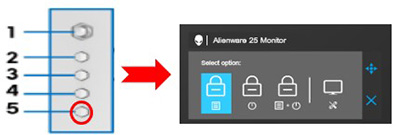
-
輕觸操縱桿 (按鈕 1) 以反白顯示診斷圖示。壓下操縱桿中央,開始 BIST 模式圖樣。隨後會顯示一個純灰色畫面。

-
出現純灰色畫面時,請檢查螢幕是否有異常。
-
再次按壓操縱桿中央。螢幕色彩隨即變成純紅色。檢查畫面是否異常。
-
重複步驟五,透過純綠色、純藍色、純黑色及純白色檢查顯示器。
-
再次按壓操縱桿中央以結束測試。
-
如果在 BIST 圖樣中沒有偵測到任何螢幕異常,便代表顯示器可正常運作。請對顯示卡和電腦進行故障診斷。
具備操縱桿和支援 G-sync 的功能按鈕的顯示器:(S 系列、遊戲專用與 Alienware)
-
確定螢幕乾淨沒有髒污。(螢幕表面沒有灰塵粒子。)
註:Alienware 系列機型只能在拔除視訊纜線時執行整合式診斷。顯示器必須進入自我測試模式。G-Sync 型號在 BIST 期間不會顯示螢幕文字圖樣。(範例型號:AW3420DW、AW2521H、AW2721D 和 AW3821DW。)
-
按住第三個按鈕 (3) 五秒,即可開始 BIST 圖樣。一秒後會出現純灰色畫面。

-
出現純灰色畫面時,請檢查螢幕是否有異常。
-
再次按下第三個按鈕 (3)。螢幕色彩隨即變成純紅色。檢查畫面是否異常。
-
重複步驟四,透過純綠色、純藍色、純黑色及純白色檢查顯示器。
-
在出現純白色畫面後,按下第三個按鈕 (3) 以結束測試。
-
如果在 BIST 圖樣中沒有偵測到任何螢幕異常,便代表顯示器可正常運作。請對顯示卡和電腦進行故障診斷。
大型互動式顯示器:
-
確定螢幕乾淨沒有髒污。(螢幕表面沒有灰塵粒子。)
-
在鎖定選取選項下,輕觸並按住第七個按鈕 (7) 五秒。

-
輕觸自我檢查圖示。隨後會出現一個純灰色的畫面。
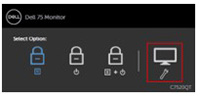
-
出現純灰色畫面時,請檢查螢幕是否有異常。
-
輕觸前面板。螢幕色彩隨即變成純紅色。檢查畫面是否異常。
-
重複步驟五,透過純綠色、純藍色、純黑色、純白色及螢幕文字檢查顯示器。
-
在文字畫面出現後,按下前面板即可結束測試。
-
如果在 BIST 圖樣中沒有偵測到任何螢幕異常,便代表顯示器可正常運作。請對顯示卡和電腦進行故障診斷。
Alienware:
-
確定螢幕乾淨沒有髒污。(螢幕表面沒有灰塵粒子。)
-
從顯示器背面拔下所有視訊纜線。顯示器會進入自我測試模式。
-
按住第三個按鈕 (3) 五秒,即可開始 BIST 圖樣。

-
出現純灰色畫面時,請檢查螢幕是否有異常。
-
再次按下第三個按鈕 (3)。螢幕色彩隨即變成純紅色。檢查畫面是否異常。
-
重複步驟五,透過純綠色、純藍色、純黑色、純白色及螢幕文字檢查顯示器。
-
按下第三個按鈕 (3),以結束測試。
-
如果在 BIST 圖樣中沒有偵測到任何螢幕異常,便代表顯示器可正常運作。請對顯示卡和電腦進行故障診斷。
2016 年 3 月至 2019 年間製造的顯示器:
-
確定螢幕乾淨沒有髒污。(螢幕表面沒有灰塵粒子。)
-
從顯示器背面拔下所有視訊纜線。顯示器會進入自我測試模式。
-
按住第一個按鈕 (1) 五秒,即可開始 BIST 圖樣。
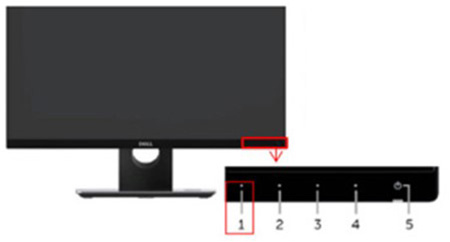
-
出現灰色畫面時,請檢查螢幕是否有異常。
-
再次按下按鈕一。螢幕色彩隨即變成紅色。檢查畫面是否異常。
-
重複步驟五,透過綠色、藍色、黑色、白色與文字畫面檢查顯示器。
-
按下按鈕一,以結束測試。
-
如果在 BIST 圖樣中沒有偵測到任何螢幕異常,便代表顯示器可正常運作。檢查顯示卡和電腦。
2016 年 3 月前製造的顯示器:
-
確定螢幕乾淨沒有髒污。(螢幕表面沒有灰塵粒子。)
-
從顯示器背面拔下所有視訊纜線。顯示器會進入自我測試模式。
-
同時按住第一個按鈕 (1) 和第四個按鈕 (4) 兩秒,即可開始 BIST 模式。
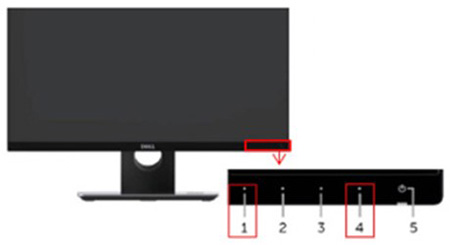
-
出現純灰色畫面時,請檢查螢幕是否有異常。
-
按下第一個按鈕 (1)。螢幕色彩隨即變成純紅色。出現純紅色畫面時,請仔細檢查畫面是否異常。
-
重複步驟五,透過純綠色、純藍色、純黑色、純白色及螢幕文字檢查顯示器。
-
按下第一個按鈕 (1),以結束測試。
-
如果在 BIST 圖樣中沒有偵測到任何螢幕異常,便代表顯示器可正常運作。請對顯示卡和電腦進行故障診斷。
如果您排除了顯示器的問題,則必須針對使用中的電腦和顯示卡進行故障診斷。您可以使用下列知識文章:
其他信息
受影响的产品
Alienware and Dell Gaming Monitors, C Series, D Series, E Series, Legacy Monitors, P Series, S Series, SE Series, UltraSharp Premier (UP) Series, UltraSharp (U) Series文章属性
文章编号: 000213901
文章类型: How To
上次修改时间: 22 5月 2025
版本: 7
从其他戴尔用户那里查找问题的答案
支持服务
检查您的设备是否在支持服务涵盖的范围内。